How-to
كيفية ترجمة ملف PDF ممسوح ضوئياً (Scanned)
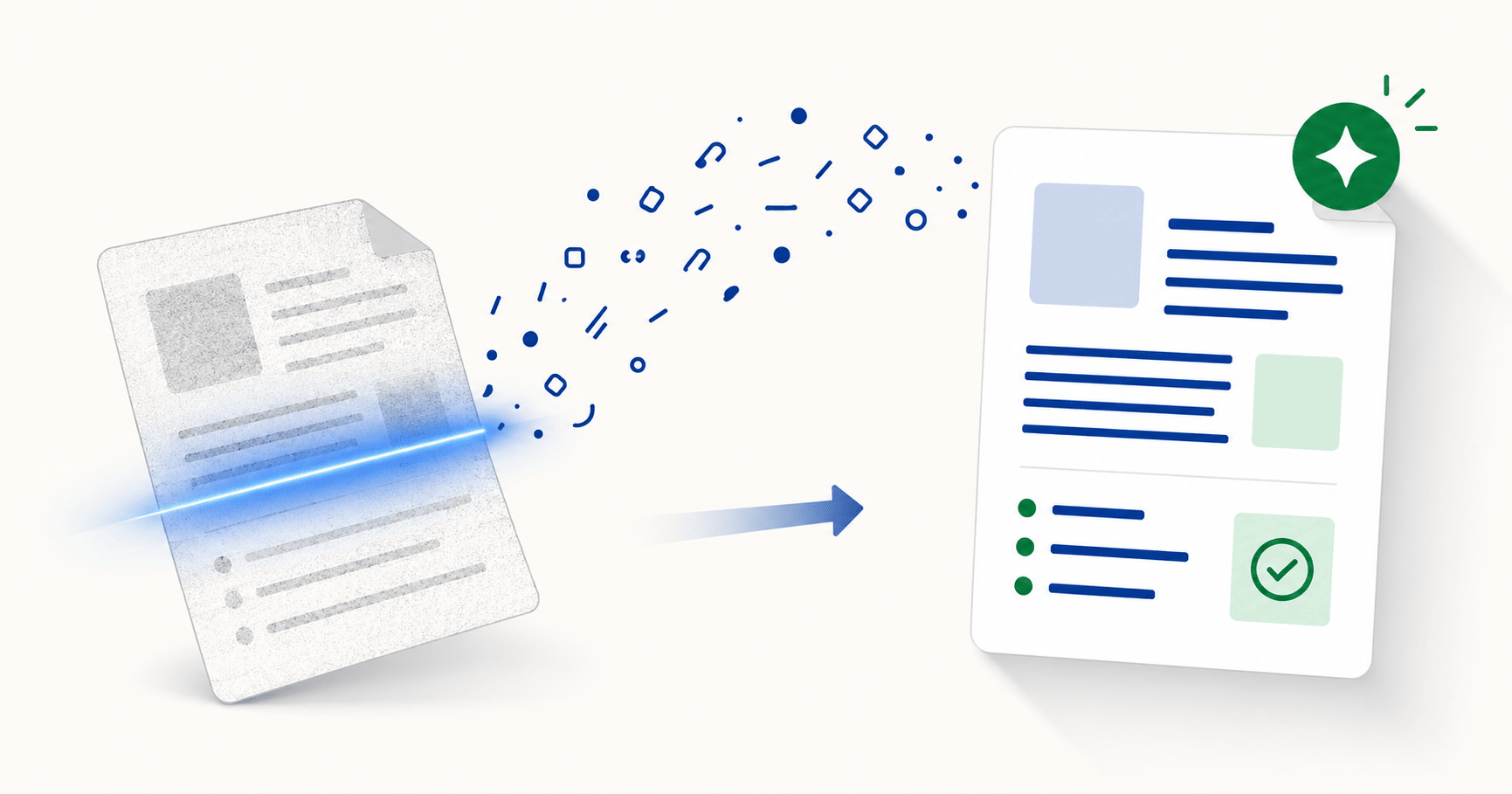
ملفات PDF الممسوحة ضوئياً هي عبارة عن صور للنصوص وليست نصوصاً حقيقية؛ ولهذا السبب فإن معظم أدوات الترجمة — بما في ذلك مترجم جوجل (Google Translate) — إما أن ترفضها، أو تعيد ملفاً فارغاً، أو تظهر خطأ "تعذر ترجمة هذا الملف". لترجمة ملف PDF ممسوح ضوئياً، تحتاج إلى تقنية التعرف الضوئي على الحروف (OCR) لاستخراج النص قبل الترجمة. يقوم موقع DocTranslating بتشغيل تقنية OCR تلقائياً كجزء من عملية الترجمة، ويدعم أكثر من 100 لغة، ويعيد بناء النص المترجم داخل نسخة تطابق الـ PDF الأصلي. لضمان الدقة في المستندات الهامة، تحقق من مخرجات الـ OCR أولاً عبر موقع PDFEquips حتى لا تتداخل أخطاء استخراج النصوص مع أخطاء الترجمة.
تم التحديث في 5 يونيو 2026 · 8 دقائق للقراءة
إذا سبق لك أن قمت برفع ملف PDF ممسوح ضوئياً إلى أحد المترجمين المجانيين وحصلت في المقابل على ملف فارغ، أو واجهت خطأ "تعذر ترجمة هذا الملف"، أو حصلت على نسخة مترجمة خالية تماماً من النصوص — فلا تقلق، الخطأ ليس منك. معظم أدوات الترجمة عبر الإنترنت، بما في ذلك ميزة رفع المستندات المجانية في مترجم جوجل، لا تقوم بتشغيل تقنية OCR على المحتوى الممسوح ضوئياً. يوضح لك هذا الدليل سبب حدوث ذلك، وما تحتاجه فعلياً لترجمة ملف PDF ممسوح ضوئياً، وكيفية القيام بذلك دون فقدان التنسيق الأصلي للمستند.
لماذا لا تترجم ملفات PDF الممسوحة ضوئياً بشكل طبيعي؟
ملف PDF العادي — مثل الملف الذي تصدره من تطبيق Word أو أي محرر أو متصفح — يحتوي على طبقة نصية مخفية تقرؤها أدوات الترجمة مباشرة. أما ملف PDF الممسوح ضوئياً فلا يحتوي عليها. فعندما تقوم بمسح مستند ضوئياً، تلتقط الماسحة الضوئية أو كاميرا الهاتف صورة لكل صفحة. النتيجة تبدو كأنها نص، ولكن بالنسبة للكمبيوتر هي مجرد صورة — لا يوجد أي شيء تحتها يمكن استخراجه. لهذا السبب لا ينجح تحديد النص (Selection) في ملفات PDF الممسوحة ضوئياً في الغالب؛ فلا توجد أحرف لتحديدها، بل مجرد بكسلات.
تفترض معظم أدوات الترجمة أن الطبقة النصية موجودة بالفعل. وعندما لا تجدها، تفشل بطرق مربكة. وتشمل الأعراض الشائعة ما يلي:
- يعيد المترجم ملفاً فارغاً، أو نسخة مطابقة تماماً للمستند الأصلي دون ترجمة.
- تظهر لك رسالة تفيد بـ "تعذر ترجمة هذا الملف" أو "غير قادر على ترجمة هذا المستند".
- يتم ترجمة العناصر المدمجة رقمياً فقط (مثل أرقام الصفحات، العلامات المائية، أو حقول النماذج).
- يبقى زر التحميل باللون الرمادي (غير نشط)، أو تظهر العملية كأنها اكتملت ولكن دون إنتاج أي شيء مفيد.
- يعمل الملف نفسه في أداة واحدة ويفشل في أداة أخرى دون وجود تفسير واضح.
ما تحتاجه فعلياً: تقنية OCR + الترجمة
تعتمد ترجمة ملف PDF ممسوح ضوئياً على عملية ثنائية الخطوات خلف الكواليس، حتى لو كانت أداة واحدة تتولى الأمرين معاً:
- تقوم تقنية OCR بقراءة صورة كل صفحة واستخراج النصوص القابلة للتمييز — الكلمات، الأرقام، والتنسيق الأساسي.
- تأخذ عملية الترجمة هذا النص المستخرج، وتقوم بترجمته، ثم إعادة كتابته داخل نسخة جديدة من المستند.
يقوم موقع DocTranslating بتشغيل كلتا الخطوتين تلقائياً عند رفع ملف PDF ممسوح ضوئياً — ولا تحتاج إلى معالجته بتقنية OCR بنفسك أولاً. لكن هناك حقيقة هامة يجب استيعابها مسبقاً: جودة الترجمة تعتمد كلياً على جودة النص المستخرج عبر الـ OCR. فالمسح الضوئي غير الواضح ينتج نصوص OCR مشوهة، والنصوص المشوهة تؤدي إلى مضاعفة أخطاء الترجمة. قد تبدو النتيجة صياغة طليقة ولكنها قد تحتوي على أخطاء خفية في المعنى، لذا فإن المستندات الهامة تستحق التدقيق والمراجعة قبل الاعتماد عليها.
خطوة بخطوة: كيفية ترجمة ملف PDF ممسوح ضوئياً
- 1
افتح موقع DocTranslating وارفع ملف الـ PDF الممسوح ضوئياً
قم بسحب الملف وإفلاته في منطقة الرفع، أو انقر للتصفح واختياره. ستكتشف الأداة تلقائياً أن الملف عبارة عن PDF؛ ولا تحتاج للقيام بأي إجراء لتحديد أنه ممسوح ضوئياً — حيث يتم تشغيل الـ OCR تلقائياً عند الحاجة.
- 2
حدد لغة المستند الأصلية واللغة المستهدفة
اختر اللغة المكتوب بها المستند واللغة التي تريد ترجمته إليها. بالنسبة لملفات PDF الممسوحة ضوئياً، يفضل تحديد لغة المصدر بدقة بدلاً من الاعتماد على خيار التعرف التلقائي (Auto-detect) — فالتعرف التلقائي يكون أقل دقة مع النصوص المستخرجة عبر الـ OCR مقارنة بالنصوص الرقمية النظيفة.
- 3
اختر محرك الترجـمة Gemini
يعد محرك Gemini الخيار الأقوى لملفات PDF الممسوحة ضوئياً. ونظراً لكونه نموذج لغوي كبير (LLM)، فإنه يستعين بالسياق المحيط ليفهم المعنى ويستنبطه عندما ينتج عن الـ OCR كلمات مشوهة جزئياً، في حين أن المحركات التي تترجم على مستوى الجملة مثل DeepL تنقل الكلمات المشوهة كما هي دون تعديل. يمكنك أيضاً كتابة إرشادات مخصصة (Custom Instructions) للحفاظ على اتساق المصطلحات عبر المستند.
- 4
ابدأ الترجمة، ثم راجع النتيجة بعناية
ابدأ عملية الترجمة، وحمل الملف عندما يصبح جاهزاً، ثم قارنه صفحة بصفحة مع المستند الأصلي. ركز انتباهك بشكل خاص على الأرقام، التواريخ، أسماء الأعلام، العناوين، وأي تفاصيل قانونية هامة — فهذه المواضع هي المكان الذي تختبئ فيه أخطاء الـ OCR عادةً لأنها لا تملك سياقاً لغوياً كافياً يساعد المترجم على تصحيحها ذاتياً.
ما هو أفضل محرك ترجمة لملفات PDF الممسوحة ضوئياً؟
جميع محركات الترجمة المتاحة على DocTranslating والتي تقبل ملفات PDF تقوم بتشغيل تقنية OCR على المحتوى الممسوح ضوئياً، ولكنها تتعامل مع مخرجات الـ OCR غير المثالية بطرق مختلفة تماماً. لا توجد تقنية OCR دقيقة بنسبة 100% — والسؤال الحقيقي هنا هو كيف يتصرف المترجم عندما يواجه كلمة مشوهة جزئياً.
| المحرك | السلوك مع مخرجات الـ OCR | متى يُنصح باستخدامه |
|---|---|---|
| Gemini | يعتمد على النماذج اللغوية الكبيرة (LLM)؛ يستخدم السياق ليفهم المعنى عندما يكون الـ OCR غير مثالي. | الخيار الافتراضي والأنسب لأي ملف PDF ممسوح ضوئياً. |
| DeepL | ترجمة على مستوى الجملة؛ تخرج الكلمات المشوهة مشوهة كما هي. | للمسح الضوئي النظيف عالي الجودة فقط. |
| Google Cloud | قوي في التعامل مع التشويش، ولكنه يضيف علامة مائية صغيرة على ملفات PDF المترجمة. | لأوسع تغطية لغوية؛ وللملفات التي يقل حجمها عن 10 ميجابايت. |
| Microsoft Azure | لا يقبل ملفات PDF على الإطلاق. | تحويل ملف PDF إلى Word أولاً (انظر أدناه). |
تحسين جودة الـ OCR قبل البدء في الترجمة
تعتمد جودة الـ OCR تقريباً بالكامل على جودة الملف المدخل. فالمسح الضوئي النظيف والملف المعتدل ذو الدقة العالية ينتج نص OCR قريباً من المثالية؛ بينما ينتج عن المسح الباهت والمائل ذو الدقة المنخفضة نصوص OCR غير موثوقة بغض النظر عن الأداة المستخدمة. إليك بعض الخطوات التي يجدر بك القيام بها قبل رفع ملفك:
- أعد مسح المستند بدقة 300 DPI أو أعلى إذا كان بإمكانك الوصول إلى المستند الورقي الأصلي. الدقة المنخفضة تجعل الأحرف باهتة ومبهمة مما يؤدي لقراءتها بشكل خاطئ.
- قم بتعديل الصفحات المائلة — حيث تتوقع محركات الـ OCR أن تكون النصوص مرتبة في أسطر أفقية مستقيمة.
- زد من حدة التباين (Contrast) في الملفات الباهتة أو الرمادية لتبرز الأحرف وتنفصل بوضوح عن الخلفية.
- تأكد من أن الملف غير محمي بكلمة مرور — فلا يمكن قراءة ملفات PDF المشفرة حتى يتم فك تشفيرها.
- حدد لغة المصدر بوضوح وبشكل يدوي، لا سيما للنصوص التي لا تستخدم الأحرف اللاتينية (مثل العربية، الصينية، الكيريلية، والديفاناغارية). فالتعرف التلقائي على النصوص المستخرجة عبر الـ OCR أقل موثوقية مقارنة بالنصوص الرقمية النظيفة.
الحالات الاستثنائية والقيود الحالية
المستندات المكتوبة بخط اليد
تقنية الـ OCR للنصوص المطبوعة باتت ناضجة وموثوقة للغاية. أما الـ OCR للنصوص المكتوبة بخط اليد فهو أصعب بكثير، وتأتي نتائجه غير متناسقة ومتفاوتة عبر هذا المجال بأكمله — وليس في أداة واحدة فقط. إذا كان ملف الـ PDF ممسوحاً لخط يدوي، فتوقع الحاجة إلى الكثير من التعديل والتنظيف اليدوي، ولأي تفاصيل ذات حساسية قانونية يفضل تفريغ النص يدوياً بدلاً من الاعتماد على الـ OCR الآلي.
الملفات الممسوحة ضوئياً الكبيرة أو الطويلة
يضع محرك Gemini حداً أقصى لكل ملف يبلغ 25 صفحة وبحجم 100 ميجابايت. وتحتاج الملفات الأطول أو الأكبر حجماً إلى حل بديل:
ملفات PDF الممسوحة ضوئياً بلغات تكتب من اليمين إلى اليسار (RTL)
إذا كنت تقوم بترجمة ملف PDF ممسوح ضوئياً مكتوب باللغة العربية أو العبرية أو الفارسية، فهناك قيد حالي من المهم معرفته: يمكن لطبقة استخراج النصوص في الـ PDF أن تعيد محتوى اللغات التي تكتب من اليمين إلى اليسار بترتيب الرسم المرئي بدلاً من ترتيب القراءة المنطقي، مما يعني أن الكلمات المستخرجة عبر الـ OCR قد تخرج مبعثرة ومعكوسة قبل حتى أن تبدأ عملية الترجمة. تعمل ملفات Word و PowerPoint المكتوبة من اليمين إلى اليسار بشكل ممتاز، كما أن الترجمة إلى لغة تكتب من اليمين إلى اليسار تعمل بشكل ممتاز أيضاً — المشكلة تظهر فقط عندما تكون ملفات PDF المصدر مكتوبة من اليمين إلى اليسار. إذا كان بإمكانك الوصول إلى الملف الأصلي القابل للتعديل، فقم بترجمته بدلاً من الـ PDF. خلاف ذلك، فإننا نعمل على حل هذه المشكلة حالياً ولكنها لم تُحل بالكامل بعد.
الأسئلة الشائعة
لماذا يعجز مترجم جوجل عن ترجمة ملف الـ PDF الممسوح ضوئياً الخاص بي؟
تقرأ ميزة رفع المستندات في مترجم جوجل الطبقة النصية الموجودة مسبقاً في ملف الـ PDF — وهي لا تقوم بتشغيل تقنية OCR على الصفحات القائمة على الصور. وبما أن ملف PDF الممسوح ضوئياً لا يحتوي على طبقة نصية، فلا يوجد شيء ليقرأه المحرك، ولذلك يعيد مترجم جوجل إما ملفاً فارغاً أو رسالة "تعذر ترجمة هذا الملف". الحل هو استخدام مترجم يتضمن تقنية OCR، أو معالجة الـ PDF عبر الـ OCR بشكل منفصل أولاً ثم رفع النسخة القابلة للبحث.
كيف يمكنني معرفة ما إذا كان ملف الـ PDF الخاص بي ممسوحاً ضوئياً أم يحتوي على طبقة نصية حقيقية؟
افتح ملف الـ PDF وحاول تحديد جملة باستخدام مؤشر الماوس. إذا تم تحديد النص وتظليله وتمكنت من نسخه، فإن الملف يحتوي على طبقة نصية حقيقية ويمكن لأي مترجم التعامل معه. أما إذا لم يحدث شيء — أو تم تحديد الصفحة بأكملها كصورة واحدة — فإن الملف ممسوح ضوئياً ويحتاج إلى تقنية OCR قبل الترجمة.
هل يمكنني ترجمة ملف PDF ممسوح ضوئياً مجاناً؟
معظم المترجمين المجانيين، بما في ذلك ميزة رفع المستندات في مترجم جوجل، لا يشغلون تقنية OCR على ملفات PDF الممسوحة ضوئياً، وبالتالي سيعيدون ملفاً فارغاً أو خطأ. أما الأدوات المجانية التي تدعم الـ OCR فغالباً ما تضع قيوداً صارمة على الحجم وتدعم لغات محدودة. يوفر موقع DocTranslating تشغيل تقنية OCR تلقائياً ويدعم أكثر من 100 لغة مع تسعير قائم على الاستخدام الفعلي، بحيث تدفع مقابل ما تترجمه فقط بدلاً من الاشتراكات الدورية المتكررة.
ما هو أفضل محرك ترجمة لملفات PDF الممسوحة ضوئياً؟
يعد محرك Gemini الخيار الأقوى على موقع DocTranslating. بصفته محركاً يعتمد على النماذج اللغوية الكبيرة (LLM)، فإنه يستعين بالسياق المحيط لتفسير واستنباط المعنى حتى عند وجود أخطاء صغيرة في الـ OCR، بينما تمرر المحركات التي تعمل على مستوى الجملة مثل DeepL الكلمات المشوهة كما هي دون تغيير. كما أن محرك Google Cloud قوي أيضاً مع الملفات الممسوحة ضوئياً ولكنه يضيف علامة مائية صغيرة على ملفات PDF المترجمة.
هل يمكنني ترجمة مستند ممسوح ضوئياً ومكتوب بخط اليد؟
تقنية الـ OCR على خط اليد أقل موثوقية بكثير من الـ OCR على النصوص المطبوعة — وهذا أمر واقع في هذا المجال بأكمله وليس حكراً على أداة واحدة. لأي مستندات ذات حساسية قانونية أو تتطلب دقة متناهية، فإن تفريغ النص يدوياً قبل الترجمة هو المسار الأكثر أماناً. أما بالنسبة للملاحظات اليدوية العادية، فقد تنتج تقنية الـ OCR والترجمة مسودة مقبولة يمكنك مراجعتها وتنظيفها يدوياً لاحقاً.
ماذا أفعل إذا كان ملف الـ PDF الممسوح ضوئياً أكبر من الحد الأقصى لحجم الملف المسموح به؟
قم بضغط ملف الـ PDF باستخدام أداة ضغط الـ PDF على موقع PDFEquips — حيث يمكنها عادةً تقليل حجم الملف الممسوح ضوئياً إلى النصف دون أي خسارة ملحوظة في الجودة. وإذا كان الملف طويلاً أيضاً، فقم بتقسيمه إلى أجزاء تحتوي على 25 صفحة أو أقل باستخدام أداة تقسيم الـ PDF على PDFEquips، ثم ترجم كل جزء واجمعها مجدداً في مستند واحد.
هل سيحافظ ملف الـ PDF المترجم على التنسيق الأصلي؟
نعم — يعيد موقع DocTranslating بناء النص المترجم داخل نسخة مطابقة للمستند الأصلي، محافظاً على الفقرات، الجداول، العناوين، والصور. وبالنسبة لملفات PDF الممسوحة ضوئياً على وجه الخصوص، تعتمد دقة الحفاظ على التنسيق على مدى وضوح هيكل الملف الأصلي: فالمستندات البسيطة تخرج متطابقة تقريباً، أما الملفات ذات التنسيق المعقد والمكتظ فقد تشهد بعض الإزاحة الطفيفة في العناصر.
كيف يمكنني التأكد من دقة الـ OCR قبل البدء في الترجمة الفعلية؟
قم بتشغيل تقنية OCR بشكل منفصل أولاً باستخدام أداة الـ OCR المتاحة على موقع PDFEquips. حيث ستنتج لك ملف PDF قابلاً للبحث يمكنك من خلاله نسخ النص الذي تم التعرف عليه وقراءته بالكامل. فإذا خرجت أي أسماء أو تواريخ أو عبارات جوهرية بشكل خاطئ، يمكنك تصحيحها في المصدر قبل إرسال الملف للترجمة — فالأخطاء في مرحلة الـ OCR تتضاعف مع أخطاء الترجمة، واكتشافها مبكراً أسهل بكثير.
أنا أترجم من ملف PDF عربي ممسوح ضوئياً — هل يعمل ذلك بشكل صحيح؟
الترجمة إلى اللغة العربية تعمل بشكل صحيح تماماً. أما الترجمة من ملف PDF ممسوح ضوئياً ومكتوب باللغة العربية (أو العبرية، الفارسية) فتواجه حالياً قيداً معيناً: حيث يمكن لطبقة استخراج النصوص في الـ PDF أن تعيد النص المكتوب من اليمين إلى اليسار بالترتيب المرئي بدلاً من ترتيب القراءة المنطقي، مما قد يجعل الكلمات تخرج مبعثرة ومعكوسة. ملفات Word و PowerPoint المكتوبة من اليمين إلى اليسار تعمل بلا مشاكل؛ بينما تقتصر المشكلة على ملفات PDF المصدر المكتوبة من اليمين إلى اليسار تحديداً، وهو قيد معروف جاري العمل على معالجته.
هل ملف الـ PDF المترجم والممسوح ضوئياً يكون قابلاً للتعديل؟
الملف الناتج يطابق صيغة الملف المدخل، لذا فإن رفع ملف PDF ممسوح ضوئياً سيمنحك ملف PDF مترجماً. إذا كنت ترغب في الحصول على ملف قابل للتعديل في النهاية، فقم بتحويل ملف PDF الممسوح ضوئياً الأصلي إلى صيغة Word أولاً باستخدام أداة تحويل PDF إلى Word على موقع PDFEquips (والتي تشغل الـ OCR كجزء من عملية التحويل)، ثم قم بترجمة ملف .docx الناتج — وبذلك ستحصل على مستند Word قابل للتعديل بدلاً من ملف PDF.