دليل البدء
كيفية ترجمة مستند دون فقدان التنسيق الخاص به
يقوم DocTranslating بترجمة ملفات PDF، Word، PowerPoint، Excel، الأكواد، وملفات الترجمة النصية إلى أكثر من 100 لغة مع الحفاظ على التخطيط الأصلي، الخطوط، الجداول، والصور في مكانها. قم برفع ملف، اختر اللغة وأحد محركات الترجمة الأربعة (DeepL أو Microsoft Azure أو Google Cloud أو Gemini)، ثم قم بتنزيل نسخة مترجمة تبدو تماماً كالأصلية. يغطي هذا الدليل العملية بالكامل بالإضافة إلى الحالات العملية الخاصة — ملفات PDF الممسوحة ضوئياً، الحواشي السفلية ومربعات النصوص، تناسق المصطلحات، حدود حجم الملفات، واللغات التي تُكتب من اليمين إلى اليسار.
تم التحديث في 23 أغسطس 2026 · 11 دقائق للقراءة
تقوم معظم أدوات الترجمة إما بتجريد مستندك إلى نص عادي أو إفساد تخطيطه. تعمل DocTranslating بشكل مختلف: حيث تستخرج النص، وتترجمه، ثم تعيد بناءه في نسخة مطابقة لمستندك الأصلي، بحيث تبقى الفقرات، والجداول، والعناوين، والصور في مكانها. هذا دليل تفصيلي كامل — من الرفع إلى التنزيل — بالإضافة إلى إجابات صريحة على الأسئلة التي يواجهها الأشخاص فعلياً: أي محرك يجب استخدامه، وما مدى الحفاظ على الحواشي السفلية ومربعات النصوص، وماذا يحدث مع ملفات PDF الممسوحة ضوئياً، وكيفية الحفاظ على اتساق المصطلحات، وما هي الحدود الحالية.

ما يمكنك ترجمته
تقبل المحركات المختلفة أنواعاً مختلفة من الملفات. يوضح الجدول أدناه المحركات التي تدعم كل صيغة — اختر نوع الملف أولاً، وسيعرض DocTranslating فقط المحركات التي تدعمه.
| نوع الملف | المحركات المدعومة |
|---|---|
| PDF (.pdf) | DeepL, Google Cloud, Gemini |
| Word (.docx) | DeepL, Azure, Google Cloud |
| PowerPoint (.pptx) | DeepL, Azure, Google Cloud |
| Excel (.xlsx) | DeepL, Azure, Google Cloud |
| نص عادي (.txt) | DeepL, Azure, Google Cloud |
| إصدارات Office القديمة (.doc, .ppt, .xls) | DeepL |
| ملفات الأكواد (أكثر من 20 لغة) | Gemini |
| الصور (.png, .jpg) | DeepL |
| ملفات الترجمة النصية (.srt) | DeepL, Gemini |
| ملفات التوطين (.xliff, .po, .vtt) | Gemini؛ وملفات .xliff مدعومة أيضاً في DeepL و Azure |
خطوة بخطوة: ترجم مستندك الأول
- 1
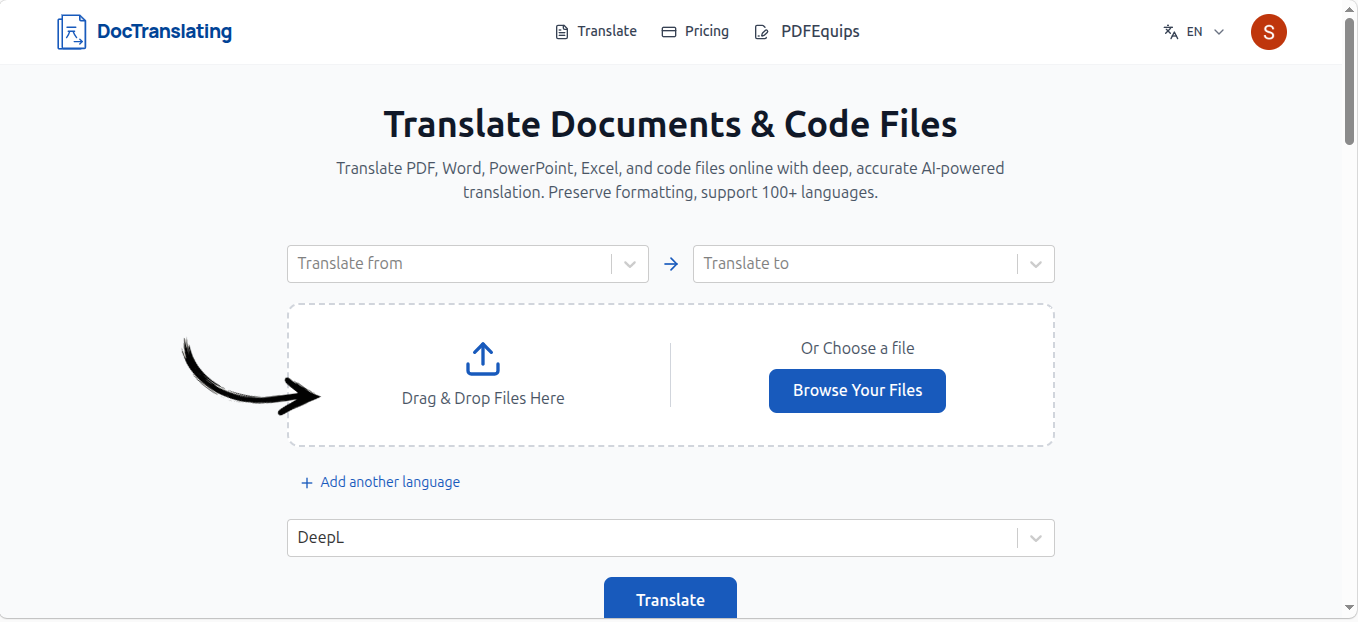
ارفع مستندك
اسحب ملفك إلى منطقة الرفع، أو انقر للتصفح. يكتشف DocTranslating نوع الملف تلقائياً ويعرض فقط محركات الترجمة التي تدعمه.
- 2
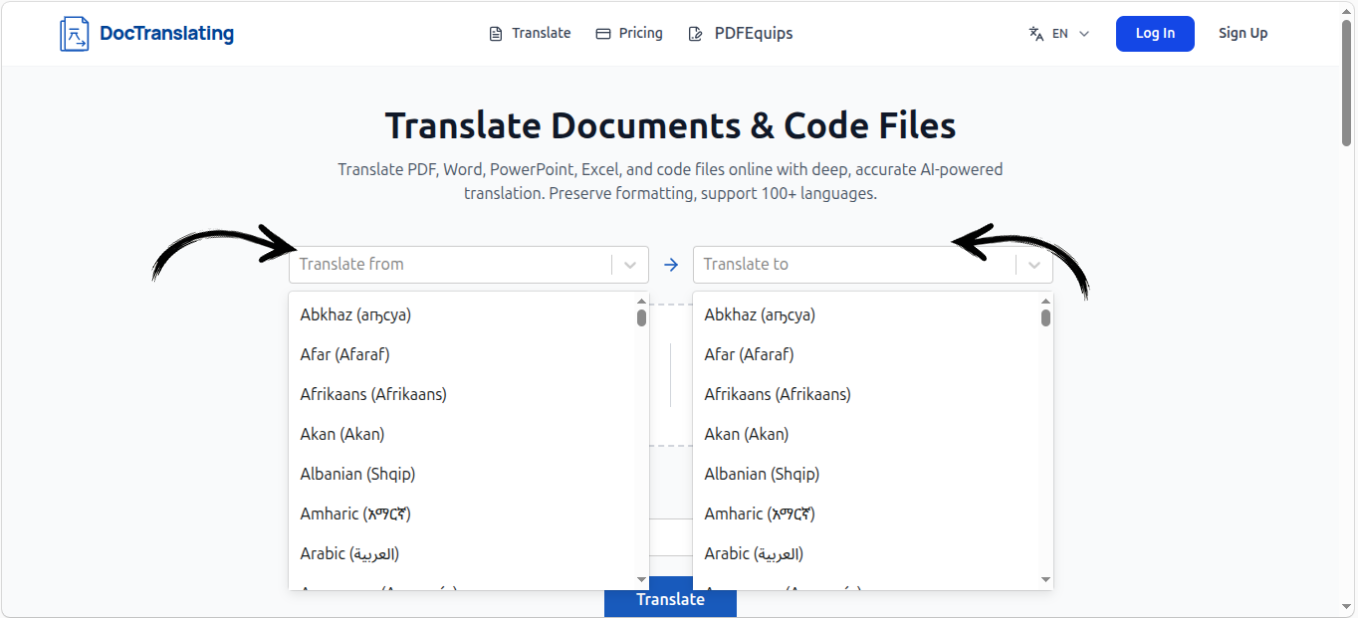
اختر لغة المصدر واللغة الهدف
حدد لغة كتابة مستندك (أو اتركها على الاكتشاف التلقائي) واللغة التي ترغب في الترجمة إليها. ابدأ في الكتابة لتصفية قائمة اللغات التي تزيد عن 100 لغة.
- 3
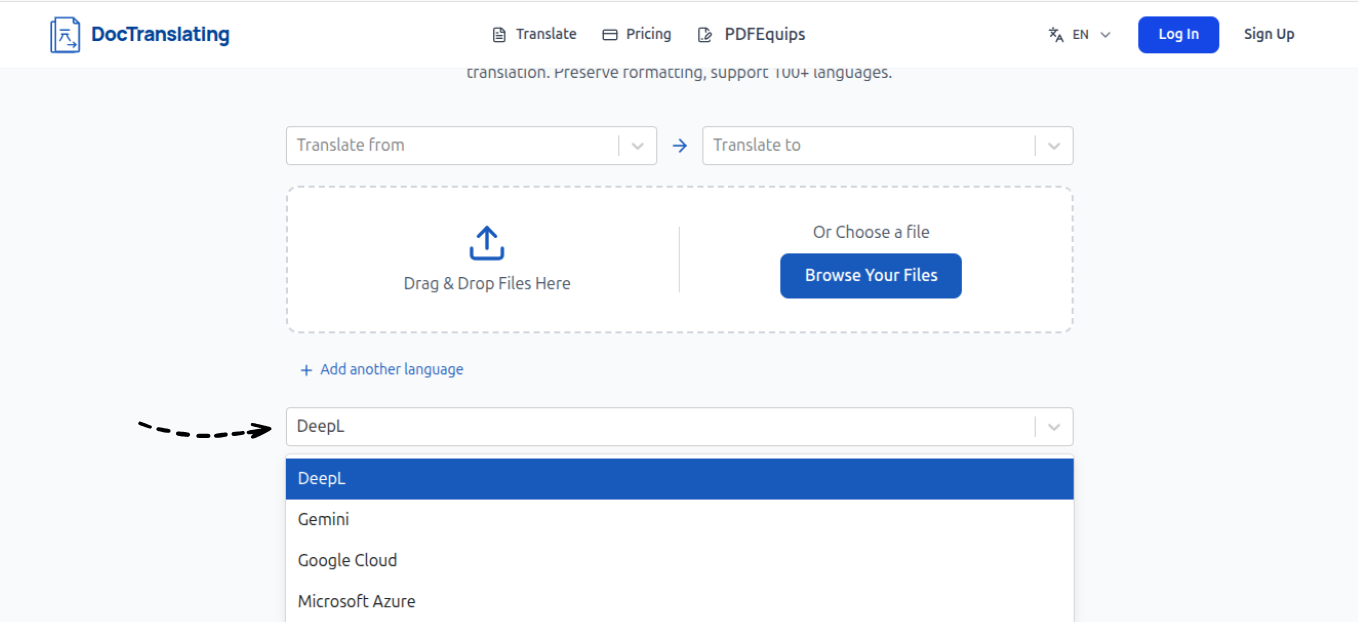
اختر محرك الترجمة
اختر ما بين DeepL و Microsoft Azure و Google Cloud و Gemini. لكل منها نقاط قوة، ودعم لأنواع معينة من الملفات، وحدود مختلفة — يشرح القسم التالي متى يجب استخدام كل منها بالضبط.
- 4
ابدأ الترجمة
انقر على 'ترجم' (Translate). سيقوم DocTranslating باستخراج النص، وترجمته، وإعادة تنسيقه في نسخة من مستندك الأصلي مع الحفاظ على التخطيط. تستغرق الملفات الكبيرة وقتاً أطول لأنه تتم معالجة كل صفحة على حدة.
- 5
قم بتنزيل ملفك المترجم
عند الانتهاء، قم بتنزيل المستند المترجم بنفس الصيغة التي رفعته بها. افتحه للتأكد من تطابق التخطيط مع الأصل قبل استخدامه.
اختيار محرك الترجمة المناسب
تحافظ جميع المحركات الأربعة على التنسيق، لكنها تختلف في الجودة، وأنواع الملفات المدعومة، وحدود حجم الملف، وكيفية التعامل مع التخطيطات المعقدة. إليك مرجع سريع، يليه التفاصيل وحلول لأبرز قيود كل محرك.
| المحرك | الأفضل لـ | الحد الأقصى لحجم الملف | حد الصفحات |
|---|---|---|---|
| DeepL | جودة طبيعية، ملفات Office، الصور | 30 ميغابايت | غير محدود |
| Microsoft Azure | دقة الحفاظ على تنسيق Office | 20 ميغابايت | غير محدود |
| Google Cloud | أوسع تغطية للغات | 10 ميغابايت | غير محدود |
| Gemini | ملفات PDF المعقدة التخطيط، الأكواد، التحكم في التناسق | 100 ميغابايت | 25 صفحة |
DeepL
يُنتج DeepL المخرجات الأكثر طبيعية للغات الأوروبية التي يدعمها، ويقبل النطاق الأوسع من الملفات اليومية — PDF، وجميع صيغ Office، والنصوص العادية، والصور، وملفات الترجمة النصية. قيوده الرئيسية هي حد حجم الملف البالغ 30 ميغابايت وطريقته في تقسيم النص (موضحة في قسم التناسق أدناه).
Microsoft Azure
يُعد Azure المحرك الأكثر موثوقية لمستندات Office — فمربعات النصوص، والتنسيقات المضمنة، والحواشي السفلية تظل سليمة بشكل أفضل هنا. العيب هو أنه يقبل فقط صيغ Office الحديثة (.docx, .pptx, .xlsx) بالإضافة إلى النصوص وبعض صيغ الترميز؛ لكنه لا يقبل ملفات PDF أو إصدارات Office القديمة مثل .doc / .ppt / .xls.
Google Cloud
تُغطي Google Cloud أوسع قائمة من اللغات وتتعامل مع كل من ملفات PDF و Office. يجب أن تعرف شيئين: يمتلك أصغر حد لحجم الملفات وهو 10 ميغابايت، ويضيف علامة مائية صغيرة على ملفات PDF المترجمة.
Gemini
Gemini هو المحرك القائم على النماذج اللغوية الكبيرة (LLM). إنه الخيار الأفضل لملفات PDF المعقدة التخطيط، الأكواد المصدرية، وملفات التوطين، ويسمح لك بشكل فريد بتمرير تعليمات مخصصة للحفاظ على تناسق المصطلحات ونبرة النص (انظر أدناه). يقبل ملفات بحجم يصل إلى 100 ميغابايت ولكنه يقيد كل ملف بـ 25 صفحة كحد أقصى، ويتعامل فقط مع ملفات PDF، والأكواد، وصيغ الترجمة — وليس .docx أو .pptx أو .xlsx.
ما مدى الحفاظ على التنسيق فعلياً؟
يعتمد ذلك على نوع الملف والمحرك، لذلك يجدر بنا تحديد ما يبقى سليماً وما قد يتعرض للتغير بدقة.
- Word و PowerPoint يكشفان عن بنيتهما بشكل أصلي، لذا يتم الحفاظ على مربعات النصوص، والتنسيق المضمن (الخط العريض، المائل، الروابط)، والحواشي السفلية بشكل موثوق. يعتبر Azure هو الأقوى هنا، ويتبعه DeepL و Google Cloud بمسافة قريبة.
- ملفات PDF أكثر فوضوية — وهذا صحيح عبر الصناعة بأكملها، وليس فقط في أداة واحدة. لا يحمل ملف PDF بنية دلالية، لذا قد تتحرك الحواشي السفلية ومربعات النصوص العائمة اعتماداً على كيفية إنشاء الملف الأصلي. تخرج ملفات PDF البسيطة نظيفة جداً؛ أما التخطيطات المعقدة المليئة بالتصاميم فهي التي يظهر فيها التغير والانحراف.
ترجمة ملفات PDF الممسوحة ضوئياً (OCR)
لا تحتوي ملفات PDF الممسوحة ضوئياً على طبقة نص حقيقية — فهي مجرد صور للنصوص — لذا لا يوجد شيء يمكن ترجمته حتى يتم استخراج النص أولاً. يحتوي DocTranslating الآن على أداة OCR PDF مخصصة لهذا الغرض بالضبط. عندما تقوم برفع ملف PDF ممسوح ضوئيًا على صفحة الترجمة، يكتشفه التطبيق ويعرض إشعارًا — "يبدو أن هذا المستند ممسوح ضوئياً. لترجمته بدقة، قم بتمريره عبر أداة OCR الخاصة بنا أولاً لاستخراج النص — ثم عد للترجمة." — مع زر لفتح أداة OCR.
تأخذ أداة OCR PDF ملف PDF الممسوح ضوئيًا وتعيد ملف PDF جديدًا قابلاً للبحث مع طبقة نص حقيقية. تدعم الأداة أكثر من 50 لغة ويمكنها حتى قراءة النصوص المكتوبة بخط اليد. بمجرد حصولك على الملف المعالج، عُد إلى صفحة الترجمة وقم بترجمته كأي مستند عادي. يمكن لمحرك DeepL أيضًا ترجمة ملفات الصور (.png, .jpg) مباشرةً.
الحفاظ على تناسق المصطلحات، والنبرة، وصيغ الجنس
هذه هي النقطة الأكثر إزعاجاً في ترجمة المستندات، لذلك يجدر فهمها بوضوح. يقوم DeepL بالترجمة بتقسيم الجمل ونافذة سياق صغيرة، مما يعني أنه لا يمكنه حمل المعلومات عبر الجمل بشكل موثوق. ويترتب على ذلك نتيجتان عمليتان: مصطلح مثل "الاختصاص القضائي" (jurisdiction) قد يُترجم بعدة طرق مختلفة خلال مستند واحد، وتُفقد صيغة الجنس للضمائر في اللغات التي لا تحددها نحوياً — وهي مشكلة معروفة عند الترجمة إلى التركية، والفنلندية، والمجرية، واللغات المشابهة. القواميس (Glossaries) لا تصلح هذه المشكلة بالكامل لأنها تفشل مع تصريفات الكلمات المختلفة.
يتعامل محرك Gemini مع هذا الأمر بشكل مختلف. نظراً لأنه يعتمد على نماذج اللغة الكبيرة (LLM) مع نافذة سياق أكبر بكثير، فيمكنه الحفاظ على التناسق، ويوفر لك حقلاً اختيارياً للتعليمات حيث يمكنك تمرير التوجيهات مع الترجمة — على سبيل المثال: موضوع المستند يشير لذكر، أو ترجم كلمة ‘jurisdiction’ بنفس الطريقة في كل مكان، أو استخدم نبرة رسمية، أو حافظ على التواريخ بصيغة يوم/شهر/سنة. يتم تطبيق هذه التعليمات على كل صفحة، لذا ستحصل على تناسق أفضل بكثير من النهج القائم على القواميس.
المستندات المصدر من اليمين إلى اليسار (العربية، العبرية، الفارسية)
الترجمة إلى لغة تُكتب من اليمين إلى اليسار تعمل بشكل صحيح — حيث تظهر النتيجة معكوسة ومحاذاة بشكل سليم. لكن الترجمة من لغة RTL هو المكان الذي يوجد فيه قيد حالي، وهو خاص بملفات PDF: تعيد طبقة استخراج النصوص في PDF المحتوى بترتيب الرسم المرئي بدلاً من ترتيب القراءة المنطقي، لذا يمكن أن تظهر الكلمات مبعثرة قبل أن تبدأ الترجمة حتى. يبدو التخطيط صحيحاً، لكن النص في الداخل يكون مشوشاً. ملفات Word و PowerPoint باللغات من اليمين لليسار تعمل جيداً لأن بنيتها أصلية؛ مصادر PDF من اليمين لليسار هي التي تتأثر. هذا قيد حقيقي لم يتم حله بعد.
ملفات الترجمة النصية، التوطين، والترجمة
بالإضافة إلى المستندات المكتبية، يتعامل DocTranslating مع الصيغ التي يعمل بها المترجمون والمطورون: ملفات الترجمة النصية (.srt على DeepL و Gemini، و .vtt على Gemini)، وملفات التوطين gettext (.po, .pot على Gemini)، و XLIFF (.xliff, .xlf) على DeepL، Azure، و Gemini، بالإضافة إلى الملفات المجدولة .csv / .tsv. الصيغ المتخصصة للغاية في النشر المكتبي مثل FrameMaker .mif غير مدعومة. إذا كان لديك ملف توطين بصيغة تبادل قياسية، فإن XLIFF هو خيارك الأكثر أماناً.
نصائح للحصول على أفضل النتائج
- قم بترجمة الملف المصدر القابل للتحرير (Word, PowerPoint) عندما تمتلكه — فهو يعيد تنسيق النص بشكل أنظف من ملف PDF المسطح.
- بالنسبة لملفات PDF الممسوحة ضوئياً، قم بتمريرها عبر أداة OCR PDF أولاً للحصول على طبقة نص نظيفة، وتحقق من النص المستخرج قبل الترجمة.
- بالنسبة لملفات PDF ذات التخطيطات المعقدة، استخدم محرك Gemini واستعن بحقل التعليمات لتثبيت المصطلحات والنبرة.
- قد تحتاج التخطيطات الكثيفة إلى تعديلات طفيفة في المسافات إذا كانت اللغة الهدف تأخذ مساحة أطول بكثير من لغة المصدر.
- افتح دائماً الملف النهائي وراجعه مع الأصلي قبل استخدامه — خصوصاً فيما يتعلق بالجداول، والحواشي السفلية، والنصوص التي تُكتب من اليمين إلى اليسار.
الأسئلة الشائعة
هل يمكنني ترجمة ملف PDF دون فقدان تنسيقه؟
نعم. يستخرج DocTranslating النص من ملف PDF الخاص بك، ويترجمه، ثم يعيد بناءه في نسخة من الأصل حتى يظل التخطيط، والخطوط، والجداول، والصور في مكانها. تخرج ملفات PDF البسيطة نظيفة جداً؛ أما التخطيطات المعقدة والمليئة بالتصاميم، فيُعتبر محرك Gemini الأفضل في الحفاظ على بنيتها.
ما هي أنواع الملفات التي يمكن لـ DocTranslating ترجمتها؟
PDF، Word، PowerPoint، Excel، والنصوص العادية عبر DeepL، Azure، و Google Cloud؛ الأكواد المصدرية على Gemini؛ الصور (PNG, JPG) على DeepL؛ ملفات الترجمة (SRT) على DeepL و Gemini؛ وملفات التوطين مثل XLIFF و gettext PO. تتغير المحركات المتاحة تلقائياً حسب نوع الملف الذي تقوم برفعه.
هل يتعامل مع مربعات النصوص والحواشي السفلية والتنسيقات المضمنة؟
بالنسبة لـ Word و PowerPoint، نعم — يتم الحفاظ على مربعات النصوص، وتنسيقات الخط العريض/المائل/الروابط، والحواشي السفلية بشكل موثوق لأن بنية الملف تعرضها بشكل أصلي، ويُعد Azure هو المحرك الأكثر موثوقية هنا. بالنسبة لملفات PDF، فالأمر أقل تأكيداً: لا تحمل ملفات PDF أي بنية دلالية، لذا يمكن أن تتحرك الحواشي السفلية ومربعات النصوص العائمة في التخطيطات المعقدة، وهو قيد موجود في الصناعة بأكملها.
هل يمكن لـ DocTranslating ترجمة ملفات PDF الممسوحة ضوئياً؟
نعم. تحتاج ملفات PDF الممسوحة ضوئياً إلى استخراج نصوصها أولاً، لذا يمتلك DocTranslating أداة OCR PDF مخصصة لذلك. عندما تقوم برفع ملف PDF ممسوح ضوئيًا في صفحة الترجمة، يطالبك التطبيق بتمريره عبر أداة OCR أولاً — وهي تدعم أكثر من 50 لغة وحتى النصوص المكتوبة بخط اليد، وتعيد ملف PDF قابلاً للبحث. بمجرد حصولك على هذا الملف، عُد وقم بترجمته كأي مستند عادي. إن استخراج النص كخطوة مستقلة يتيح لك التحقق من صحته قبل الترجمة. إذا كنت تفضل ذلك، فإن محول OCR على PDFEquips هو بديل مجاني.
كيف يمكنني الحفاظ على تناسق المصطلحات والنبرة وصيغ الجنس؟
استخدم محرك Gemini، الذي يتمتع بنافذة سياق كبيرة وحقل تعليمات حيث يمكنك تحديد أشياء مثل جنس الموضوع، أو ترجمة ثابتة لمصطلح رئيسي، أو نبرة رسمية، أو تنسيق تاريخ معين. تُطبق هذه التعليمات على كل صفحة. على النقيض من ذلك، يستخدم DeepL تقسيماً على مستوى الجملة يعاني مع التناسق ومع تحديد الجنس في لغات مثل التركية أو الفنلندية.
ما هو الحد الأقصى لحجم الملف، وهل يمكنني ترجمة ملفات PDF الكبيرة؟
الحدود هي 30 ميغابايت على DeepL، 20 ميغابايت على Azure، 10 ميغابايت على Google Cloud، و 100 ميغابايت على Gemini، علماً أن Gemini مقيد بـ 25 صفحة كحد أقصى لكل ملف. إذا كان الملف كبيراً جداً، فقم بضغطه باستخدام أداة ضغط PDF على PDFEquips؛ وإذا تجاوز ملف PDF حد الـ 25 صفحة الخاص بـ Gemini، فقم بتقسيمه إلى أجزاء صغيرة على PDFEquips، ثم ترجم كل جزء، وادمجهم مرة أخرى.
هل سيحتوي ملف PDF المترجم على علامة مائية؟
يضيف محرك Google Cloud فقط علامة مائية صغيرة على ملفات PDF المترجمة. للحصول على ملف PDF نظيف، اختر محركاً آخر، أو قم بتحويل ملف PDF الخاص بك إلى Word على PDFEquips وقم بترجمة النسخة القابلة للتحرير بدلاً من ذلك.
هل يمكنني الترجمة من العربية أو العبرية أو لغات أخرى تُكتب من اليمين إلى اليسار؟
الترجمة إلى اللغات التي تُكتب من اليمين إلى اليسار تعمل بشكل صحيح. تعمل الترجمة من لغات RTL مع ملفات Word و PowerPoint، ولكن مصادر PDF من اليمين لليسار تمثل قيداً حالياً: عملية استخراج النص من PDF تعيد النص بالترتيب المرئي بدلاً من ترتيب القراءة، لذا يمكن أن يظهر مشوشاً. بالنسبة لملفات PDF الممسوحة ضوئياً بـ RTL، فإن أداة OCR PDF تقرأ العربية والعبرية والفارسية بالترتيب الصحيح. إذا كان لديك الملف الأصلي القابل للتحرير، فقم بترجمته بدلاً من ملف PDF.
هل يدعم XLIFF و SRT وصيغ التوطين الأخرى؟
نعم. صيغة XLIFF (.xliff, .xlf) مدعومة في DeepL، Azure و Gemini؛ وملفات الترجمة SRT على DeepL و Gemini؛ بالإضافة إلى VTT و gettext PO/POT على Gemini. الصيغ المتخصصة جداً في النشر المكتبي مثل FrameMaker MIF غير مدعومة — وفي أعمال التوطين، تُعد XLIFF هي صيغة التبادل الأوسع دعماً.
هل يمكنني اختباره على بضع صفحات قبل الالتزام؟
نعم. يعتمد التسعير على الاستخدام — حيث تحصل على رصيد شهري من الأحرف، وإذا نفد الرصيد يمكنك ببساطة إعادة الشحن ومواصلة الترجمة. هذا يعني أنه يمكنك البدء بشكل صغير ودفع ثمن ما تترجمه فعلياً فقط، دون التزام كبير مقدمًا.