How-to
কীভাবে একটি স্ক্যান করা পিডিএফ (Scanned PDF) ফাইল অনুবাদ করবেন
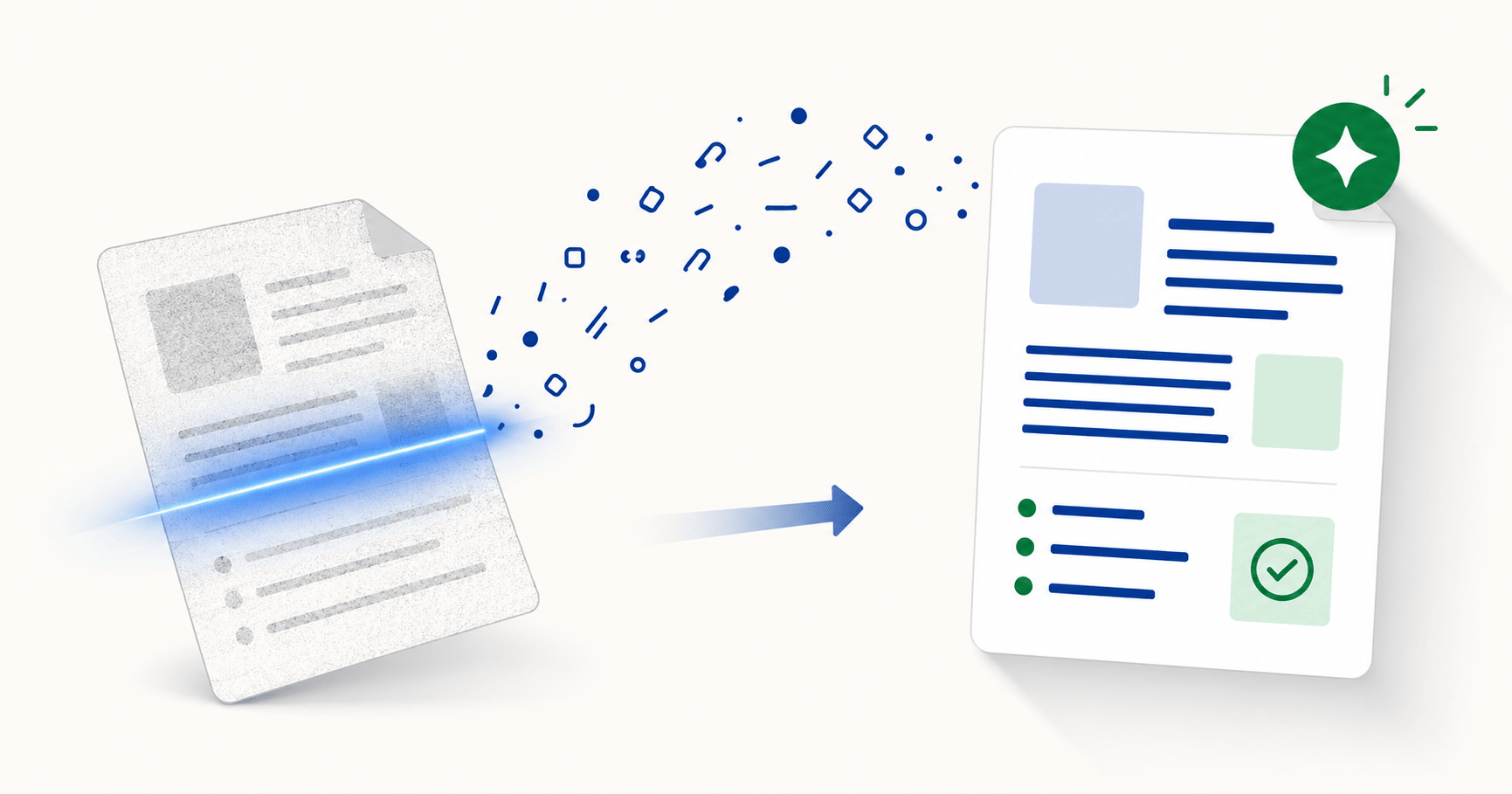
স্ক্যান করা পিডিএফ মূলত টেক্সটের ছবি, আসল টেক্সট নয় — এই কারণেই গুগল ট্রান্সলেট (Google Translate) সহ বেশিরভাগ অনুবাদক এগুলো প্রত্যাখ্যান করে, খালি ফাইল ফেরত দেয় অথবা "can't translate this file" ত্রুটি দেখায়। স্ক্যান করা পিডিএফ অনুবাদ করতে হলে অনুবাদের আগে ওসিআর (OCR - টেক্সট নিষ্কাশন) করা প্রয়োজন। DocTranslating অনুবাদের অংশ হিসেবেই স্বয়ংক্রিয়ভাবে OCR রান করে, ১০০টিরও বেশি ভাষা সমর্থন করে এবং অনুবাদ করা টেক্সটটিকে মূল পিডিএফ-এর হুবহু লেআউটে সাজিয়ে দেয়। গুরুত্বপূর্ণ ডকুমেন্টের ক্ষেত্রে নির্ভুলতা নিশ্চিত করতে, প্রথমে PDFEquips-এ OCR আউটপুট যাচাই করে নেওয়া ভালো, যাতে টেক্সট তোলার ভুলগুলো অনুবাদের ভুলের সাথে যুক্ত হয়ে বড় আকার ধারণ না করে।
সর্বশেষ পরিমার্জন ৫ জুন, ২০২৬ · 8 মিনিট পড়ার সময়
আপনি যদি কখনও কোনো ফ্রি ট্রান্সলেটরে স্ক্যান করা পিডিএফ আপলোড করে একটি খালি ফাইল, একটি "can't translate this file" এরর, অথবা টেক্সট ছাড়া কোনো অনুবাদ করা কপি পেয়ে থাকেন — তবে বুঝে নেবেন এতে আপনার কোনো ভুল নেই। গুগল ট্রান্সলেটের ফ্রি ডকুমেন্ট আপলোডসহ বেশিরভাগ অনলাইন ট্রান্সলেটর স্ক্যান করা কন্টেন্টের ওপর OCR রান করে না। এই গাইডটিতে আলোচনা করা হয়েছে কেন এমনটি ঘটে, স্ক্যান করা পিডিএফ অনুবাদ করতে আপনার আসলে কী প্রয়োজন এবং মূল লেআউট না হারিয়ে কীভাবে এটি করবেন।
কেন স্ক্যান করা পিডিএফ স্বাভাবিকভাবে অনুবাদ করা যায় না
একটি সাধারণ পিডিএফ — যা Word, কোনো এডিটর বা ব্রাউজার থেকে এক্সপোর্ট করা হয়েছে — তাতে একটি লুকানো টেক্সট লেয়ার থাকে যা ট্রান্সলেটররা সরাসরি পড়তে পারে। কিন্তু স্ক্যান করা পিডিএফে তা থাকে না। আপনি যখন কোনো ডকুমেন্ট স্ক্যান করেন, আপনার স্ক্যানার বা ফোনের ক্যামেরা প্রতিটি পৃষ্ঠার একটি ছবি (Picture) ক্যাপচার করে। ফলাফলটি দেখতে টেক্সটের মতো হলেও কম্পিউটারের কাছে এটি কেবলই একটি ইমেজ — এর নিচে আলাদা করে কপি করার মতো কোনো টেক্সট থাকে না। এই কারণেই স্ক্যান করা পিডিএফে টেক্সট সিলেক্ট করা যায় না: সেখানে সিলেক্ট করার মতো কোনো ক্যারেক্টার থাকে না, শুধু পিক্সেল থাকে।
বেশিরভাগ অনুবাদ টুল ধরে নেয় যে টেক্সট লেয়ারটি ইতিমধ্যেই রয়েছে। যখন তারা এটি খুঁজে পায় না, তখন তারা বিভ্রান্তিকরভাবে ব্যর্থ হয়। এর সাধারণ লক্ষণগুলোর মধ্যে রয়েছে:
- ট্রান্সলেটর একটি খালি ফাইল ফেরত দেয়, অথবা এমন একটি কপি দেয় যা হুবহু মূল ফাইলের মতোই (কোনো অনুবাদ ছাড়া)।
- আপনি একটি "can't translate this file" বা "unable to translate this document" মেসেজ দেখতে পান।
- শুধুমাত্র ডিজিটালি যুক্ত উপাদানগুলো (পৃষ্ঠা নম্বর, ওয়াটারমার্ক, ফর্ম ফিল্ড) অনুবাদ হয়।
- ডাউনলোড বাটনটি গ্রে (নিষ্ক্রিয়) হয়ে থাকে, অথবা কাজটি শেষ হয়েছে মনে হলেও কাজের মতো কিছুই তৈরি হয় না।
- একই ফাইল একটি টুলে কাজ করলেও অন্যটিতে কোনো স্পষ্ট কারণ ছাড়াই ব্যর্থ হয়।
আপনার আসলে যা প্রয়োজন: OCR + অনুবাদ
একটি স্ক্যান করা পিডিএফ অনুবাদ করা পর্দার আড়ালে একটি দ্বি-ধাপের প্রক্রিয়া, এমনকি যদি একটি একক টুলই উভয় কাজ পরিচালনা করে:
- OCR প্রতিটি পৃষ্ঠার ছবি পড়ে এবং চেনা যায় এমন টেক্সট — শব্দ, সংখ্যা এবং মৌলিক লেআউট বের করে আনে।
- অনুবাদ (Translation) সেই এক্সট্রাক্ট করা টেক্সট নেয়, অনুবাদ করে এবং ডকুমেন্টের একটি নতুন কপিতে তা লিখে দেয়।
আপনি যখন কোনো স্ক্যান করা পিডিএফ আপলোড করেন, তখন DocTranslating স্বয়ংক্রিয়ভাবে উভয় ধাপই সম্পন্ন করে — আপনার এটি আগে নিজে থেকে OCR করার প্রয়োজন নেই। তবে একটি বিষয় আগে থেকেই বুঝে নেওয়া ভালো: অনবাদের মান ঠিক ততটাই ভালো হবে, যতটা ভালো হবে এর OCR আউটপুট। একটি ঝাপসা স্ক্যান থেকে ঝাপসা OCR তৈরি হবে, এবং ঝাপসা OCR-এর সাথে অনুবাদ যুক্ত হলে ভুল আরও বেড়ে যাবে। ফলাফলটি দেখতে সাবলীল মনে হলেও সূক্ষ্ম ভুল থেকে যেতে পারে, তাই গুরুত্বপূর্ণ ডকুমেন্টগুলো ব্যবহারের আগে যাচাই করে নেওয়া উচিত।
ধাপে ধাপে: স্ক্যান করা পিডিএফ অনুবাদ করার নিয়ম
- 1
DocTranslating ওপেন করুন এবং আপনার স্ক্যান করা পিডিএফ আপলোড করুন
ফাইলটি আপলোড এরিয়াতে ড্র্যাগ অ্যান্ড ড্রপ করুন, অথবা ব্রাউজ করতে ক্লিক করুন। টুলটি নিজেই সনাক্ত করবে যে ফাইলটি একটি পিডিএফ; এটিকে স্ক্যান করা হিসেবে চিহ্নিত করার জন্য বিশেষ কিছু করার প্রয়োজন নেই — প্রয়োজন অনুযায়ী OCR স্বয়ংক্রিয়ভাবে রান করবে।
- 2
আপনার সোর্স (উৎস) এবং টার্গেট (লক্ষ্য) ভাষা সেট করুন
ডকুমেন্টটি যে ভাষায় লেখা তা এবং আপনি যে ভাষায় অনুবাদ করতে চান তা সিলেক্ট করুন। স্ক্যান করা পিডিএফের জন্য, অটো-ডিটেক্টের ওপর নির্ভর না করে সোর্স ল্যাঙ্গুয়েজ বা উৎস ভাষাটি নির্দিষ্ট করে দিন — কারণ ক্লিন টেক্সটের তুলনায় OCR করা টেক্সটের ওপর অটো-ডিটেকশন কম নির্ভরযোগ্য।
- 3
Gemini ইঞ্জিনটি বেছে নিন
স্ক্যান করা পিডিএফের জন্য Gemini সবচেয়ে শক্তিশালী পছন্দ। এটি এলএলএম (LLM) ভিত্তিক, তাই OCR করার সময় কোনো শব্দ আংশিক বিকৃত বা অস্পষ্ট হলেও এটি চারপাশের প্রসঙ্গ ব্যবহার করে সঠিক অর্থ অনুমান করতে পারে; যেখানে DeepL-এর মতো সেন্টেন্স-লেভেল ইঞ্জিনগুলো বিকৃত শব্দগুলোকে অপরিবর্তিত রেখে দেয়। পুরো ডকুমেন্ট জুড়ে পরিভাষাগুলোর সামঞ্জস্য বজায় রাখতে আপনি কাস্টম নির্দেশাবলীও (Custom Instructions) লিখতে পারেন।
- 4
অনুবাদ করুন, তারপর ফলাফলটি সাবধানে রিভিউ করুন
অনুবাদ শুরু করুন, ফাইলটি প্রস্তুত হলে ডাউনলোড করুন এবং মূল ফাইলের সাথে পৃষ্ঠা মিলিয়ে তুলনা করুন। সংখ্যা, তারিখ, নাম, ঠিকানা এবং আইনগতভাবে গুরুত্বপূর্ণ বিষয়গুলোর প্রতি বিশেষ মনোযোগ দিন — এখানেই সাধারণত OCR-এর ভুলগুলো লুকিয়ে থাকে কারণ ট্রান্সলেটরের কাছে এগুলো নিজে থেকে সংশোধন করার মতো চারপাশের কোনো ভাষাগত প্রসঙ্গ থাকে না।
স্ক্যান করা পিডিএফের জন্য কোন অনুবাদ ইঞ্জিনটি সেরা?
DocTranslating-এর যে সমস্ত ইঞ্জিন পিডিএফ গ্রহণ করে, তারা সবাই স্ক্যান করা কন্টেন্টের ওপর OCR রান করে, তবে তারা ত্রুটিপূর্ণ OCR আউটপুট খুব ভিন্নভাবে পরিচালনা করে। কোনো OCR-ই ১০০% নিখুঁত নয় — আসল প্রশ্ন হলো কোনো শব্দ আংশিক বিকৃত দেখলে ট্রান্সলেটর কীভাবে তা মোকাবেলা করে।
| ইঞ্জিন | OCR আউটপুটের ওপর আচরণ | কখন এটি ব্যবহার করবেন |
|---|---|---|
| Gemini | LLM-ভিত্তিক; OCR ত্রুটিপূর্ণ হলেও অর্থ অনুমান করতে প্রসঙ্গ (Context) ব্যবহার করে | যেকোনো স্ক্যান করা পিডিএফের জন্য ডিফল্ট বা প্রধান পছন্দ |
| DeepL | সেন্টেন্স-লেভেল অনুবাদ; বিকৃত শব্দগুলো বিকৃত অবস্থাতেই আউটপুটে আসে | শুধুমাত্র পরিষ্কার, উচ্চ-মানের স্ক্যানের জন্য |
| Google Cloud | নয়েজ বা ত্রুটি সামলাতে পারে, তবে অনুবাদ করা পিডিএফে একটি ছোট ওয়াটারমার্ক যোগ করে | সবচেয়ে ব্যাপক ভাষা কভারেজের জন্য; ১০ এমবি-র নিচের ফাইলের জন্য |
| Microsoft Azure | পিডিএফ ফাইল একেবারেই গ্রহণ করে না | প্রথমে পিডিএফটিকে Word-এ রূপান্তর করে নিন (নিচে দেখুন) |
অনুবাদ করার আগে OCR-এর মান উন্নত করা
OCR-এর গুণগত মান সম্পূর্ণভাবে ইনপুট ফাইলের ওপর নির্ভর করে। ভালো রেজোলিউশনে একটি পরিষ্কার, সঠিকভাবে সোজা করা স্ক্যান ফাইল প্রায় নিখুঁত OCR তৈরি করে; অন্যদিকে একটি আবছা, বাঁকা, কম রেজোলিউশনের স্ক্যান ফাইল থেকে নির্ভরযোগ্য OCR পাওয়া যায় না, তা আপনি যে টুই ব্যবহার করুন না কেন। আপলোড করার আগে কিছু বিষয় লক্ষ্য রাখা ভালো:
- যদি মূল কাগজের ডকুমেন্টটি আপনার কাছে থাকে, তবে ৩০০ DPI বা তার উচ্চ ক্ষমতায় আবার স্ক্যান করুন। কম রেজোলিউশনে অক্ষরগুলো ঝাপসা হয়ে যায় এবং OCR তা ভুল পড়ে।
- বাঁকা পৃষ্ঠাগুলো সোজা করুন — OCR ইঞ্জিনগুলো অনুভূমিক লাইনে টেক্সট আশা করে।
- আবছা বা ধূসর স্ক্যানে কনট্রাস্ট (Contrast) বাড়িয়ে দিন যাতে অক্ষরগুলো ব্যাকগ্রাউন্ড থেকে স্পষ্টভাবে ফুটে ওঠে।
- নিশ্চিত করুন ফাইলটি পাসওয়ার্ড-সুরক্ষিত নয় — এনক্রিপ্ট করা পিডিএফ ডিক্রিপ্ট না করা পর্যন্ত পড়া যায় না।
- বিশেষ করে নন-ল্যাটিন স্ক্রিপ্টের (আরবি, চীনা, সিরিলিক, দেবনাগরী) জন্য সোর্স ভাষা স্পষ্টভাবে সেট করুন। ক্লিন টেক্সটের তুলনায় OCR করা টেক্সটের ওপর অটো-ডিটেকশন অনেক কম নির্ভরযোগ্য।
ব্যতিক্রমী পরিস্থিতি এবং বর্তমান সীমাবদ্ধতা
হাতে লেখা ডকুমেন্ট (Handwritten)
ছাপা বা প্রিন্ট করা টেক্সটের জন্য OCR প্রযুক্তি এখন বেশ উন্নত ও নির্ভরযোগ্য। কিন্তু হাতে লেখা (Handwritten) টেক্সটের জন্য OCR করা অনেক কঠিন এবং এর ফলাফল পুরো ইন্ডাস্ট্রি জুড়েই অসামঞ্জস্যপূর্ণ — এটি শুধু কোনো একটি টুলের সীমাবদ্ধতা নয়। আপনার স্ক্যান করা পিডিএফ যদি হাতে লেখা হয়, তবে অনেক ম্যানুয়াল কারেকশন বা নিজে থেকে ঠিক করার প্রয়োজন পড়বে। আইনিভাবে সংবেদনশীল যেকোনো কিছুর জন্য মেশিনের চেয়ে মানুষের দ্বারা টাইপ বা ট্রান্সক্রিপশন করিয়ে নেওয়া নিরাপদ।
বড় বা দীর্ঘ স্ক্যান ফাইল
Gemini ইঞ্জিন প্রতিটি ফাইলের জন্য সর্বোচ্চ ২৫ পৃষ্ঠা এবং ১০০ MB সীমা নির্ধারণ করে। এর চেয়ে দীর্ঘ বা বড় স্ক্যানের জন্য একটি বিকল্প উপায় রয়েছে:
ডান-থেকে-বামে লেখার ভাষার (RTL) স্ক্যান করা পিডিএফ
আপনি যদি আরবি, হিব্রু বা ফার্সি ভাষায় লেখা কোনো স্ক্যান করা পিডিএফ অনুবাদ করতে চান, তবে একটি বর্তমান সীমাবদ্ধতা জেনে রাখা ভালো: পিডিএফ টেক্সট-এক্সট্রাকশন লেয়ারটি লজিক্যাল রিডিং অর্ডারের পরিবর্তে ভিজ্যুয়াল ড্র অর্ডারে RTL কন্টেন্ট ফেরত দিতে পারে, যার অর্থ অনুবাদ শুরু হওয়ার আগেই OCR করা শব্দগুলো এলোমেলো হয়ে যেতে পারে। RTL Word এবং PowerPoint ফাইলগুলো ঠিকঠাক কাজ করে এবং কোনো ভাষা থেকে RTL ভাষায় অনুবাদ করাও ঠিকঠাক কাজ করে — সমস্যাটি কেবল RTL পিডিএফ সোর্স বা উৎস ফাইলের ক্ষেত্রে ঘটে। আপনার কাছে যদি মূল এডিটেবল ফাইলটি থাকে, তবে সেটি অনুবাদ করুন। অন্যথায় এটি নিয়ে কাজ চলছে কিন্তু এখনও পুরোপুরি সমাধান হয়নি।
সচরাচর জিজ্ঞাস্য প্রশ্নাবলী (FAQ)
কেন গুগল ট্রান্সলেট আমার স্ক্যান করা পিডিএফ অনুবাদ করতে পারছে না?
গুগল ট্রান্সলেটের ডকুমেন্ট আপলোড সুবিধাটি একটি পিডিএফ-এর বিদ্যমান টেক্সট লেয়ার পড়ে — এটি ইমেজ-ভিত্তিক পৃষ্ঠাগুলোর ওপর OCR রান করে না। যেহেতু একটি স্ক্যান করা পিডিএফে কোনো টেক্সট লেয়ার থাকে scream না, তাই পড়ার মতো কিছুই থাকে না। ফলে গুগল ট্রান্সলেট হয় একটি খালি ফাইল দেয় অথবা "can't translate this file" মেসেজ দেখায়। সমাধান হলো এমন একটি ট্রান্সলেটর ব্যবহার করা যাতে OCR অন্তর্ভুক্ত রয়েছে, অথবা পিডিএফটিকে প্রথমে আলাদাভাবে OCR করে তারপর সার্চযোগ্য কপিটি আপলোড করা।
আমার পিডিএফটি স্ক্যান করা নাকি এতে আসল টেক্সট লেয়ার আছে তা কীভাবে বুঝব?
পিডিএফটি ওপেন করুন এবং কার্সার দিয়ে একটি বাক্য সিলেক্ট করার চেষ্টা করুন। যদি টেক্সট হাইলাইট হয় এবং আপনি তা কপি করতে পারেন, তবে পিডিএফে আসল টেক্সট লেয়ার রয়েছে এবং যেকোনো ট্রান্সলেটর এটি পরিচালনা করতে পারবে। যদি কিছুই না হয় — অথবা আপনি কেবল পুরো পৃষ্ঠাটিকে একটি ছবি হিসেবে সিলেক্ট করতে পারেন — তবে এটি স্ক্যান করা এবং অনুবাদের আগে এর OCR প্রয়োজন।
আমি কি বিনামূল্যে স্ক্যান করা পিডিএফ অনুবাদ করতে পারি?
গুগল ট্রান্সলেটের ডকুমেন্ট আপলোডসহ বেশিরভাগ ফ্রি ট্রান্সলেটর স্ক্যান করা পিডিএফে OCR রান করে না, তাই তারা একটি খালি ফলাফল বা এরর দেখাবে। যেসব ফ্রি টুলে OCR আছে সেগুলোর সাধারণত সাইজ লিমিট খুব কম থাকে এবং ভাষার সংখ্যাও সীমিত। DocTranslating স্বয়ংক্রিয়ভাবে OCR রান করে এবং ব্যবহারের ওপর ভিত্তি করে (Usage-based pricing) ১০০টিরও বেশি ভাষা সমর্থন করে, তাই আপনাকে কোনো পুনরাবৃত্ত সাবস্ক্রিপশন না দিয়ে শুধু যতটুকু অনুবাদ করছেন তার জন্য পে করতে হয়।
স্ক্যান করা পিডিএফের জন্য কোন অনুবাদ ইঞ্জিনটি সেরা?
DocTranslating-এ Gemini হলো সবচেয়ে শক্তিশালী পছন্দ। একটি LLM-ভিত্তিক ইঞ্জিন হিসেবে এটি চারপাশের প্রসঙ্গ ব্যবহার করে অর্থ বুঝে নিতে পারে, এমনকি যখন OCR-এ ছোটখাটো ভুল থাকে। অন্যদিকে DeepL-এর মতো সেন্টেন্স-লেভেল ইঞ্জিনগুলো বিকৃত শব্দগুলোকে অপরিবর্তিত রেখে দেয়। Google Cloud-ও স্ক্যানের ক্ষেত্রে বেশ কার্যকর কিন্তু অনুবাদ করা পিডিএফে একটি ছোট ওয়াটারমার্ক যোগ করে।
আমি কি হাতে লেখা কোনো স্ক্যান করা ডকুমেন্ট অনুবাদ করতে পারি?
হাতে লেখার ওপর OCR করা প্রিন্ট করা টেক্সটের চেয়ে অনেক কম নির্ভরযোগ্য — এটি পুরো ইন্ডাস্ট্রি জুড়েই সত্য, কেবল একটি টুলের ক্ষেত্রে নয়। আইনিভাবে সংবেদনশীল বা উচ্চ নির্ভুলতার প্রয়োজন এমন যেকোনো কিছুর জন্য, অনুবাদের আগে ম্যানুয়ালি টাইপ বা ট্রান্সক্রিপশন করে নেওয়া নিরাপদ পথ। সাধারণ হাতে লেখা নোটের জন্য, OCR প্লাস অনুবাদ একটি মোটামুটি খসড়া দিতে পারে যা আপনি পরে ঠিক করে নিতে পারবেন।
আমার স্ক্যান করা পিডিএফ ফাইল সাইজ সীমার চেয়ে বড় হলে কী করব?
PDFEquips-এর পিডিএফ কম্প্রেসর ব্যবহার করে পিডিএফটি কম্প্রেস করুন — এটি সাধারণত কোনো দৃশ্যমান কোয়ালিটি না হারিয়েই স্ক্যানের সাইজ অর্ধেক করে দিতে পারে। পিডিএফটি যদি দীর্ঘও হয়, তবে PDFEquips-এর স্প্লিটার দিয়ে সেটিকে ২৫ পৃষ্ঠা বা তার কম অংশে ভাগ করে নিন, প্রতিটি অংশ অনুবাদ করুন এবং সেগুলোকে আবার একটি একক ডকুমেন্টে মার্জ বা একত্র করুন।
অনুবাদ করা পিডিএফ কি মূল লেআউট বজায় রাখবে?
হ্যাঁ — DocTranslating অনুবাদ করা টেক্সটটিকে মূল ডকুমেন্টের একটি কপিতে পুনর্নির্মাণ করে, যার ফলে প্যারাগ্রাফ, টেবিল, হেডিং এবং ইমেজগুলো বজায় থাকে। বিশেষ করে স্ক্যান করা পিডিএফের ক্ষেত্রে, লেআউটের নির্ভুলতা নির্ভর করে মূল ফাইলটি কতটা স্পষ্টভাবে সাজানো ছিল তার ওপর: সাধারণ ডকুমেন্টগুলো প্রায় হুবহু আসে; তবে জটিল বা ঠাসা ফরম্যাটের স্ক্যান ফাইলগুলোতে কিছুটা এদিক-ওদিক হতে পারে।
অনুবাদ করার আগে OCR নির্ভুল কিনা তা কীভাবে পরীক্ষা করব?
প্রথমে PDFEquips-এর OCR টুল ব্যবহার করে আলাদাভাবে OCR রান করুন। এটি একটি সার্চযোগ্য পিডিএফ তৈরি করবে যেখান থেকে আপনি টেক্সট কপি করে পড়ে দেখতে পারবেন। যদি কোনো নাম, তারিখ বা গুরুত্বপূর্ণ বাক্যাংশ ভুল আসে, তবে ফাইলটি অনুবাদে পাঠানোর আগেই সোর্সে তা সংশোধন করুন — কারণ OCR ধাপের ভুলগুলো অনুবাদের ভুলের সাথে যুক্ত হয়ে আরও জটিল হয়ে যায় এবং শুরুতে ধরে ফেলা অনেক সহজ।
আমি একটি স্ক্যান করা আরবি পিডিএফ থেকে অনুবাদ করছি — এটি কি কাজ করবে?
আরবি ভাষায় অনুবাদ করা সঠিকভাবে কাজ করে। তবে স্ক্যান করা আরবি (অথবা হিব্রু, ফার্সি) পিডিএফ থেকে অনুবাদ করার ক্ষেত্রে বর্তমানে একটি সীমাবদ্ধতা রয়েছে: পিডিএফ টেক্সট-নিষ্কাশন লেয়ারটি লজিক্যাল রিডিং অর্ডারের পরিবর্তে ভিজ্যুয়াল অর্ডারে ডান-থেকে-বামে টেক্সট ফেরত দিতে পারে, যার ফলে শব্দগুলো উলটপালট হয়ে যেতে পারে। RTL Word এবং PowerPoint ফাইলগুলো ঠিক থাকে; বিশেষ করে RTL পিডিএফ সোর্সগুলো এর দ্বারা প্রভাবিত হয় এবং এটি একটি পরিচিত সীমাবদ্ধতা যা নিয়ে কাজ চলছে।
অনুবাদ করা স্ক্যান করা পিডিএফ কি এডিটেবল বা সম্পাদনযোগ্য?
আউটপুটটি ইনপুট ফরম্যাটের একটি কপি হয়, তাই স্ক্যান করা পিডিএফ ইনপুট দিলে আপনি একটি অনুবাদ করা পিডিএফ পাবেন। আপনি যদি শেষে একটি এডিটেবল ফাইল চান, তবে প্রথমে PDFEquips-এর PDF-to-Word কনভার্টার ব্যবহার করে মূল স্ক্যান করা পিডিএফটিকে Word-এ রূপান্তর করুন (এটি রূপান্তরের অংশ হিসেবেই OCR রান করে), তারপর .docx ফাইলটি অনুবাদ করুন — আপনি পিডিএফের বদলে একটি এডিটেবল Word ডকুমেন্ট ফেরত পাবেন।