How-to
Wie man eine gescannte PDF-Datei übersetzt
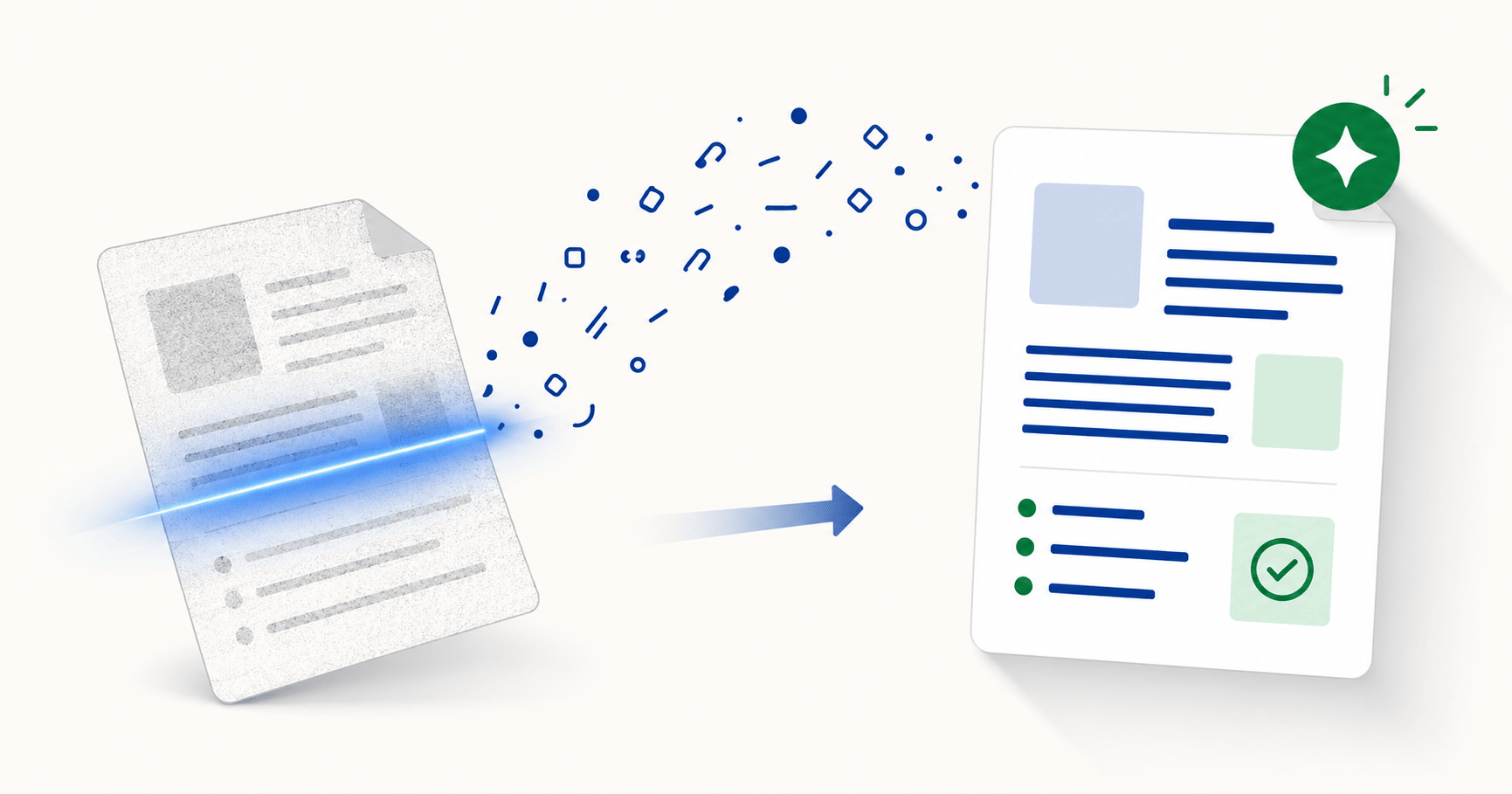
Gescannte PDFs sind Bilder von Text, kein echter Text – weshalb die meisten Übersetzungstools einschließlich Google Übersetzer sie entweder ablehnen, eine leere Datei zurückgeben oder den Fehler "Diese Datei kann nicht übersetzt werden" anzeigen. Um ein gescanntes PDF zu übersetzen, ist vor der Übersetzung eine Texterkennung (OCR) erforderlich. DocTranslating führt OCR automatisch als Teil des Übersetzungsprozesses aus, unterstützt über 100 Sprachen und baut den übersetzten Text wieder in eine exakte Kopie des Original-PDFs ein. Für maximale Genauigkeit bei wichtigen Dokumenten sollten Sie die OCR-Ausgabe zuerst auf PDFEquips überprüfen, damit sich Erkennungsfehler nicht mit Übersetzungsfehlern vermischen.
Aktualisiert 5. Juni 2026 · 8 Min. Lesedauer
Wenn Sie jemals ein gescanntes PDF bei einem kostenlosen Online-Übersetzer hochgeladen und eine leere Datei, den Fehler "Diese Datei kann nicht übersetzt werden" oder eine Kopie komplett ohne Text zurückerhalten haben: Sie haben nichts falsch gemacht. Die meisten Online-Übersetzer, einschließlich der Dokumentenfunktion von Google Übersetzer, führen keine OCR bei gescannten Inhalten durch. Dieser Leitfaden erklärt, warum das so ist, was Sie wirklich für die Übersetzung eines gescannten PDFs benötigen und wie Sie es anstellen, ohne das ursprüngliche Layout zu verlieren.
Warum sich gescannte PDFs nicht normal übersetzen lassen
Ein normales PDF – exportiert aus Word, einem Editor oder Browser – besitzt eine unsichtbare Textschicht, die von Übersetzungstools direkt ausgelesen werden kann. Ein gescanntes PDF hat diese Schicht nicht. Wenn Sie ein Dokument einscannen, macht Ihr Scanner oder Ihre Smartphone-Kamera ein Foto von jeder Seite. Das Ergebnis sieht zwar aus wie Text, ist für den Computer aber nur ein Bild – darunter liegt nichts, was sich direkt kopieren lässt. Deshalb funktioniert das Markieren von Text in einem gescannten PDF meistens auch nicht: Es gibt keine Zeichen zum Auswählen, sondern nur Pixel.
Die meisten Übersetzungstools setzen voraus, dass die Textschicht bereits existiert. Wenn sie diese nicht finden, schlagen sie auf verwirrende Weise fehl. Typische Symptome sind:
- Der Übersetzer gibt eine leere Datei zurück oder eine Kopie, die exakt wie das Original aussieht.
- Sie erhalten die Meldung "Diese Datei kann nicht übersetzt werden" oder "Dokument konnte nicht übersetzt werden".
- Nur digital eingebettete Elemente (Seitenzahlen, Wasserzeichen, Formularfelder) werden übersetzt.
- Der Download-Button bleibt grau oder der Vorgang scheint fertig zu sein, liefert aber kein brauchbares Ergebnis.
- Dieselbe Datei funktioniert in einem Tool, schlägt aber in einem anderen ohne ersichtlichen Grund fehl.
Was Sie wirklich brauchen: OCR + Übersetzung
Die Übersetzung eines gescannten PDFs ist im Hintergrund ein zweistufiger Prozess, selbst wenn ein einziges Tool beide Aufgaben übernimmt:
- OCR liest das Bild jeder Seite und extrahiert den erkennbaren Text – Wörter, Zahlen und das grundlegende Layout.
- Die Übersetzung nimmt diesen extrahierten Text, übersetzt ihn und fügt ihn wieder in eine Kopie des Dokuments ein.
DocTranslating führt beide Schritte automatisch aus, wenn Sie ein gescanntes PDF hochladen – Sie müssen das Dokument nicht vorher selbst umwandeln. Aber ein wichtiger Punkt sollte Ihnen im Vorfeld klar sein: Die Übersetzungsqualität kann immer nur so gut sein wie die OCR-Erkennung, die sie füttert. Ein unscharfer Scan führt zu fehlerhafter OCR, und fehlerhafte OCR führt in Kombination mit der Übersetzung zu Folgefehlern. Das Ergebnis kann flüssig klingen und dennoch subtile Inhaltsfehler aufweisen, weshalb wichtige Dokumente vor der Verwendung überprüft werden sollten.
Schritt-für-Schritt: Ein gescanntes PDF übersetzen
- 1
Öffnen Sie DocTranslating und laden Sie Ihr gescanntes PDF hoch
Ziehen Sie die Datei per Drag-and-Drop in den Upload-Bereich oder klicken Sie, um sie auf Ihrem Computer auszuwählen. Das Tool erkennt automatisch, dass es sich um ein PDF handelt; Sie müssen nichts Besonderes einstellen, um es als Scan zu markieren – OCR wird bei Bedarf automatisch ausgeführt.
- 2
Wählen Sie die Quell- und Zielsprache aus
Wählen Sie die Sprache, in der das Dokument verfasst ist, und die Sprache, in die es übersetzt werden soll. Bei gescannten PDFs sollten Sie die Ausgangssprache explizit festlegen, anstatt sich auf die automatische Erkennung (Auto-detect) zu verlassen – die Erkennung ist bei OCR-Texten unzuverlässiger als bei reinem digitalem Text.
- 3
Wählen Sie die Gemini-Engine
Für gescannte PDFs ist Gemini die stärkste Wahl. Da es auf einem Large Language Model (LLM) basiert, nutzt es den umgebenden Kontext, um die Bedeutung zu erschließen, wenn die OCR teilweise unleserliche Wörter liefert. Satzbasierte Engines wie DeepL leiten unleserliche Wörter oft unverändert weiter. Sie können auch benutzerdefinierte Anweisungen (Custom Instructions) schreiben, um die Terminologie im gesamten Dokument einheitlich zu halten.
- 4
Übersetzen und das Ergebnis sorgfältig prüfen
Starten Sie die Übersetzung, laden Sie die Datei herunter, sobald sie fertig ist, und vergleichen Sie sie Seite für Seite mit dem Original. Achten Sie besonders auf Zahlen, Datumsangaben, Eigennamen, Adressen und rechtlich relevante Inhalte – hier verstecken sich OCR-Fehler am häufigsten, da dem Übersetzer der sprachliche Kontext fehlt, um sie selbstständig zu korrigieren.
Welche Übersetzungs-Engine ist für gescannte PDFs am besten?
Alle DocTranslating-Engines, die PDFs akzeptieren, führen OCR auf gescannten Inhalten aus, aber sie gehen mit fehlerhafter OCR-Ausgabe sehr unterschiedlich um. Keine OCR ist zu 100 % genau – die entscheidende Frage ist, wie der Übersetzer reagiert, wenn er auf ein unvollständiges Wort stößt.
| Engine | Verhalten bei OCR-Ausgabe | Wann man sie nutzt |
|---|---|---|
| Gemini | LLM-basiert; nutzt den Kontext, um die Bedeutung bei ungenauer OCR zu erschließen | Standardempfehlung für jedes gescannte PDF |
| DeepL | Satzweise Übersetzung; unleserliche Wörter werden unleserlich ausgegeben | Nur für saubere, hochauflösende Scans |
| Google Cloud | Robust gegenüber Bildrauschen, fügt den übersetzten PDFs jedoch ein kleines Wasserzeichen hinzu | Breiteste Sprachabdeckung; Dateien unter 10 MB |
| Microsoft Azure | Akzeptiert überhaupt keine PDFs | Konvertieren Sie das PDF zuerst in Word (siehe unten) |
Die OCR-Qualität vor der Übersetzung verbessern
Die OCR-Qualität hängt fast ausschließlich von der Eingabedatei ab. Ein sauberer, richtig ausgerichteter Scan mit einer guten Auflösung liefert eine fast perfekte OCR; ein blasser, schräger Scan mit niedriger Auflösung führt bei jedem Tool zu unzuverlässigen Ergebnissen. Ein paar Dinge, die Sie vor dem Upload tun können:
- Scannen Sie mit 300 DPI oder höher, falls Sie Zugriff auf das physische Dokument haben. Niedrigere Auflösungen lassen Zeichen verschwimmen, sodass die OCR sie falsch liest.
- Richten Sie schräge Seiten gerade aus – OCR-Engines erwarten Text in horizontalen Linilen.
- Erhöhen Sie den Kontrast bei blassen oder grauen Scans, damit sich die Schriftzeichen klar vom Hintergrund abheben.
- Stellen Sie sicher, dass die Datei nicht passwortgeschützt ist – verschlüsselte PDFs können nicht ausgelesen werden, bevor sie entschlüsselt wurden.
- Legen Sie die Ausgangssprache manuell fest, insbesondere bei nicht-lateinischen Schriften (Arabisch, Chinesisch, Kyrillisch, Devanagari). Die automatische Erkennung bei OCR-Texten ist weit weniger zuverlässig als bei digitalem Text.
Sonderfälle und aktuelle Einschränkungen
Handschriftliche Dokumente
OCR für gedruckten Text ist mittlerweile sehr ausgereift und zuverlässig. OCR für handschriftlichen Text (Handschrift) ist ungleich schwerer, und die Ergebnisse sind in der gesamten Branche oft unbeständig – das ist kein Problem eines einzelnen Tools. Wenn Ihr gescanntes PDF handgeschrieben ist, müssen Sie mit erheblichem manuellem Nachbearbeitungsaufwand rechnen. Bei rechtlich sensiblen Inhalten sollten Sie die manuelle Transkription der maschinellen OCR vorziehen.
Große oder lange Scans
Die Gemini-Engine beschränkt jede Datei auf maximal 25 Seiten und 100 MB. Bei längeren oder größeren Scans hilft ein einfacher Workflow:
Gescannte PDFs in Sprachen von rechts nach links (RTL)
Wenn Sie ein gescanntes PDF übersetzen, das auf Arabisch, Hebräisch oder Persisch verfasst ist, gibt es eine aktuelle Einschränkung, die Sie kennen sollten: Die Textextraktionsschicht des PDFs kann RTL-Inhalte in der visuellen Darstellungsreihenfolge statt in der logischen Lesereihenfolge ausgeben. Das bedeutet, dass die Wörter schon vor Beginn der Übersetzung vertauscht ankommen können. RTL-Word- und PowerPoint-Dateien funktionieren einwandfrei, und das Übersetzen in eine RTL-Sprache klappt ebenfalls problemlos – betroffen sind ausschließlich RTL-PDF-Quelldateien. Wenn Sie Zugriff auf die editierbare Originaldatei haben, übersetzen Sie bitte diese. An einer Lösung für PDFs wird derzeit gearbeitet.
Häufig gestellte Fragen
Warum kann Google Übersetzer mein gescanntes PDF nicht übersetzen?
Die Dokumentenfunktion von Google Übersetzer liest die vorhandene Textschicht einer PDF-Datei aus – sie führt keine OCR auf bildbasierten Seiten aus. Da ein gescanntes PDF keine Textschicht besitzt, gibt es nichts zu lesen. Google Übersetzer gibt daher entweder eine leere Datei oder die Meldung "Diese Datei kann nicht übersetzt werden" zurück. Die Lösung ist die Nutzung eines Übersetzers mit integrierter OCR oder die vorherige separate OCR-Bearbeitung.
Wie erkenne ich, ob mein PDF gescannt ist oder eine echte Textschicht hat?
Öffnen Sie das PDF und versuchen Sie, einen Satz mit der Maus zu markieren. Wenn der Text blau hervorgehoben wird und Sie ihn kopieren können, besitzt das PDF eine echte Textschicht und jeder Übersetzer sollte damit umgehen können. Wenn nichts passiert oder Sie nur die gesamte Seite als Bild auswählen können, ist es gescannt und benötigt OCR vor der Übersetzung.
Kann ich ein gescanntes PDF kostenlos übersetzen?
Die meisten kostenlosen Übersetzer, einschließlich Google Übersetzer, führen keine OCR bei gescannten PDFs durch; sie liefern ein leeres Ergebnis oder eine Fehlermeldung. Kostenlose Tools, die OCR enthalten, haben oft sehr niedrige Größenbeschränkungen und eine eingeschränkte Sprachauswahl. DocTranslating führt OCR automatisch aus, unterstützt über 100 Sprachen und bietet eine nutzungsbasierte Abrechnung, sodass Sie nur bezahlen, was Sie auch wirklich übersetzen.
Welche Übersetzungs-Engine eignet sich am besten für gescannte PDFs?
Gemini ist bei DocTranslating die beste Wahl. Als LLM-basierte Engine nutzt sie den Kontext, um die korrekte Bedeutung selbst dann zu interpretieren, wenn die OCR kleine Fehler einbaut. Satzbasierte Engines wie DeepL geben fehlerhafte Wörter oft unverändert weiter. Google Cloud ist ebenfalls stark bei Scans, fügt den übersetzten PDFs jedoch ein kleines Wasserzeichen hinzu.
Kann ich ein handschriftliches gescanntes Dokument übersetzen?
OCR bei Handschriften ist deutlich unzuverlässiger als bei gedrucktem Text – das gilt für die gesamte Tech-Branche. Für rechtlich relevante Dokumente oder Texte, die hohe Präzision erfordern, ist eine manuelle Transkription vor der Übersetzung der sicherere Weg. Für einfache handschriftliche Notizen kann die Kombination aus OCR und Übersetzung jedoch einen brauchbaren Entwurf liefern.
Was mache ich, wenn mein gescanntes PDF das Limit für die Dateigröße überschreitet?
Komprimieren Sie das PDF mit dem PDF-Kompressor auf PDFEquips – dieser kann die Größe eines Scans oft um die Hälfte reduzieren, ohne dass die Qualität sichtlich leidet. Wenn das PDF zudem zu lang ist, teilen Sie es mit dem Splitter von PDFEquips in Segmente von maximal 25 Seiten auf, übersetzen Sie die Teile einzeln und fügen Sie sie danach wieder zusammen.
Behält das übersetzte PDF das ursprüngliche Layout bei?
Ja – DocTranslating baut den übersetzten Text wieder in eine Kopie des Originaldokuments ein, sodass Absätze, Tabellen, Überschriften und Bilder erhalten bleiben. Speziell bei gescannten PDFs hängt die Layouttreue davon ab, wie klar das Original strukturiert war: Einfache Dokumente sehen fast identisch aus, bei sehr dicht formatierten Scans kann es zu leichten Verschiebungen kommen.
Wie überprüfe ich die OCR-Genauigkeit, bevor ich das Dokument übersetze?
Nutzen Sie das OCR-Tool auf PDFEquips separat im Vorfeld. Es erstellt ein durchsuchbares PDF, aus dem Sie den erkannten Text herauskopieren und Korrektur lesen können. Wenn Namen, Daten oder wichtige Phrasen falsch erkannt wurden, korrigieren Sie diese an der Quelle, bevor Sie die Datei zur Übersetzung senden – OCR-Fehler potenzieren sich sonst mit Übersetzungsfehlern.
Ich übersetze aus einem gescannten arabischen PDF – funktioniert das?
Die Übersetzung ins Arabische funktioniert tadellos. Bei der Übersetzung aus einem gescannten arabischen (oder hebräischen/persischen) PDF gibt es jedoch eine Einschränkung: Die Textextraktionsschicht des PDFs liefert Text von rechts nach links manchmal in visueller statt in logischer Lesereihenfolge, wodurch Wörter vertauscht werden können. RTL-Word- und PowerPoint-Dateien sind fehlerfrei; betroffenen sind spezifisch PDF-Quellen.
Ist das übersetzte gescannte PDF editierbar?
Das Ausgabeformat entspricht dem Eingabeformat, d. h. ein gescanntes PDF liefert ein übersetztes PDF. Wenn Sie am Ende eine editierbare Datei benötigen, konvertieren Sie das gescannte PDF zuerst mit dem PDF-zu-Word-Konverter von PDFEquips in eine Word-Datei (inklusive OCR) und übersetzen Sie dann die .docx-Datei – so erhalten Sie ein editierbares Word-Dokument zurück.