শুরু করা
কীভাবে একটি ডকুমেন্টের ফরম্যাটিং না হারিয়ে তা অনুবাদ করবেন
DocTranslating আসল লেআউট, ফন্ট, টেবিল এবং ছবিগুলি ঠিক রেখে PDF, Word, PowerPoint, Excel, কোড এবং সাবটাইটেল ফাইলগুলিকে ১০০+ ভাষায় অনুবাদ করে। একটি ফাইল আপলোড করুন, একটি ভাষা এবং চারটি অনুবাদ ইঞ্জিনের (DeepL, Microsoft Azure, Google Cloud বা Gemini) একটি বেছে নিন, তারপর মূল ফাইলের মতো দেখতে একটি অনুবাদ করা কপি ডাউনলোড করুন। এই গাইডে সম্পূর্ণ প্রক্রিয়ার পাশাপাশি বাস্তব-জীবনের কিছু ব্যতিক্রমী ক্ষেত্র — স্ক্যান করা PDF, ফুটনোট এবং টেক্সট বক্স, পরিভাষার সামঞ্জস্য, ফাইলের আকারের সীমা এবং ডান-থেকে-বামে লেখা ভাষার বিষয়ে আলোচনা করা হয়েছে।
সর্বশেষ পরিমার্জন ২৩ আগস্ট, ২০২৬ · 11 মিনিট পড়ার সময়
অধিকাংশ অনুবাদ টুল হয় আপনার ডকুমেন্টকে সাধারণ টেক্সটে (plain text) পরিণত করে অথবা এর লেআউট নষ্ট করে দেয়। DocTranslating একটু ভিন্নভাবে কাজ করে: এটি টেক্সট বের করে, তা অনুবাদ করে এবং আপনার আসল ডকুমেন্টের একটি কপিতে এটিকে পুনরায় সাজিয়ে তোলে, যাতে অনুচ্ছেদ, টেবিল, হেডিং এবং ছবিগুলি আপনি যেখানে রেখেছিলেন সেখানেই থাকে। এটি আপলোড থেকে ডাউনলোড পর্যন্ত — একটি সম্পূর্ণ নির্দেশিকা — এর সাথে মানুষ বাস্তবে যে প্রশ্নগুলোর মুখোমুখি হয় তার সঠিক উত্তর: কোন ইঞ্জিনটি ব্যবহার করবেন, ফুটনোট এবং টেক্সট বক্সগুলো কতটা ঠিক থাকে, স্ক্যান করা PDF-এর ক্ষেত্রে কী ঘটে, কীভাবে পরিভাষার সামঞ্জস্য বজায় রাখবেন এবং বর্তমান সীমাবদ্ধতাগুলি কী কী।
আপনি যা যা অনুবাদ করতে পারবেন
ভিন্ন ভিন্ন ইঞ্জিন ভিন্ন ভিন্ন ফাইলের ধরন সমর্থন করে। নিচের টেবিলে দেখানো হয়েছে কোন ফরম্যাটটি কোন ইঞ্জিনে কাজ করে — প্রথমে একটি ফাইলের ধরন বেছে নিন এবং DocTranslating শুধুমাত্র সেই ইঞ্জিনগুলোই দেখাবে যা এটিকে সমর্থন করে।
| ফাইলের ধরন | সমর্থিত ইঞ্জিনসমূহ |
|---|---|
| PDF (.pdf) | DeepL, Google Cloud, Gemini |
| Word (.docx) | DeepL, Azure, Google Cloud |
| PowerPoint (.pptx) | DeepL, Azure, Google Cloud |
| Excel (.xlsx) | DeepL, Azure, Google Cloud |
| প্লেইন টেক্সট (.txt) | DeepL, Azure, Google Cloud |
| লিগ্যাসি অফিস (.doc, .ppt, .xls) | DeepL |
| কোড ফাইল (২০+ ভাষা) | Gemini |
| ছবি (.png, .jpg) | DeepL |
| সাবটাইটেল (.srt) | DeepL, Gemini |
| লোকালাইজেশন ফাইল (.xliff, .po, .vtt) | Gemini; .xliff ফাইলের জন্য DeepL এবং Azure ও সমর্থিত |
ধাপে-ধাপে: আপনার প্রথম ডকুমেন্ট অনুবাদ করুন
- 1
আপনার ডকুমেন্ট আপলোড করুন
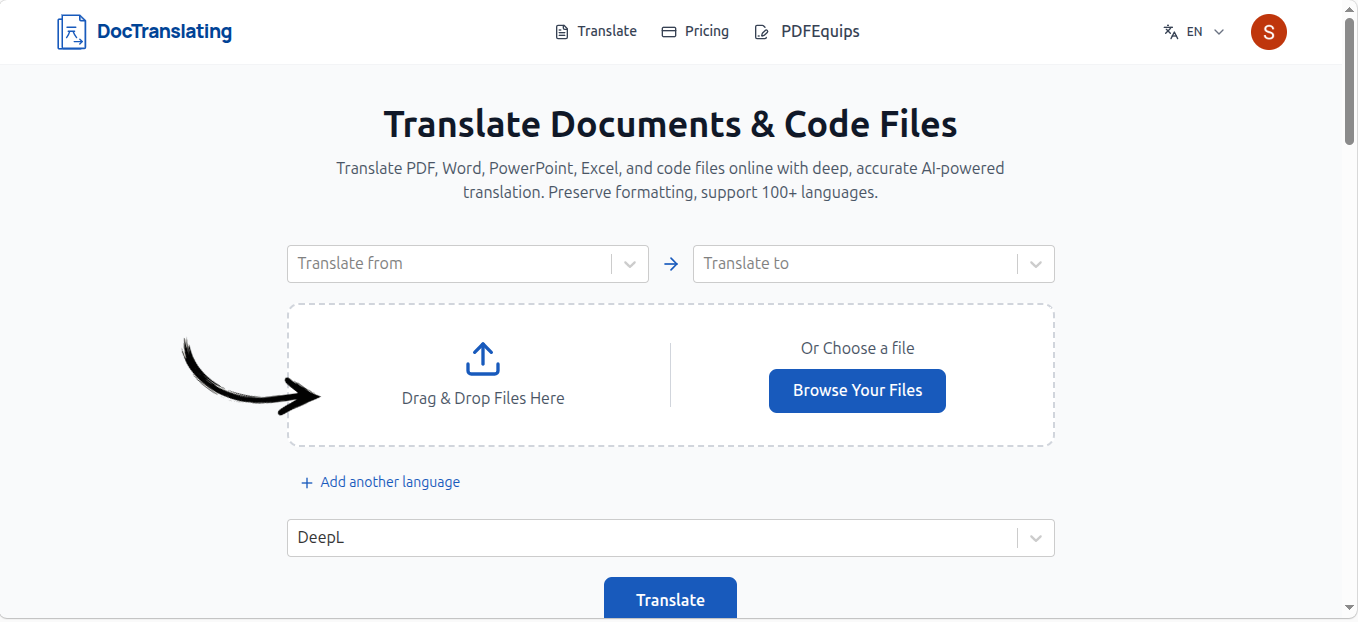
আপনার ফাইলটি আপলোড এলাকায় টেনে আনুন অথবা ব্রাউজ করতে ক্লিক করুন। DocTranslating স্বয়ংক্রিয়ভাবে ফাইলের ধরন শনাক্ত করে এবং শুধুমাত্র সেই অনুবাদ ইঞ্জিনগুলো দেখায় যা এটিকে সমর্থন করে।
- 2
আপনার সোর্স এবং টার্গেট ভাষা বেছে নিন
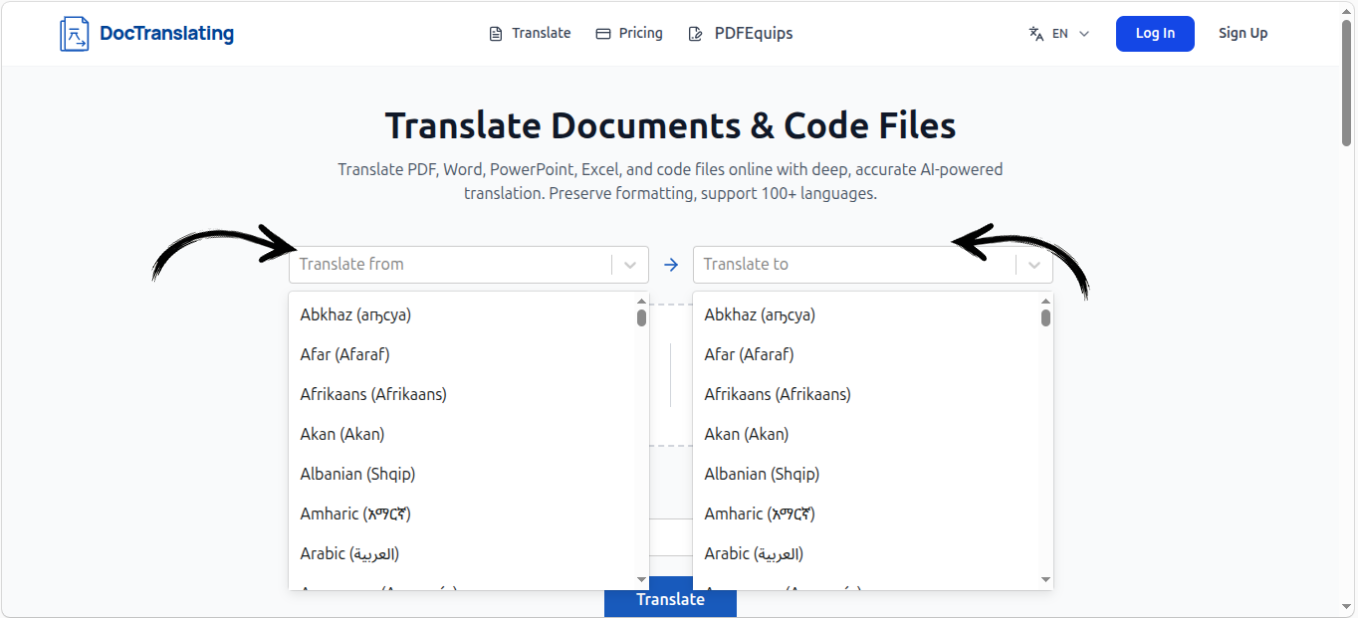
আপনার ডকুমেন্টটি যে ভাষায় লেখা তা সেট করুন (বা স্বয়ংক্রিয়ভাবে শনাক্ত করার জন্য ছেড়ে দিন) এবং যে ভাষায় অনুবাদ করতে চান তা নির্বাচন করুন। ১০০+ ভাষার তালিকা ফিল্টার করতে টাইপ করা শুরু করুন।
- 3
একটি অনুবাদ ইঞ্জিন বেছে নিন
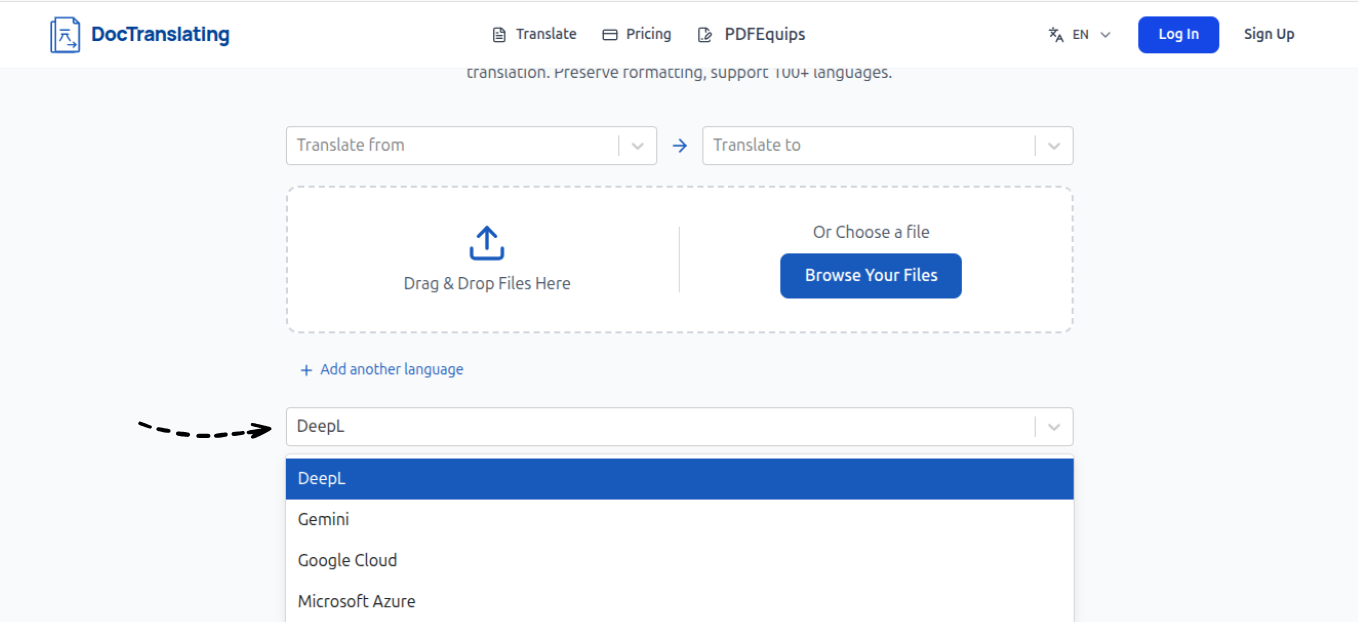
DeepL, Microsoft Azure, Google Cloud এবং Gemini-এর মধ্যে একটি বেছে নিন। প্রতিটিরই আলাদা সুবিধা, ফাইল সমর্থনের ধরন এবং সীমাবদ্ধতা রয়েছে — পরবর্তী বিভাগে কখন কোনটি ব্যবহার করতে হবে তা ঠিকভাবে ব্যাখ্যা করা হয়েছে।
- 4
অনুবাদ শুরু করুন
Translate বাটনে ক্লিক করুন। DocTranslating টেক্সট বের করে, তা অনুবাদ করে এবং লেআউট ঠিক রেখে আপনার আসল ডকুমেন্টের একটি কপিতে তা পুনরায় সাজায়। বড় ফাইলগুলোতে একটু বেশি সময় লাগে কারণ প্রতিটি পেজ আলাদাভাবে প্রসেস করা হয়।
- 5
আপনার অনুবাদ করা ফাইল ডাউনলোড করুন
কাজ শেষ হলে, আপনি যে ফরম্যাটে আপলোড করেছিলেন সেই একই ফরম্যাটে অনুবাদিত ডকুমেন্টটি ডাউনলোড করুন। ব্যবহার করার আগে এটি খুলে নিশ্চিত হয়ে নিন যে এর লেআউটটি আসলের মতোই আছে।
সঠিক অনুবাদ ইঞ্জিন বেছে নেওয়া
চারটি ইঞ্জিনই ফরম্যাটিং বজায় রাখে, তবে এদের গুণমান, ফাইল সমর্থনের ধরন, ফাইলের আকারের সীমা এবং জটিল লেআউটগুলি পরিচালনা করার ক্ষেত্রে পার্থক্য রয়েছে। নিচে একটি সংক্ষিপ্ত রেফারেন্স দেওয়া হলো, এরপর বিস্তারিত বিবরণ এবং প্রতিটি ইঞ্জিনের প্রধান সীমাবদ্ধতা কাটানোর উপায় দেওয়া আছে।
| ইঞ্জিন | যে কারণে সেরা | ফাইলের সর্বোচ্চ আকার | পেজ সীমা |
|---|---|---|---|
| DeepL | স্বাভাবিক গুণমান, Office ফাইল, ছবি | ৩০ MB | সীমাহীন |
| Microsoft Azure | Office ফরম্যাটিং-এর বিশ্বস্ততা | ২০ MB | সীমাহীন |
| Google Cloud | সবচেয়ে বেশি ভাষার কভারেজ | ১০ MB | সীমাহীন |
| Gemini | জটিল লেআউটের PDF, কোড, সামঞ্জস্য নিয়ন্ত্রণ | ১০০ MB | ২৫ পেজ |
DeepL
DeepL এর সমর্থিত ইউরোপীয় ভাষাগুলোর জন্য সবচেয়ে স্বাভাবিক আউটপুট তৈরি করে এবং এটি প্রতিদিনের ব্যবহৃত ফাইলগুলোর সবচেয়ে বিস্তৃত পরিসর গ্রহণ করে — PDF, সমস্ত Office ফরম্যাট, প্লেইন টেক্সট, ছবি এবং সাবটাইটেল। এর প্রধান সীমাবদ্ধতা হলো ৩০ MB ফাইলের আকারের সীমা এবং এটি যেভাবে টেক্সটকে ভাগ করে (নিচে সামঞ্জস্য বিভাগে আলোচনা করা হয়েছে)।
Microsoft Azure
Azure হলো Office ডকুমেন্টের জন্য সবচেয়ে নির্ভরযোগ্য ইঞ্জিন — টেক্সট বক্স, ইনলাইন ফরম্যাটিং এবং ফুটনোটগুলি এখানে সবচেয়ে ভালোভাবে টিকে থাকে। সমস্যা হলো এটি শুধুমাত্র আধুনিক Office ফরম্যাট (.docx, .pptx, .xlsx) এবং টেক্সট ও কয়েকটি মার্কআপ ফরম্যাট গ্রহণ করে; এটি PDF বা লিগ্যাসি .doc / .ppt / .xls ফাইল গ্রহণ করে না।
Google Cloud
Google Cloud সবচেয়ে বেশি সংখ্যক ভাষা কভার করে এবং PDF ও Office ফাইল উভয়ই পরিচালনা করে। দুটি বিষয় মাথায় রাখতে হবে: এর ফাইলের আকারের সীমা সবচেয়ে কম, যা মাত্র ১০ MB, এবং এটি অনুবাদ করা PDF-এ একটি ছোট জলছাপ (watermark) যুক্ত করে।
Gemini
Gemini হলো একটি LLM-ভিত্তিক ইঞ্জিন। জটিল লেআউটের PDF, সোর্স কোড এবং লোকালাইজেশন ফাইলের জন্য এটি সেরা পছন্দ, এবং এটি আপনাকে পরিভাষা ও ভাষার সুর সামঞ্জস্যপূর্ণ রাখতে কাস্টম নির্দেশাবলী দেওয়ার অনন্য সুবিধা দেয় (নিচে দেখুন)। এটি ১০০ MB পর্যন্ত ফাইল গ্রহণ করে তবে প্রতি ফাইলে সর্বোচ্চ ২৫ পেজের সীমা রয়েছে, এবং এটি শুধুমাত্র PDF, কোড এবং অনুবাদ/সাবটাইটেল ফরম্যাট পরিচালনা করে — .docx, .pptx বা .xlsx নয়।
ফরম্যাটিং আসলে কতটা ভালোভাবে বজায় থাকে?
এটি ফাইলের ধরন এবং ইঞ্জিনের উপর নির্ভর করে, তাই কী টিকে থাকে এবং কী নষ্ট হয়ে যেতে পারে সে সম্পর্কে পরিষ্কার ধারণা রাখা উচিত।
- Word এবং PowerPoint তাদের কাঠামো স্বাভাবিকভাবেই প্রকাশ করে, তাই টেক্সট বক্স, ইনলাইন ফরম্যাটিং (বোল্ড, ইটালিক, হাইপারলিঙ্ক) এবং ফুটনোটগুলি নির্ভরযোগ্যভাবে সংরক্ষিত থাকে। Azure এখানে সবচেয়ে শক্তিশালী, DeepL এবং Google Cloud এর কাছাকাছি।
- PDF এর ক্ষেত্রে বিষয়টি একটু এলোমেলো — এবং এটি শুধু একটি টুলের ক্ষেত্রেই নয়, সমগ্র ইন্ডাস্ট্রির ক্ষেত্রেই সত্য। একটি PDF-এর কোনো শব্দার্থিক (semantic) কাঠামো থাকে না, তাই আসল ফাইলটি কীভাবে তৈরি করা হয়েছিল তার উপর ভিত্তি করে ফুটনোট এবং ভাসমান টেক্সট বক্সগুলো সরে যেতে পারে। সাধারণ PDF-গুলো খুব পরিষ্কারভাবে বের হয়; কিন্তু নকশাবহুল জটিল লেআউটের ক্ষেত্রে একটু পরিবর্তন দেখা যেতে পারে।
স্ক্যান করা PDF (OCR) অনুবাদ করা
স্ক্যান করা PDF-এ কোনো আসল টেক্সট লেয়ার থাকে না — সেগুলো মূলত টেক্সটের ছবি — তাই প্রথমে টেক্সট বের না করা পর্যন্ত অনুবাদ করার মতো কিছুই থাকে না। ঠিক এই কাজের জন্যই DocTranslating-এ এখন একটি ডেডিকেটেড OCR PDF টুল রয়েছে। আপনি যখন অনুবাদ পেজে একটি স্ক্যান করা PDF আপলোড করেন, তখন অ্যাপটি তা শনাক্ত করে এবং একটি নোটিশ দেখায় — "এই ডকুমেন্টটি স্ক্যান করা বলে মনে হচ্ছে। এটি নির্ভুলভাবে অনুবাদ করতে, প্রথমে আমাদের OCR টুলের মাধ্যমে টেক্সট বের করে নিন — তারপর অনুবাদ করতে ফিরে আসুন।" — সাথে OCR টুল খোলার একটি বোতাম থাকে।
OCR PDF টুলটি আপনার স্ক্যান করা PDF টি নেয় এবং একটি আসল টেক্সট লেয়ারসহ নতুন, অনুসন্ধানযোগ্য (searchable) PDF প্রদান করে। এটি ৫০টিরও বেশি ভাষা সমর্থন করে এবং এমনকি হাতের লেখাও পড়তে পারে। একবার আপনি OCR করা ফাইলটি পেয়ে গেলে, অনুবাদ পেজে ফিরে আসুন এবং যেকোনো সাধারণ ডকুমেন্টের মতো এটি অনুবাদ করুন। DeepL ইঞ্জিন সরাসরি ছবির ফাইল (.png, .jpg) অনুবাদ করতে পারে।
পরিভাষা, সুর এবং লিঙ্গের সামঞ্জস্য বজায় রাখা
এটি ডকুমেন্ট অনুবাদের সবচেয়ে বড় সমস্যার জায়গা, তাই এটি পরিষ্কারভাবে বোঝা জরুরি। DeepL বাক্য-স্তরের বিভাজন এবং একটি ছোট কন্টেক্সট উইন্ডো দিয়ে অনুবাদ করে, যার মানে এটি নির্ভরযোগ্যভাবে এক বাক্য থেকে অন্য বাক্যে তথ্য বহন করতে পারে না। এর দুটি বাস্তব পরিণতি: jurisdiction-এর মতো একটি পরিভাষা একটি ডকুমেন্টের মধ্যে বিভিন্নভাবে অনুবাদ হতে পারে, এবং যে ভাষাগুলোতে ব্যাকরণগতভাবে লিঙ্গ চিহ্নিত করা হয় না সেগুলোতে সর্বনামের লিঙ্গ হারিয়ে যায় — তুর্কি, ফিনিশ, হাঙ্গেরীয় এবং এ ধরনের ভাষায় অনুবাদ করার সময় এটি একটি পরিচিত সমস্যা। শব্দকোষ (Glossary) এটি পুরোপুরি সমাধান করতে পারে না কারণ এগুলো শব্দের বিভিন্ন রূপের ক্ষেত্রে ব্যর্থ হয়।
Gemini ইঞ্জিন এটি ভিন্নভাবে পরিচালনা করে। কারণ এটি LLM-ভিত্তিক এবং এর অনেক বড় কন্টেক্সট উইন্ডো রয়েছে, এটি সামঞ্জস্য বজায় রাখতে পারে এবং আপনাকে একটি ঐচ্ছিক নির্দেশিকা ক্ষেত্র দেয় যেখানে আপনি অনুবাদের সাথে নির্দেশনাও দিতে পারেন — উদাহরণস্বরূপ: ডকুমেন্টের বিষয়বস্তুটি পুরুষ, ‘jurisdiction’ শব্দটি সব জায়গায় একইভাবে অনুবাদ করুন, একটি আনুষ্ঠানিক সুর ব্যবহার করুন, বা তারিখগুলোকে DD/MM/YYYY ফরম্যাটে রাখুন। এই নির্দেশনাগুলো প্রতিটি পেজে প্রয়োগ করা হয়, তাই আপনি শব্দকোষ-ভিত্তিক পদ্ধতির চেয়ে অনেক ভালো সামঞ্জস্য পান।
ডান-থেকে-বামে লেখা সোর্স ডকুমেন্ট (আরবি, হিব্রু, ফার্সি)
ডান-থেকে-বামে লেখা ভাষায় অনুবাদ করা (into) ঠিকমতো কাজ করে — ফলাফলটি মিরর করা হয় এবং সঠিকভাবে সারিবদ্ধ থাকে। তবে একটি RTL ভাষা থেকে অনুবাদ করার ক্ষেত্রে বর্তমান একটি সীমাবদ্ধতা রয়েছে, এবং এটি নির্দিষ্টভাবে PDF-এর ক্ষেত্রে: PDF টেক্সট-এক্সট্রাকশন লেয়ারটি পড়ার যৌক্তিক ক্রমের বদলে ভিজ্যুয়াল ড্র অর্ডার অনুসারে কন্টেন্ট ফিরিয়ে দেয়, ফলে অনুবাদ শুরু হওয়ার আগেই শব্দগুলো এলোমেলো হয়ে যেতে পারে। লেআউটটি দেখতে ঠিক লাগে, কিন্তু ভেতরের লেখাগুলো অগোছালো হয়ে যায়। RTL Word এবং PowerPoint ফাইলে কোনো সমস্যা হয় না কারণ সেগুলোর কাঠামো নেটিভ; মূলত RTL PDF সোর্সগুলোই প্রভাবিত হয়। এটি একটি বাস্তব সীমাবদ্ধতা যা এখনো সমাধান করা হয়নি।
সাবটাইটেল, লোকালাইজেশন এবং অনুবাদ ফাইল
অফিস ডকুমেন্টের বাইরে, অনুবাদক এবং ডেভেলপাররা যেসব ফরম্যাট নিয়ে কাজ করেন DocTranslating সেগুলোও পরিচালনা করে: সাবটাইটেল ফাইল (DeepL এবং Gemini-তে .srt, Gemini-তে .vtt), gettext লোকালাইজেশন ফাইল (Gemini-তে .po, .pot) এবং XLIFF (.xliff, .xlf) DeepL, Azure এবং Gemini-তে, এছাড়াও টেবুলার .csv / .tsv। অত্যন্ত বিশেষায়িত ডেস্কটপ-পাবলিশিং ফরম্যাট যেমন FrameMaker .mif সমর্থিত নয়। আপনার কাছে যদি একটি স্ট্যান্ডার্ড ইন্টারচেঞ্জ ফরম্যাটের লোকালাইজেশন ফাইল থাকে, তবে XLIFF হলো আপনার সবচেয়ে নিরাপদ বিকল্প।
সেরা ফলাফলের জন্য কিছু টিপস
- যখন আপনার কাছে সম্পাদনাযোগ্য সোর্স ফাইল (Word, PowerPoint) থাকে তখন সেটি অনুবাদ করুন — এটি একটি ফ্ল্যাট PDF-এর চেয়ে অনেক সুন্দরভাবে রিফ্লো হয়।
- স্ক্যান করা PDF-এর ক্ষেত্রে, একটি পরিষ্কার টেক্সট লেয়ার পেতে প্রথমে সেগুলোকে OCR PDF টুলের মাধ্যমে প্রসেস করে নিন এবং অনুবাদ করার আগে এক্সট্র্যাক্ট করা টেক্সটটি যাচাই করে নিন।
- জটিল লেআউটের PDF-এর জন্য, Gemini ইঞ্জিন ব্যবহার করুন এবং পরিভাষা ও সুর ঠিক রাখতে নির্দেশিকা ক্ষেত্রটি (instructions field) ব্যবহার করুন।
- টার্গেট ভাষা যদি সোর্স ভাষার চেয়ে অনেক বেশি দীর্ঘ হয়, তবে ঘন লেআউটগুলোতে স্পেসিংয়ের সামান্য সামঞ্জস্য করার প্রয়োজন হতে পারে।
- ব্যবহার করার আগে সবসময় সম্পন্ন ফাইলটি খুলে আসল ফাইলের সাথে মিলিয়ে দেখুন — বিশেষ করে টেবিল, ফুটনোট এবং ডান-থেকে-বামে লেখা টেক্সটের ক্ষেত্রে।
সচরাচর জিজ্ঞাস্য প্রশ্নাবলী (FAQ)
আমি কি ফরম্যাটিং না হারিয়ে একটি PDF অনুবাদ করতে পারি?
হ্যাঁ। DocTranslating আপনার PDF থেকে টেক্সট বের করে, তা অনুবাদ করে এবং আসলের একটি কপিতে পুনরায় সাজায় যাতে লেআউট, ফন্ট, টেবিল এবং ছবিগুলো ঠিক জায়গায় থাকে। সাধারণ PDF-গুলো খুব পরিষ্কারভাবে বের হয়; জটিল ও নকশাবহুল লেআউটের ক্ষেত্রে Gemini ইঞ্জিন সবচেয়ে ভালোভাবে কাঠামো বজায় রাখে।
DocTranslating কোন ধরনের ফাইল অনুবাদ করতে পারে?
DeepL, Azure এবং Google Cloud-এ PDF, Word, PowerPoint, Excel এবং প্লেইন টেক্সট; Gemini-তে সোর্স কোড; DeepL-এ ছবি (PNG, JPG); DeepL এবং Gemini-তে সাবটাইটেল (SRT); এবং XLIFF ও gettext PO-এর মতো লোকালাইজেশন ফাইল। আপনার আপলোড করা ফাইলের ওপর ভিত্তি করে উপলব্ধ ইঞ্জিনগুলো স্বয়ংক্রিয়ভাবে পরিবর্তিত হয়।
এটি কি টেক্সট বক্স, ফুটনোট এবং ইনলাইন ফরম্যাটিং পরিচালনা করতে পারে?
Word এবং PowerPoint-এর ক্ষেত্রে, হ্যাঁ — টেক্সট বক্স, বোল্ড/ইটালিক/হাইপারলিঙ্ক ফরম্যাটিং এবং ফুটনোটগুলি নির্ভরযোগ্যভাবে সংরক্ষিত থাকে কারণ ফাইলের কাঠামো সেগুলোকে স্বাভাবিকভাবেই প্রকাশ করে, যেখানে Azure হলো সবচেয়ে নির্ভরযোগ্য ইঞ্জিন। PDF-এর ক্ষেত্রে এটি একটু কম নিশ্চিত: PDF-এর কোনো শব্দার্থিক কাঠামো থাকে না, তাই জটিল লেআউটগুলোতে ফুটনোট এবং ভাসমান টেক্সট বক্স সরে যেতে পারে, যা সমগ্র ইন্ডাস্ট্রিতেই একটি সীমাবদ্ধতা।
DocTranslating কি স্ক্যান করা PDF অনুবাদ করতে পারে?
হ্যাঁ। স্ক্যান করা PDF-গুলোর টেক্সট প্রথমে বের করতে হয়, তাই DocTranslating-এ এর জন্য একটি ডেডিকেটেড OCR PDF টুল রয়েছে। আপনি যখন অনুবাদ পেজে একটি স্ক্যান করা PDF আপলোড করেন, তখন অ্যাপটি আপনাকে প্রথমে এটিকে OCR টুলের মাধ্যমে চালানোর নির্দেশ দেয় — এটি ৫০টিরও বেশি ভাষা এবং এমনকি হাতের লেখাও সমর্থন করে, এবং একটি অনুসন্ধানযোগ্য PDF ফিরিয়ে দেয়। একবার সেই ফাইলটি পেয়ে গেলে, ফিরে এসে যেকোনো সাধারণ ডকুমেন্টের মতো এটি অনুবাদ করুন। টেক্সট এক্সট্রাক্ট করাকে আলাদা ধাপ হিসেবে রাখলে আপনি অনুবাদ করার আগেই তা সঠিক কিনা তা যাচাই করতে পারবেন। আপনি চাইলে PDFEquips-এর OCR কনভার্টারও বিনামূল্যে বিকল্প হিসেবে ব্যবহার করতে পারেন।
কীভাবে আমি পরিভাষা, সুর এবং লিঙ্গের সামঞ্জস্য বজায় রাখব?
Gemini ইঞ্জিন ব্যবহার করুন, যার একটি বড় কন্টেক্সট উইন্ডো এবং একটি নির্দেশিকা ক্ষেত্র রয়েছে যেখানে আপনি বিষয়ের লিঙ্গ, একটি গুরুত্বপূর্ণ শব্দের নির্দিষ্ট অনুবাদ, আনুষ্ঠানিক সুর বা তারিখের ফরম্যাট নির্ধারণ করে দিতে পারেন। এই নির্দেশিকাগুলো প্রতিটি পেজে কার্যকর হয়। বিপরীতে, DeepL বাক্য-স্তরের বিভাজন ব্যবহার করে যা সামঞ্জস্য বজায় রাখতে এবং তুর্কি বা ফিনিশের মতো ভাষায় লিঙ্গ নির্ধারণ করতে সমস্যায় পড়ে।
ফাইলের সর্বোচ্চ আকার কত এবং আমি কি বড় PDF অনুবাদ করতে পারি?
সীমাগুলো হলো DeepL-এ ৩০ MB, Azure-এ ২০ MB, Google Cloud-এ ১০ MB এবং Gemini-তে ১০০ MB, যেখানে Gemini-তে প্রতি ফাইলে সর্বোচ্চ ২৫ পেজের সীমা রয়েছে। যদি কোনো ফাইল খুব বড় হয়, তবে PDFEquips-এর PDF কম্প্রেসর দিয়ে তা সংকুচিত করুন; যদি কোনো PDF Gemini-এর ২৫-পেজের সীমা অতিক্রম করে, তবে PDFEquips-এ এটিকে ছোট অংশে ভাগ করুন, প্রতিটি অনুবাদ করুন এবং সেগুলোকে আবার একসাথে যুক্ত করুন।
আমার অনুবাদ করা PDF-এ কি জলছাপ (watermark) থাকবে?
শুধুমাত্র Google Cloud ইঞ্জিনটি অনুবাদ করা PDF-এ একটি ছোট জলছাপ যুক্ত করে। পরিষ্কার PDF পেতে, ভিন্ন ইঞ্জিন বেছে নিন, অথবা PDFEquips-এ আপনার PDF-কে Word-এ রূপান্তর করুন এবং এর পরিবর্তে সম্পাদনাযোগ্য সংস্করণটি অনুবাদ করুন।
আমি কি আরবি, হিব্রু বা ডান-থেকে-বামে লেখা অন্যান্য ভাষা থেকে অনুবাদ করতে পারি?
ডান-থেকে-বামে লেখা ভাষায় (into) অনুবাদ করা সঠিকভাবে কাজ করে। একটি RTL ভাষা থেকে (from) অনুবাদ করা Word এবং PowerPoint-এর জন্য কাজ করে, কিন্তু RTL PDF সোর্সগুলো বর্তমানে একটি সীমাবদ্ধতার মধ্যে পড়ে: PDF টেক্সট-এক্সট্রাকশন টেক্সটগুলোকে পড়ার ক্রমের বদলে ভিজ্যুয়াল ক্রমে ফিরিয়ে দেয়, তাই এগুলো এলোমেলো হয়ে যেতে পারে। স্ক্যান করা RTL PDF-এর ক্ষেত্রে, OCR PDF টুল আরবি, হিব্রু এবং ফার্সিকে সঠিক ক্রমে পড়তে পারে। আপনার কাছে যদি আসল সম্পাদনাযোগ্য ফাইলটি থাকে, তবে PDF-এর বদলে সেটি অনুবাদ করুন।
এটি কি XLIFF, SRT এবং অন্যান্য লোকালাইজেশন ফরম্যাট সমর্থন করে?
হ্যাঁ। XLIFF (.xliff, .xlf) DeepL, Azure এবং Gemini-তে সমর্থিত; DeepL এবং Gemini-তে SRT সাবটাইটেল; এবং Gemini-তে VTT ও gettext PO/POT সমর্থিত। FrameMaker MIF-এর মতো বিশেষায়িত ডেস্কটপ-পাবলিশিং ফরম্যাট সমর্থিত নয় — লোকালাইজেশনের কাজের জন্য, XLIFF হলো সর্বাধিক সমর্থিত ইন্টারচেঞ্জ ফরম্যাট।
আমি কি অর্থপ্রদানের আগে কয়েক পেজ পরীক্ষা করে দেখতে পারি?
হ্যাঁ। এর মূল্য-নির্ধারণ ব্যবহারের ওপর ভিত্তি করে — আপনি প্রতি মাসে একটি নির্দিষ্ট সংখ্যক ক্যারেক্টার পাবেন এবং তা ফুরিয়ে গেলে আপনি অনায়াসে রিচার্জ করে অনুবাদ চালিয়ে যেতে পারবেন। এর অর্থ হলো আপনি ছোট পরিসরে শুরু করতে পারবেন এবং বড় কোনো প্রতিশ্রুতি ছাড়াই শুধুমাত্র যতটুকু অনুবাদ করবেন ঠিক ততটুকুর জন্যই পে করবেন।