Erste Schritte
So übersetzen Sie Dokumente, ohne die Formatierung zu verlieren
DocTranslating übersetzt PDF-, Word-, PowerPoint-, Excel-, Code- und Untertiteldateien in über 100 Sprachen und behält dabei das ursprüngliche Layout, Schriftarten, Tabellen und Bilder bei. Laden Sie eine Datei hoch, wählen Sie eine Sprache sowie eine von vier Übersetzungs-Engines (DeepL, Microsoft Azure, Google Cloud oder Gemini) aus und laden Sie eine übersetzte Kopie herunter, die wie das Original aussieht. Dieser Leitfaden behandelt den gesamten Prozess sowie Sonderfälle aus der Praxis – gescannte PDFs, Fußnoten und Textfelder, Konsistenz der Terminologie, Dateigrößenbeschränkungen und von rechts nach links geschriebene Sprachen (RTL).
Aktualisiert 23. August 2026 · 11 Min. Lesedauer
Die meisten Übersetzungstools wandeln Ihr Dokument entweder in reinen Text um oder zerstören das Layout. DocTranslating funktioniert anders: Es extrahiert den Text, übersetzt ihn und baut ihn in einer Kopie Ihres Originaldokuments wieder auf, sodass Absätze, Tabellen, Überschriften und Bilder genau dort bleiben, wo Sie sie platziert haben. Dies ist eine Schritt-für-Schritt-Anleitung vom Upload bis zum Download – zusammen mit klaren Antworten auf Fragen aus der Praxis: welche Engine verwendet werden sollte, wie gut Fußnoten und Textfelder erhalten bleiben, was bei gescannten PDFs passiert, wie die Terminologie konsistent gehalten wird und welche Einschränkungen bestehen.
Was Sie übersetzen können
Verschiedene Engines unterstützen unterschiedliche Dateiformate. Die folgende Tabelle zeigt, welches Format mit welcher Engine funktioniert. Wählen Sie zuerst einen Dateityp aus, und DocTranslating zeigt nur die dafür unterstützten Engines an.
| Dateityp | Unterstützte Engines |
|---|---|
| PDF (.pdf) | DeepL, Google Cloud, Gemini |
| Word (.docx) | DeepL, Azure, Google Cloud |
| PowerPoint (.pptx) | DeepL, Azure, Google Cloud |
| Excel (.xlsx) | DeepL, Azure, Google Cloud |
| Reiner Text (.txt) | DeepL, Azure, Google Cloud |
| Ältere Office-Formate (.doc, .ppt, .xls) | DeepL |
| Code-Dateien (20+ Sprachen) | Gemini |
| Bilder (.png, .jpg) | DeepL |
| Untertitel (.srt) | DeepL, Gemini |
| Lokalisierungsdateien (.xliff, .po, .vtt) | Gemini; .xliff wird auch von DeepL und Azure unterstützt |
Schritt für Schritt: Übersetzen Sie Ihr erstes Dokument
- 1
Laden Sie Ihr Dokument hoch
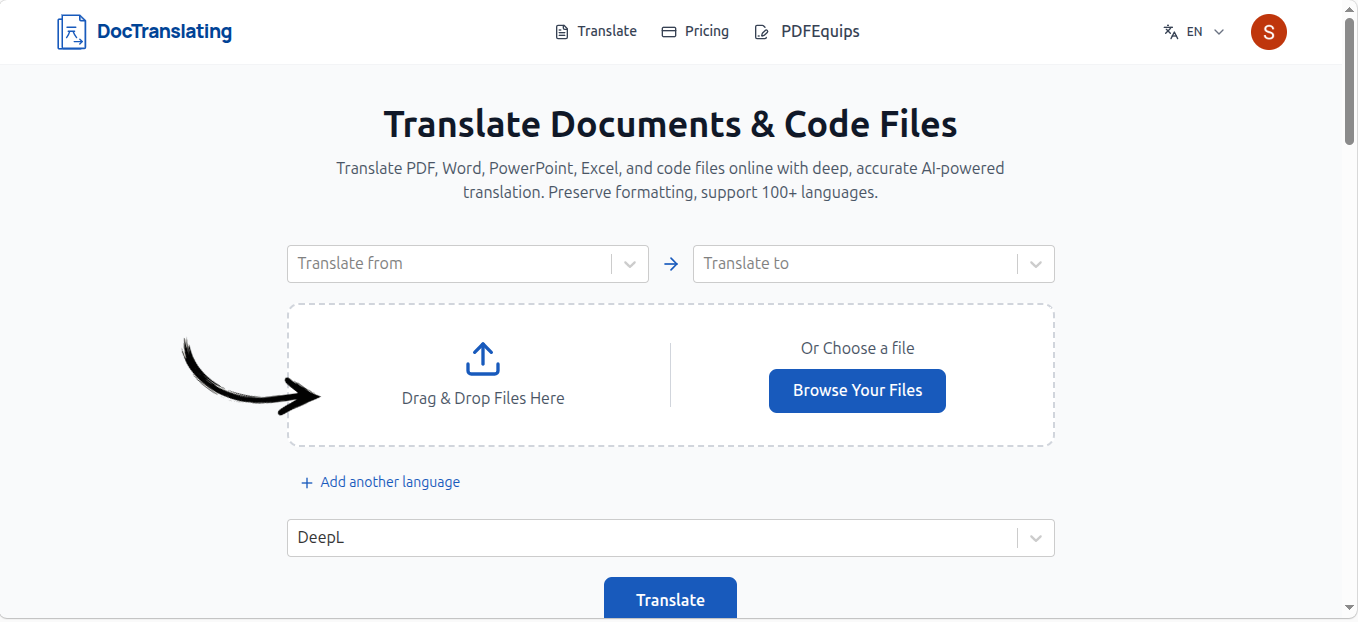
Ziehen Sie Ihre Datei in den Upload-Bereich oder klicken Sie, um sie auszuwählen. DocTranslating erkennt automatisch den Dateityp und zeigt nur die passenden Übersetzungs-Engines an.
- 2
Wählen Sie Quell- und Zielsprache
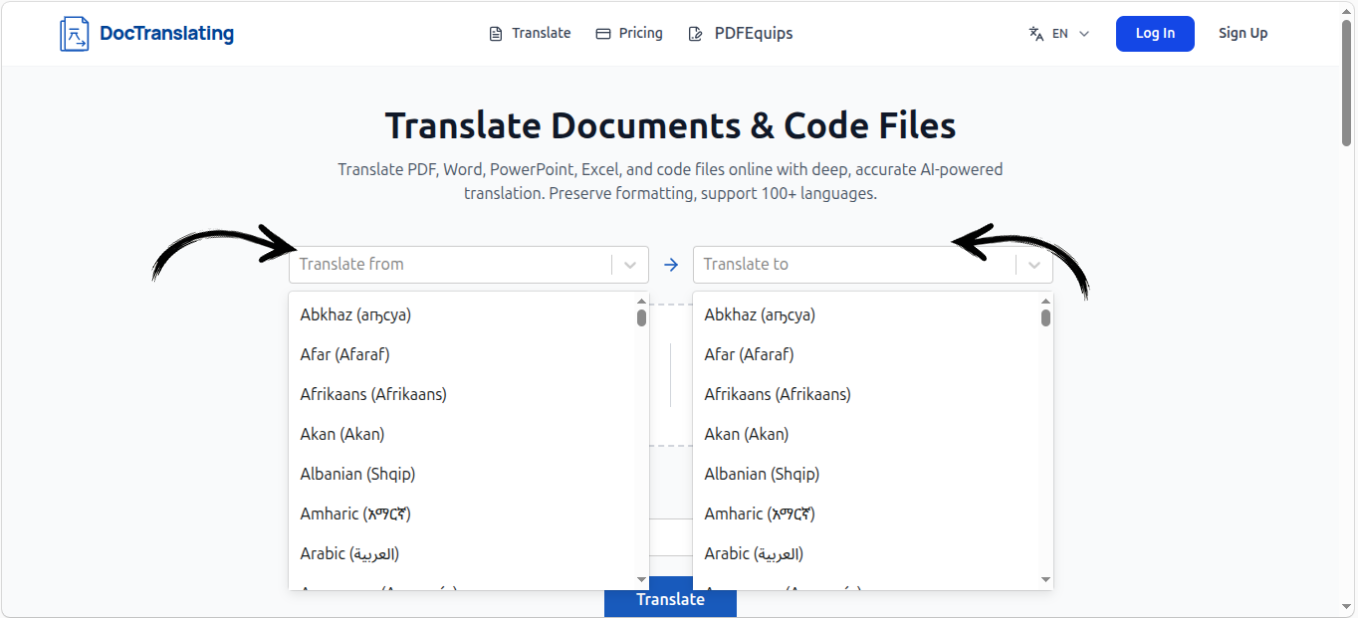
Legen Sie die Sprache Ihres Dokuments fest (oder lassen Sie sie automatisch erkennen) und wählen Sie die Zielsprache aus. Tippen Sie einfach los, um die Liste von über 100 Sprachen zu filtern.
- 3
Wählen Sie eine Übersetzungs-Engine
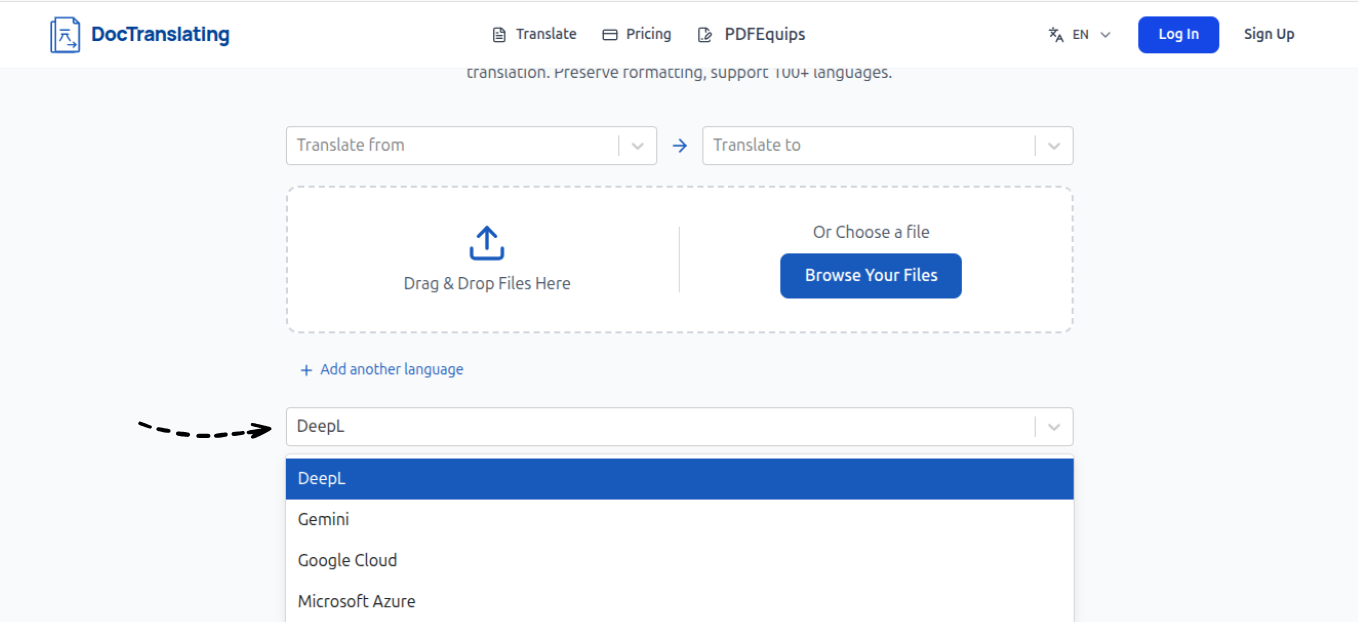
Wählen Sie zwischen DeepL, Microsoft Azure, Google Cloud und Gemini. Jede Engine hat spezifische Stärken, unterstützte Dateiformate und Einschränkungen – im nächsten Abschnitt erfahren Sie, wann Sie welche Engine am besten einsetzen.
- 4
Starten Sie die Übersetzung
Klicken Sie auf 'Übersetzen'. DocTranslating extrahiert den Text, übersetzt ihn und fügt ihn unter Beibehaltung des Layouts in eine Kopie Ihres Originaldokuments ein. Größere Dateien dauern etwas länger, da jede Seite einzeln verarbeitet wird.
- 5
Laden Sie Ihr übersetztes Dokument herunter
Laden Sie nach Abschluss das übersetzte Dokument im gleichen Format herunter, in dem Sie es hochgeladen haben. Öffnen Sie es, um sicherzustellen, dass das Layout dem Original entspricht.
Die richtige Übersetzungs-Engine wählen
Alle vier Engines bewahren die Formatierung, unterscheiden sich jedoch in Qualität, unterstützten Dateitypen, Dateigrößenbeschränkungen und dem Umgang mit komplexen Layouts. Hier ist eine Übersicht, gefolgt von Details und Workarounds für die Haupteinschränkungen jeder Engine.
| Engine | Beste Eignung für | Max. Dateigröße | Seitenlimit |
|---|---|---|---|
| DeepL | Natürlichste Sprachqualität, Office-Dateien, Bilder | 30 MB | Unbegrenzt |
| Microsoft Azure | Formatierungstreue bei Office-Dateien | 20 MB | Unbegrenzt |
| Google Cloud | Größte Sprachabdeckung | 10 MB | Unbegrenzt |
| Gemini | PDFs mit komplexem Layout, Code, Anpassung der Konsistenz | 100 MB | 25 Seiten |
DeepL
DeepL liefert für die unterstützten europäischen Sprachen die am natürlichsten klingenden Ergebnisse und unterstützt die breiteste Palette an Alltagstypen – PDFs, alle Office-Formate, reinen Text, Bilder und Untertitel. Die Haupteinschränkung ist das Dateigrößenlimit von 30 MB sowie die Art und Weise, wie Text segmentiert wird (siehe Abschnitt zur Konsistenz unten).
Microsoft Azure
Azure ist die zuverlässigste Engine für Office-Dokumente – Textfelder, Inline-Formatierungen und Fußnoten bleiben hier am besten erhalten. Der Haken: Es akzeptiert nur moderne Office-Formate (.docx, .pptx, .xlsx) sowie Text- und einige Markup-Formate. Es unterstützt keine PDFs oder älteren .doc- / .ppt- / .xls-Dateien.
Google Cloud
Google Cloud deckt die meisten Sprachen ab und verarbeitet sowohl PDF- als auch Office-Dateien. Zwei Punkte sollten beachtet werden: Die maximale Dateigröße ist mit 10 MB am geringsten, und übersetzten PDFs wird ein kleines Wasserzeichen hinzugefügt.
Gemini
Gemini ist eine LLM-basierte Engine. Sie ist die beste Wahl für PDFs mit komplexem Layout, Quellcode und Lokalisierungsdateien und bietet den einzigartigen Vorteil, benutzerdefinierte Anweisungen zur Einhaltung von Terminologie und Tonalität zu übergeben (siehe unten). Gemini akzeptiert Dateien bis zu 100 MB, hat jedoch ein Limit von maximal 25 Seiten pro Datei und verarbeitet nur PDFs, Code und Übersetzungs-/Untertitelformate – keine .docx-, .pptx- oder .xlsx-Dateien.
Wie gut bleibt die Formatierung wirklich erhalten?
Das hängt vom Dateityp und der verwendeten Engine ab. Hier ist eine ehrliche Übersicht darüber, was gut funktioniert und wo Herausforderungen liegen.
- Word und PowerPoint legen ihre Struktur nativ offen, sodass Textfelder, Inline-Formatierungen (fett, kursiv, Hyperlinks) und Fußnoten zuverlässig erhalten bleiben. Azure schneidet hier am stärksten ab, gefolgt von DeepL und Google Cloud.
- PDFs sind komplexer – und das gilt branchenweit. Eine PDF-Datei besitzt keine semantische Struktur, sodass Fußnoten und frei schwebende Textfelder je nach Erstellungsart des Originals leicht verrutschen können. Standard-PDFs lassen sich sehr sauber verarbeiten; bei extrem gestalterischen Layouts kann es zu leichten Abweichungen kommen.
Gescannte PDFs (OCR) übersetzen
Gescannte PDFs enthalten keinen echten Text – sie bestehen im Wesentlichen aus Bildern von Text. Daher kann nichts übersetzt werden, bis der Text extrahiert wurde. Genau dafür enthält DocTranslating ein spezielles OCR-PDF-Tool. Wenn Sie eine gescannte PDF-Datei auf der Übersetzungsseite hochladen, erkennt die App dies und zeigt einen Hinweis an: "Dieses Dokument scheint gescannt zu sein. Um es genau zu übersetzen, extrahieren Sie zuerst den Text mit unserem OCR-Tool – und kehren Sie dann zur Übersetzung zurück." zusammen mit einer Schaltfläche zum Öffnen des OCR-Tools.
Das OCR-PDF-Tool verarbeitet Ihre gescannte PDF-Datei und erstellt eine neue, durchsuchbare PDF mit einer echten Textschicht. Es unterstützt über 50 Sprachen und erkennt sogar Handschrift. Sobald Sie die OCR-verarbeitete Datei haben, kehren Sie zur Übersetzungsseite zurück und übersetzen sie wie ein normales Dokument. Die DeepL-Engine kann zudem Bilddateien (.png, .jpg) direkt übersetzen.
Konsistenz bei Terminologie, Tonalität und Geschlecht
Dies ist eine der größten Herausforderungen bei der Dokumentenübersetzung. DeepL übersetzt satzweise mit einem kleinen Kontextfenster, was bedeutet, dass Informationen nicht zuverlässig von einem Satz zum nächsten übertragen werden. Das hat zwei praktische Folgen: Ein Begriff wie jurisdiction kann innerhalb desselben Dokuments unterschiedlich übersetzt werden, und in Sprachen ohne grammatikalisches Geschlecht geht das Genus von Pronomen oft verloren – ein bekanntes Problem beim Übersetzen in Sprachen wie Türkisch, Finnisch oder Ungarisch. Glossare helfen hier nur bedingt, da sie bei deklinierten Wortformen an ihre Grenzen stoßen.
Die Gemini-Engine funktioniert anders. Da sie auf einem LLM basiert und über ein sehr großes Kontextfenster verfügt, wahrt sie die Konsistency wesentlich besser. Zudem bietet sie ein optionales Anweisungsfeld, in dem Sie Vorgaben machen können – zum Beispiel: Das Subjekt des Dokuments ist männlich, Übersetze 'jurisdiction' durchgängig gleich, Verwende eine formelle Anrede (Sie) oder Formatiere Datumsangaben als TT.MM.JJJJ. Diese Anweisungen werden auf jede Seite angewendet.
Von rechts nach links geschriebene Quelldokumente (Arabisch, Hebräisch, Farsi)
Die Übersetzung in eine RTL-Sprache funktioniert reibungslos – das Ergebnis wird korrekt gespiegelt und ausgerichtet. Bei der Übersetzung aus einer RTL-Sprache gibt es jedoch derzeit eine Einschränkung bei PDF-Dateien: Die Textextraktionsschicht von PDFs gibt Inhalte manchmal in der visuellen Zeichenreihenfolge statt in der logischen Lesereihenfolge zurück. Dies kann dazu führen, dass Wörter bereits vor Beginn der Übersetzung vertauscht werden. RTL-Word- und PowerPoint-Dateien sind davon nicht betroffen, da sie native Strukturen verwenden – dies betrifft vor allem digitale RTL-PDF-Quelldateien.
Untertitel, Lokalisierungs- und Übersetzungsdateien
Neben Office-Dokumenten verarbeitet DocTranslating auch spezialisierte Formate für Übersetzer und Entwickler: Untertiteldateien (.srt bei DeepL und Gemini, .vtt bei Gemini), gettext-Lokalisierungsdateien (.po, .pot bei Gemini) sowie XLIFF (.xliff, .xlf) bei DeepL, Azure und Gemini sowie tabellarische .csv / .tsv. Sehr spezialisierte Desktop-Publishing-Formate wie FrameMaker .mif werden nicht unterstützt. Für Lokalisierungsprojekte ist XLIFF das sicherste Austauschformat.
Tipps für beste Ergebnisse
- Übersetzen Sie nach Möglichkeit bearbeitbare Quelldateien (Word, PowerPoint) statt fertiger PDFs.
- Verarbeiten Sie gescannte PDFs zuerst mit dem OCR-PDF-Tool und überprüfen Sie den extrahierten Text vor der Übersetzung.
- Nutzen Sie für PDFs mit komplexem Layout die Gemini-Engine und verwenden Sie das Anweisungsfeld für Terminologie und Tonalität.
- Wenn die Zielsprache deutlich länger als die Quellsprache ist, können bei sehr dichten Layouts kleine manuelle Anpassungen der Abstände erforderlich sein.
- Überprüfen Sie das fertige Dokument vor der Verwendung – insbesondere Tabellen, Fußnoten und RTL-Texte.
Häufig gestellte Fragen
Kann ich ein PDF übersetzen, ohne die Formatierung zu verlieren?
Ja. DocTranslating extrahiert den Text aus Ihrem PDF, übersetzt ihn und fügt ihn wieder in eine Kopie des Originals ein, sodass Layout, Schriftarten, Tabellen und Bilder erhalten bleiben. Standard-PDFs werden sehr sauber verarbeitet; bei komplexen Layouts behält die Gemini-Engine die Struktur am besten bei.
Welche Dateitypen kann DocTranslating übersetzen?
PDF, Word, PowerPoint, Excel und reinen Text in DeepL, Azure und Google Cloud; Quellcode in Gemini; Bilder (PNG, JPG) in DeepL; Untertitel (SRT) in DeepL und Gemini sowie Lokalisierungsdateien wie XLIFF und gettext PO. Die verfügbaren Engines passen sich automatisch an Ihre hochgeladene Datei an.
Werden Textfelder, Fußnoten und Inline-Formatierungen unterstützt?
Bei Word und PowerPoint ja – Textfelder, Formatierungen (fett/kursiv/Links) und Fußnoten bleiben zuverlässig erhalten, wobei Azure die höchste Genauigkeit bietet. Bei PDFs hängt es vom Einzelfall ab: Da PDFs keine semantische Struktur besitzen, können Fußnoten und frei schwebende Textfelder bei komplexen Layouts leicht verrutschen.
Kann DocTranslating gescannte PDFs übersetzen?
Ja. Gescannte PDFs erfordern eine vorherige Textextraktion. DocTranslating bietet dafür ein integriertes OCR-PDF-Tool. Wenn Sie ein gescanntes PDF hochladen, werden Sie aufgefordert, es zuerst durch das OCR-Tool zu lassen, das über 50 Sprachen und Handschrift unterstützt. Anschließend können Sie das durchsuchbare PDF wie gewohnt übersetzen. Alternativ steht der kostenlose OCR-Konverter von PDFEquips zur Verfügung.
Wie halte ich Terminologie, Tonalität und Geschlecht konsistent?
Nutzen Sie die Gemini-Engine. Sie verfügt über ein großes Kontextfenster und ein Anweisungsfeld, in dem Sie Vorgaben wie das Geschlecht von Personen, bestimmte Fachbegriffe, eine formelle Anrede oder Datumsformate festlegen können. DeepL übersetzt hingegen satzweise, was bei der Konsistenz und bei geschlechtsneutralen Quellsprachen zu Einschränkungen führen kann.
Wie hoch ist das Dateigrößenlimit und kann ich große PDFs übersetzen?
Die Limits liegen bei 30 MB für DeepL, 20 MB für Azure, 10 MB für Google Cloud und 100 MB für Gemini (maximal 25 Seiten pro Datei bei Gemini). Zu große Dateien können Sie mit dem PDF-Komprimierer von PDFEquips verkleinern. PDFs mit mehr als 25 Seiten können Sie mit dem PDF-Splitter von PDFEquips aufteilen und nach der Übersetzung wieder zusammenfügen.
Enthält mein übersetztes PDF ein Wasserzeichen?
Nur die Google Cloud-Engine fügt übersetzten PDFs ein kleines Wasserzeichen hinzu. Für wasserzeichenfreie PDFs wählen Sie eine andere Engine oder konvertieren Sie das PDF auf PDFEquips in Word und übersetzen Sie die Word-Datei.
Kann ich aus dem Arabischen, Hebräischen oder anderen RTL-Sprachen übersetzen?
Die Übersetzung in RTL-Sprachen funktioniert einwandfrei. Die Übersetzung aus RTL-Sprachen funktioniert bei Word und PowerPoint problemlos. Bei RTL-PDFs kann die Textextraktion aufgrund der visuellen Zeichenreihenfolge manchmal fehlerhaft sein. Bei gescannten RTL-PDFs schafft das OCR-PDF-Tool Abhilfe. Nach Möglichkeit sollte die bearbeitbare Word- oder PowerPoint-Quelldatei verwendet werden.
Werden XLIFF, SRT und andere Lokalisierungsformate unterstützt?
Ja. XLIFF (.xliff, .xlf) wird in DeepL, Azure und Gemini unterstützt; SRT-Untertitel in DeepL und Gemini; VTT und gettext PO/POT in Gemini. Spezialisierte Desktop-Publishing-Formate wie FrameMaker MIF werden nicht unterstützt.
Kann ich den Dienst testen, bevor ich Guthaben kaufe?
Ja. Das Preismodell basiert auf der tatsächlichen Nutzung – Sie erhalten ein monatliches Zeichenkontingent und können bei Bedarf flexibel Guthaben aufladen. So können Sie das System mit kleinen Dokumenten testen, ohne große Verpflichtungen einzugehen.