Guía paso a paso
Cómo extraer texto de un PDF escaneado
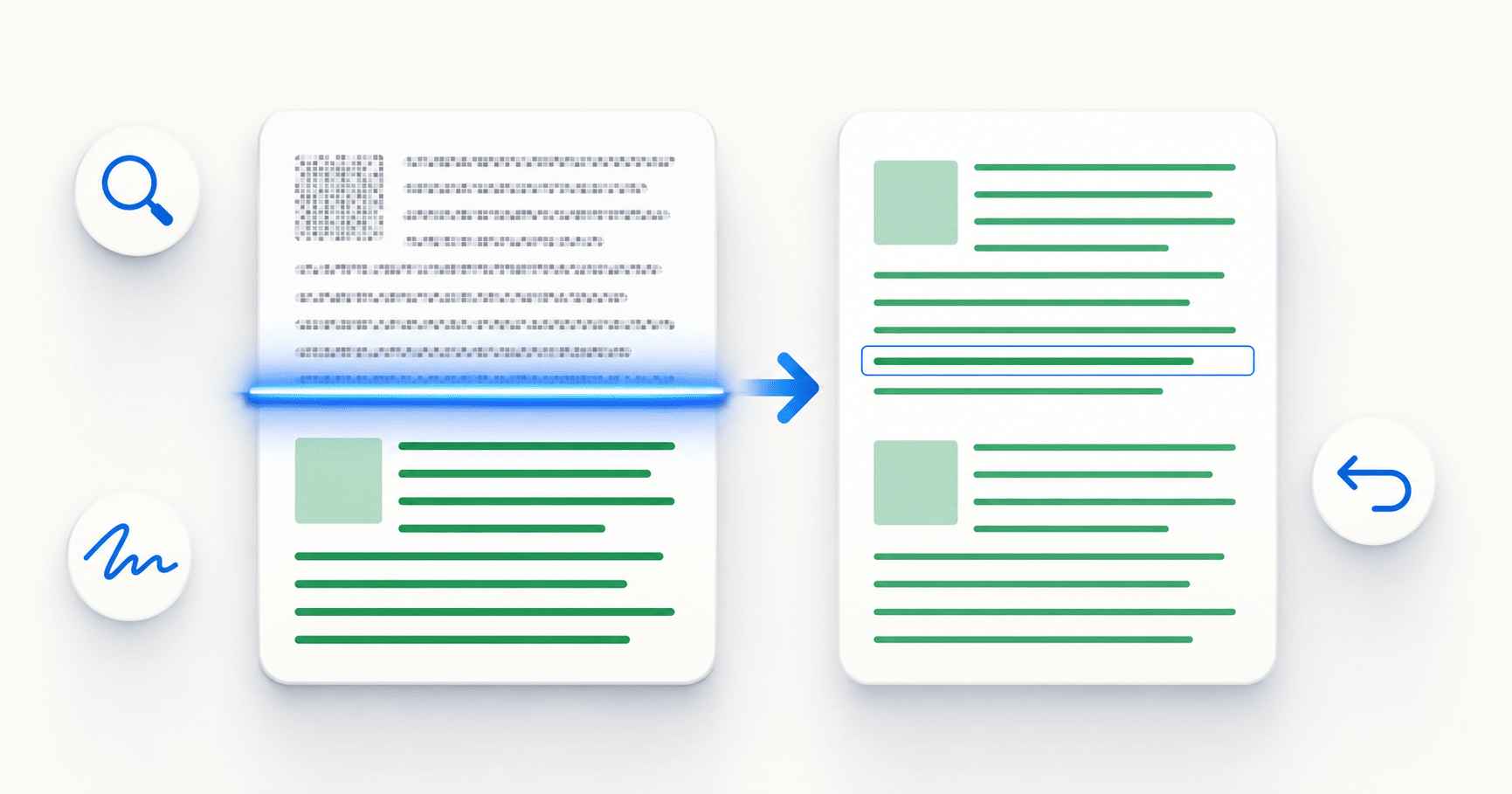
Un PDF escaneado es una imagen de texto, por lo que no puedes seleccionar, buscar, copiar ni traducir su contenido. La herramienta de OCR para PDF de DocTranslating convierte un PDF escaneado o basado en imágenes en una capa de texto real y seleccionable en pocos clics: abre la herramienta, sube tu escaneo, establece opcionalmente el idioma del documento para obtener resultados más rápidos y precisos, y haz clic en Extraer texto. Soporta más de 50 idiomas, texto manuscrito y escrituras de derecha a izquierda como el árabe y el hebreo. Una vez que tengas el PDF procesado con OCR, podrás traducirlo, buscar en él o copiar su texto como en cualquier documento normal.
Actualizado 19 de junio de 2026 · 8 min de lectura
Si has intentado seleccionar texto en un PDF y no se resalta nada, o has buscado con Ctrl+F sin obtener resultados, tu PDF está escaneado: es la imagen de una página, no texto real. Esa es también la razón por la que no puedes traducirlo, copiar de él ni editarlo. La solución es el OCR (Reconocimiento Óptico de Caracteres), que lee la imagen y crea una capa de texto real debajo. Esta guía te muestra cómo hacerlo con la herramienta OCR de PDF de DocTranslating y qué hacer con el resultado.
¿Cómo sé si mi PDF está escaneado?
Tres comprobaciones rápidas te dirán si un PDF necesita OCR:
- Intenta seleccionar una línea de texto. Si tu cursor no resalta palabras individuales —o selecciona toda la página como si fuera una sola imagen—, está escaneado.
- Busca con Ctrl+F (Cmd+F en Mac). Si una palabra que ves claramente en pantalla no devuelve ningún resultado, no hay una capa de texto sobre la que buscar.
- Observa el aviso de la aplicación. Al abrir un archivo escaneado en DocTranslating, aparecerá un banner que dice "Este documento parece estar escaneado…" junto con el botón Abrir herramienta OCR PDF: la aplicación ha detectado que no hay una capa de texto utilizable.
Paso a paso: cómo extraer texto de un PDF escaneado
- 1
Abre la herramienta OCR de PDF
Accede directamente a la herramienta OCR de PDF o, si ya estabas intentando traducir un archivo escaneado, haz clic en el botón "Abrir herramienta OCR PDF" del aviso. Ambas rutas abren la misma herramienta.
- 2
Sube tu PDF escaneado
Selecciona el PDF escaneado o basado en imágenes que deseas convertir. Este es el archivo cuyo texto actualmente no se puede seleccionar ni buscar.
- 3
Selecciona el idioma del documento (opcional)
Si conoces el idioma del documento, selecciónalo. Esto es opcional —la herramienta detecta el idioma automáticamente—, pero especificarlo ofrece resultados más rápidos y precisos, especialmente para escrituras no latinas como árabe, chino, cirílico o devanagari, y para texto manuscrito.
- 4
Haz clic en Extraer texto y descarga el resultado
La herramienta lee las páginas y reconstruye una capa de texto real y seleccionable manteniendo el aspecto original del documento. Descarga el PDF procesado con OCR: ahora puedes seleccionar, buscar y copiar su texto, y está listo para ser traducido.
Qué maneja bien la herramienta OCR de PDF
El motor OCR de DocTranslating es uno de los más capacitados del mercado e va mucho más allá del texto impreso básico en inglés:
- Más de 50 idiomas —incluidos idiomas con escrituras no latinas.
- Texto manuscrito —se reconoce la caligrafía clara, no solo la tipografía impresa.
- Escrituras de derecha a izquierda (RTL) —el árabe, el hebreo y el persa se procesan con gran precisión, incluyendo el orden de lectura correcto.
- Páginas multilingües —documentos que contienen más de un idioma en la misma página.
- Calidad de escaneo cotidiana —fotos de documentos y escaneos típicos de oficina, no solo escaneos de cama plana perfectos.
Después del OCR: traduce tu documento
Una vez que tengas el PDF procesado con OCR, traducirlo es exactamente igual que traducir cualquier PDF normal: súbelo, elige tus idiomas y motor de traducción, y descarga la copia traducida. Ejecutar el OCR primero como un paso independiente tiene una gran ventaja: puedes revisar el texto extraído y confirmar que sea correcto antes de traducir. Traducir un escaneo no verificado corre el riesgo de acumular dos tipos de errores (una palabra mal leída se convierte en una palabra mal traducida), por lo que verificar la salida del OCR primero es la mejor manera de obtener una traducción final precisa.
Consejos para obtener los mejores resultados de OCR
La precisión del OCR depende en gran medida de la calidad del escaneo. Algunos detalles mejoran notablemente los resultados:
- Establece el idioma del documento cuando lo sepas: es la forma más fácil de mejorar la precisión y la velocidad.
- Utiliza un escaneo claro y recto. Vuelve a escanear páginas inclinadas o rotadas para que el texto quede alineado horizontalmente.
- Prefiere una mayor resolución. Los escaneos de alrededor de 300 DPI o más ofrecen al OCR caracteres más nítidos con los que trabajar en comparación con imágenes de baja resolución.
- Mejora el contraste en documentos desvaídos para que el texto destaque claramente sobre el fondo.
- Asegúrate de que el archivo no esté protegido con contraseña: los PDF cifrados no se pueden leer hasta que se desbloqueen.
Alternativa: OCR en PDFEquips
Si ya estás trabajando dentro de PDFEquips (por ejemplo, convirtiendo, comprimiendo o uniendo archivos PDF), también cuenta con una herramienta OCR que puedes usar para hacer que un PDF escaneado sea buscable. Cualquiera de las dos rutas te dará un archivo procesado con OCR que luego podrás llevar a DocTranslating para traducir. Utiliza la que mejor se adapte a tu flujo de trabajo.
Preguntas frecuentes
¿Cómo extraigo texto de un PDF escaneado?
Abre la herramienta OCR de PDF de DocTranslating, sube tu PDF escaneado, selecciona opcionalmente el idioma del documento para obtener resultados más rápidos y precisos, y haz clic en Extraer texto. La herramienta reconstruye una capa de texto real y seleccionable manteniendo la apariencia original del documento, y podrás descargar un PDF procesado con OCR listo para seleccionar, buscar, copiar y traducir.
¿Cómo puedo saber si un PDF está escaneado o tiene texto real?
Intenta seleccionar una línea de texto con el cursor o busca en el documento con Ctrl+F (Cmd+F en Mac). Si no puedes resaltar palabras individuales o una palabra visible no devuelve ningún resultado, el PDF está escaneado y requiere OCR. En DocTranslating, al abrir un archivo escaneado también se muestra el aviso "Este documento parece estar escaneado…" con un botón para abrir la herramienta OCR.
¿Puede extraer texto manuscrito de un PDF?
Sí. La herramienta OCR de PDF reconoce texto manuscrito además del texto impreso. Una letra clara y legible ofrece los mejores resultados; la letra muy desordenada o estilizada representa un reto mayor para cualquier sistema OCR, por lo que los resultados varían según la legibilidad.
¿Funciona el OCR para árabe, hebreo y otros idiomas de derecha a izquierda?
Sí. La herramienta OCR de PDF soporta escrituras de derecha a izquierda, incluyendo árabe, hebreo y persa, y reconstruye el orden de lectura correcto, que es precisamente la parte más difícil en documentos escaneados en RTL. Esto hace que el texto extraído sea realmente útil para búsquedas y traducciones en lugar de salir desordenado.
¿Cuántos idiomas soporta la herramienta OCR de PDF?
Más de 50 idiomas, incluidos muchos con alfabetos no latinos. Puedes permitir que la herramienta detecte automáticamente el idioma o configurarlo manualmente para una extracción más rápida y precisa; definir el idioma es especialmente útil para documentos manuscritos o en escrituras no latinas.
¿Necesito ejecutar el OCR antes de traducir un PDF escaneado?
Es el enfoque recomendado. Ejecutar el OCR como un primer paso independiente te permite verificar que el texto extraído sea correcto antes de traducir, evitando que los errores de reconocimiento se trasladen a otro idioma. Una vez que tengas el PDF procesado con OCR, tradúcelo como lo harías con cualquier PDF normal.
¿El OCR cambiará el aspecto de mi documento?
No. La herramienta OCR de PDF conserva la apariencia original del documento y le añade una capa de texto seleccionable. Tu escaneo se verá igual; la diferencia es que ahora su texto se podrá seleccionar, buscar, copiar y traducir.
¿Por qué Google Translate u otras herramientas no traducen mi PDF escaneado?
La mayoría de los traductores solo leen la capa de texto existente de un PDF, y un PDF escaneado no tiene ninguna (es una imagen). Por eso devuelven un archivo vacío o un error. Extraer el texto con OCR primero le proporciona al documento una capa de texto real, tras lo cual se puede traducir normalmente.