دليل إرشادي
كيفية استخراج النص من ملف PDF ممسوح ضوئياً
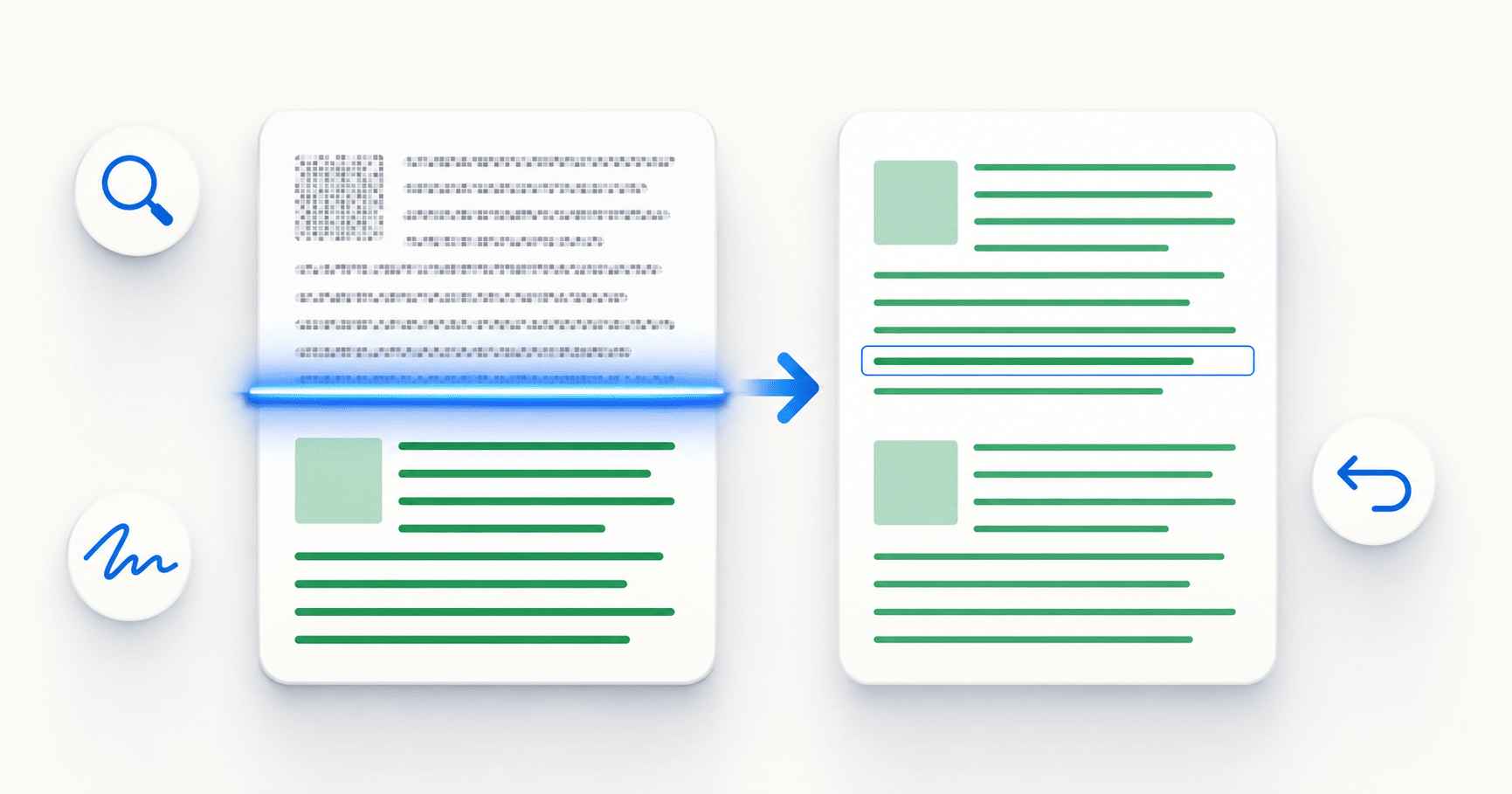
ملف PDF الممسوح ضوئياً هو عبارة عن صورة للنص، لذا لا يمكنك تحديده أو البحث فيه أو نسخه أو ترجمته. تحوّل أداة OCR PDF من DocTranslating ملف PDF الممسوح ضوئياً أو القائم على الصور إلى طبقة نصية حقيقية وقابلة للتحديد بنقرات قليلة: افتح الأداة، وارفع المستند الممسوح ضوئياً، وحدد لغة المستند اختيارياً للحصول على نتائج أسرع وأكثر دقة، ثم انقر فوق استخراج النص. تدعم الأداة أكثر من 50 لغة، والنصوص المكتوبة بخط اليد، والكتابة من اليمين إلى اليسار مثل العربية والعبرية. بمجرد استلام ملف PDF المُعالج بـ OCR، يمكنك ترجمته أو البحث فيه أو النسخ منه تماماً كأي مستند عادي.
تم التحديث في 19 يونيو 2026 · 8 دقائق للقراءة
إذا حاولت تحديد نص في ملف PDF ولم يتم تظليل أي شيء، أو بحثت باستخدام Ctrl+F ولم تحصل على أي نتائج، فإن ملف PDF الخاص بك ممسوح ضوئياً — فهو صورة لصفحة وليس نصاً. وهذا هو السبب أيضاً في أن ترجمته أو النسخ منه أو تعديله لا يعمل. الحل هو التقنية الضوئية للتعرف على الحروف (OCR)، والتي تقرأ الصورة وتبني طبقة نصية حقيقية تحتها. يوضح هذا الدليل كيفية القيام بذلك باستخدام أداة OCR PDF من DocTranslating، وما يمكنك فعله بالنتيجة.
كيف أعرف ما إذا كان ملف PDF الخاص بي ممسوحاً ضوئياً؟
ثلاثة فحوصات سريعة تخبرك ما إذا كان ملف PDF يحتاج إلى OCR:
- حاول تحديد سطر من النص. إذا كان المؤشر لا يظلل الكلمات الفردية — أو يحدد الصفحة بأكملها كصورة واحدة — فهو ممسوح ضوئياً.
- ابحث باستخدام Ctrl+F (أو Cmd+F على Mac). إذا كانت هناك كلمة تراها بوضوح ولا تظهر في نتائج البحث، فلا توجد طبقة نصية للبحث فيها.
- الانتباه للإشعار داخل التطبيق. عند فتح ملف ممسوح ضوئياً في DocTranslating، يظهر شريط تنبيه يقتبس "يبدو أن هذا المستند ممسوح ضوئياً…" مع زر فتح أداة OCR PDF — لقد اكتشف التطبيق عدم وجود طبقة نصية قابلة للاستخدام.
خطوة بخطوة: استخراج النص من ملف PDF ممسوح ضوئياً
- 1
افتح أداة OCR PDF
انتقل إلى أداة OCR PDF مباشرةً، أو — إذا كنت تحاول بالفعل ترجمة ملف ممسوح ضوئياً — انقر فوق زر "فتح أداة OCR PDF" في إشعار "يبدو أن هذا المستند ممسوح ضوئياً". كلا الطريقين يفتحان الأداة نفسها.
- 2
ارفع ملف PDF الممسوح ضوئياً
حدد ملف PDF الممسوح ضوئياً أو القائم على الصور الذي تريد تحويله. هذا هو الملف الذي لا يمكن تحديد النص فيه أو البحث عنه حالياً.
- 3
حدد لغة المستند (اختياري)
إذا كنت تعرف لغة المستند، فقم بتحديدها. هذا أمر اختياري — فالأداة تتعرف على اللغة تلقائياً — ولكن تحديدها يعطي نتائج أسرع وأكثر دقة، خاصة للنصوص غير اللاتينية مثل العربية أو الصينية أو السيريلية أو الديفاناغارية، وللنصوص المكتوبة بخط اليد.
- 4
انقر فوق استخراج النص ونزّل النتيجة
تقرأ الأداة الصفحات وتُعيد بناء طبقة نصية حقيقية وقابلة للتحديد مع الحفاظ على المظهر الأصلي للمستند. قم بتنزيل ملف PDF المُعالج بـ OCR — يمكنك الآن تحديد نصه والبحث فيه ونسخه، وأصبح جاهزاً للترجمة.
ما تجيد أداة OCR PDF التعامل معه
تعد تقنية OCR في DocTranslating واحدة من أكثر المحركات كفاءة المتاحة، وتتجاوز مجرد النصوص الإنجليزية المطبوعة البسيطة:
- أكثر من 50 لغة — بما في ذلك اللغات ذات الأبجديات غير اللاتينية.
- النصوص المكتوبة بخط اليد — يتم التعرف على الخط اليدوي الواضح، وليس فقط النصوص المطبوعة.
- الكتابة من اليمين إلى اليسار — يتم التعامل مع اللغة العربية والعبرية والفارسية بدقة عالية، بما في ذلك اتجاه القراءة الصحيح.
- الصفحات متعددة اللغات — المستندات التي تحتوي على أكثر من لغة واحدة في الصفحة الواحدة.
- جودة المسح الضوئي اليومية — صور المستندات والمسبوحات الضوئية المكتبية العادية، وليس فقط المخرجات فائقة الوضوح.
بعد التعرف الضوئي (OCR): ترجمة مستندك
بمجرد حصولك على ملف PDF المُعالج بـ OCR، تكون ترجمته مماثلة لترجمة أي ملف PDF عادي — قم برفه، واختر لغاتك ومحرك الترجمة، ثم نزّل النسخة المترجمة. إن تشغيل OCR أولاً كخطوة منفصلة يمنحك ميزة كبيرة واحدة: يمكنك قراءة النص المستخرج والتأكد من صحته قبل أن تترجم. تؤدي ترجمة مستند ممسوح ضوئياً دون التحقق منه إلى مضاعفة نوعين من الأخطاء — فالكلمة التي تمت قراءتها بشكل خاطئ تصبح كلمة مترجمة بشكل خاطئ بثقة — لذا فإن التحقق من مخرجات OCR أولاً هو أفضل طريقة للحصول على ترجمة نهائية دقيقة.
نصائح للحصول على أفضل نتائج OCR
تعتمد دقة OCR بشكل كبير على جودة المسح الضوئي للمستند. هناك بضعة أمور تحسّن النتائج بشكل ملحوظ:
- حدد لغة المستند عندما تعرفها — فهذه أسهل طريقة لتحسين الدقة والسرعة.
- استخدم مسحاً ضوئياً واضحاً ومستقيماً. أعد مسح الصفحات المائلة أو المدوّرة بحيث يستقر النص على خطوط أفقية.
- يفضَّل استخدام دقة أعلى. توفر الممسوحات الضوئية بدقة 300 DPI أو أعلى حروفاً أكثر حدة لمحرك OCR مقارنة بالصور منخفضة الدقة.
- تحسين التباين في المستندات الباهتة حتى يبرز النص بوضوح عن الخلفية.
- تأكد من أن الملف ليس محمياً بكلمة مرور — لا يمكن قراءة ملفات PDF المشفرة حتى يتم إلغاء قفلها.
بديل: OCR على PDFEquips
إذا كنت تعمل بالفعل داخل PDFEquips — على سبيل المثال لتحويل ملفات PDF أو ضغطها أو دمجها — فإنه يحتوي أيضاً على أداة OCR يمكنك استخدامها لجعل ملف PDF الممسوح ضوئياً قابلاً للبحث. أيٌّ من الطريقين يمنحك ملفاً مُعالَجاً بـ OCR يمكنك بعد ذلك إحضاره إلى DocTranslating لترجمته. استخدم ما يناسب سير عملك.
الأسئلة الشائعة
كيف يمكنني استخراج النص من ملف PDF ممسوح ضوئياً؟
افتح أداة OCR PDF من DocTranslating، وارفع ملف PDF الممسوح ضوئياً، وحدد لغة المستند اختيارياً للحصول على نتائج أسرع وأكثر دقة، ثم انقر فوق استخراج النص. تُعيد الأداة بناء طبقة نصية حقيقية وقابلة للتحديد مع الحفاظ على المظهر الأصلي للمستند، وتنزّل ملف PDF مُعالج بـ OCR يمكنك تحديده والبحث فيه ونسخه وترجمته.
كيف يمكنني معرفة ما إذا كان ملف PDF ممسوحاً ضوئياً أم يحتوي على نص حقيقي؟
حاول تحديد سطر من النص بمؤشر الماوس، أو ابحث في المستند باستخدام Ctrl+F (أو Cmd+F على Mac). إذا لم تتمكن من تظليل الكلمات الفردية، أو لم تظهر كلمة مرئية بوضوح في نتائج البحث، فإن ملف PDF ممسوح ضوئياً ويحتاج إلى OCR. في DocTranslating، يعرض فتح ملف ممسوح ضوئياً أيضاً إشعار "يبدو أن هذا المستند ممسوح ضوئياً" مع زر فتح أداة OCR PDF.
هل يمكن استخراج النصوص المكتوبة بخط اليد من ملف PDF؟
نعم. تتعرف أداة OCR PDF على النصوص المكتوبة بخط اليد بالإضافة إلى النصوص المطبوعة. يعطي الخط اليدوي الواضح والمقروء أفضل النتائج؛ بينما يكون الخط الفوضوي جداً أو المزخرف أكثر صعوبة على أي نظام OCR، لذا تتفاوت النتائج حسب درجة وضوح الخط.
هل يعمل OCR مع اللغة العربية والعبرية واللغات الأخرى التي تُكتب من اليمين إلى اليسار؟
نعم. تدعم أداة OCR PDF أبجديات الكتابة من اليمين إلى اليسار بما في ذلك العربية والعبرية والفارسية، وتُعيد بناء اتجاه القراءة الصحيح — وهو الجزء الأكثر صعوبة عادةً في مستندات RTL الممسوحة ضوئياً. هذا يجعل النص المستخرج قابلاً للاستخدام في البحث والترجمة بدلاً من أن يظهر بشكل مبعثر.
كم عدد اللغات التي تدعمها أداة OCR PDF؟
أكثر من 50 لغة، بما في ذلك العديد من اللغات ذات الأبجديات غير اللاتينية. يمكنك ترك الأداة لتكتشف اللغة تلقائياً، أو تحديدها يدوياً لاستخراج أسرع وأكثر دقة — ويعد تحديد اللغة مفيداً بشكل خاص للمستندات غير اللاتينية والمكتوبة بخط اليد.
هل أحتاج إلى تشغيل OCR قبل ترجمة ملف PDF ممسوح ضوئياً؟
هذا هو النهج الموصى به. يتيح لك تشغيل OCR كخطوة أولى منفصلة التحقق من صحة النص المستخرج قبل الترجمة، حتى لا تنتقل أخطاء التعرف إلى لغة أخرى. بمجرد حصولك على ملف PDF المُعالج بـ OCR، قم بترجمته تماماً كما تفعل مع أي ملف PDF عادي.
هل سيغير OCR مظهر مستندي؟
لا — تحافظ أداة OCR PDF على المظهر الأصلي للمستند وتضيف إليه طبقة نصية قابلة للتحديد. يظل ملفك الممسوح ضوئياً كما هو؛ والفرق الوحيد هو أنه يمكن الآن تحديد نصه والبحث فيه ونسخه وترجمته.
لماذا لا تترجم خدمة ترجمة جوجل أو الأدوات الأخرى ملف PDF الممسوح ضوئياً الخاص بي؟
معظم أجهزة الترجمة تقرأ فقط طبقة النص الموجودة في ملف PDF، بينما لا يحتوي ملف PDF الممسوح ضوئياً على هذه الطبقة — فهو عبارة عن صورة. لهذا السبب تعيد هذه الأدوات ملفاً فارغاً أو خطأً. يمنح استخراج النص باستخدام OCR أولاً المستند طبقة نصية حقيقية، يمكن بعد ذلك ترجمتها بشكل طبيعي.