Guia
Como Extrair Texto de um PDF Escaneado
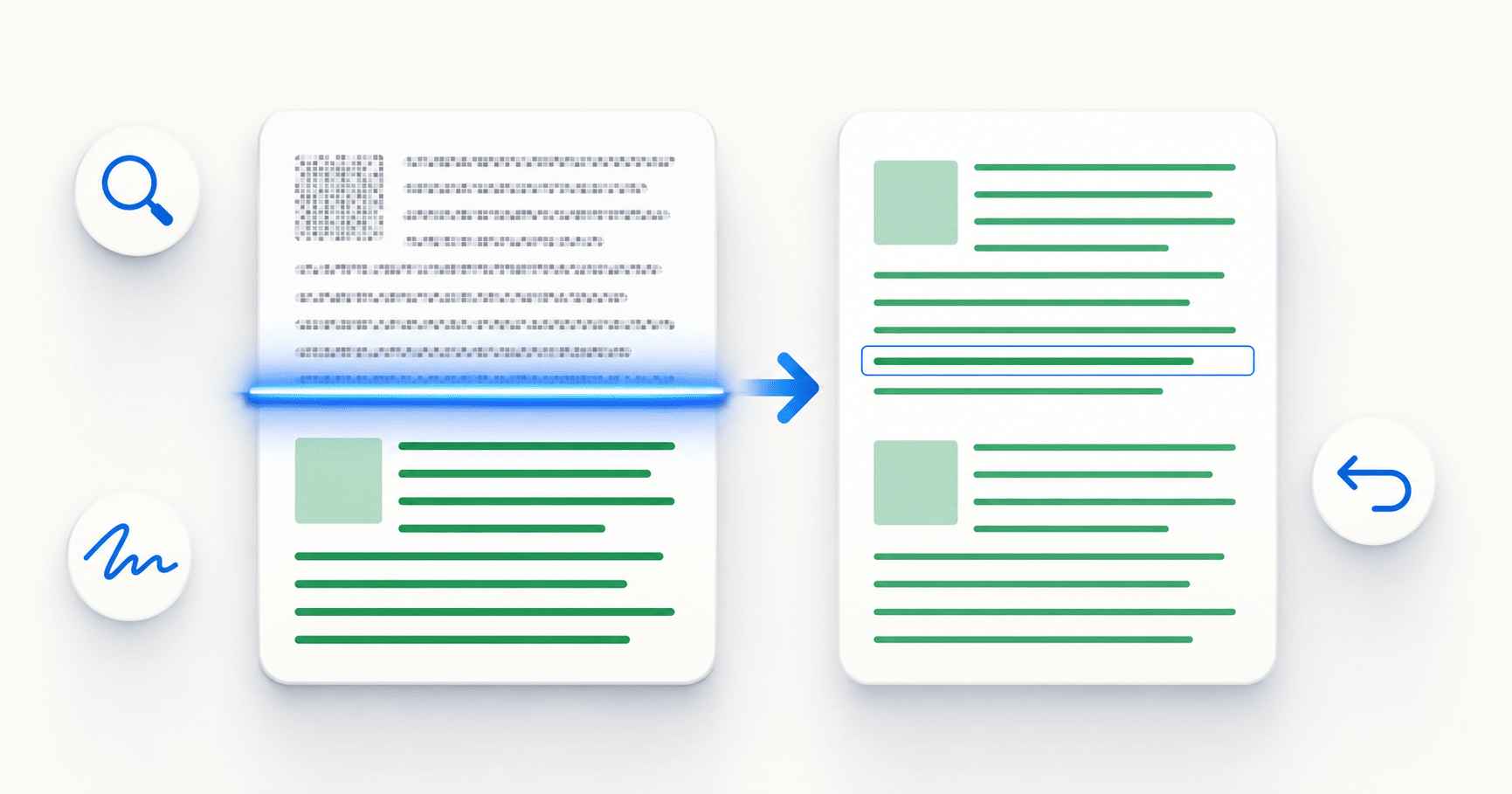
Um PDF escaneado é apenas uma imagem de texto, o que significa que você não pode selecioná-lo, pesquisá-lo, copiá-lo ou traduzi-lo. A ferramenta OCR PDF do DocTranslating transforma um PDF escaneado ou baseado em imagens em uma camada de texto real e selecionável em apenas alguns cliques: abra a ferramenta, envie seu arquivo escaneado, defina opcionalmente o idioma do documento para obter resultados mais rápidos e precisos e clique em Extrair texto. Ela suporta mais de 50 idiomas, textos manuscritos e escritas da direita para a esquerda, como árabe e hebraico. Assim que receber seu PDF processado com OCR, você poderá traduzi-lo, pesquisá-lo ou copiar o texto exatamente como em qualquer documento normal.
Atualizado em 19 de junho de 2026 · 8 min de leitura
Se você tentou selecionar texto em um PDF e nada foi destacado, ou se pesquisou com Ctrl+F sem obter resultados, seu PDF está escaneado — ele é a imagem de uma página, não texto. É por isso que traduzi-lo, copiá-lo ou editá-lo não funciona. A solução é o Reconhecimento Óptico de Caracteres (OCR), que lê a imagem e constrói uma camada de texto real sob ela. Este guia mostra como fazer isso com a ferramenta OCR PDF do DocTranslating e o que fazer com o resultado.
Como saber se meu PDF está escaneado?
Três verificações rápidas mostram se um PDF precisa de OCR:
- Tente selecionar uma linha de texto. Se o cursor não conseguir destacar palavras individuais — ou selecionar a página inteira como uma única imagem —, o documento está escaneado.
- Pesquise com Ctrl+F (ou Cmd+F no Mac). Se uma palavra visível não retornar nenhum resultado na busca, não há uma camada de texto pesquisável.
- Preste atenção à notificação no aplicativo. Ao abrir um arquivo escaneado no DocTranslating, um banner é exibido com a mensagem "Este documento parece estar escaneado…" acompanhado do botão Abrir Ferramenta OCR PDF — o aplicativo detectou a ausência de uma camada de texto utilizável.
Passo a passo: como extrair texto de um PDF escaneado
- 1
Abra a Ferramenta OCR PDF
Acesse a ferramenta OCR PDF diretamente ou — se já estiver tentando traduzir um arquivo escaneado — clique no botão "Abrir Ferramenta OCR PDF" na notificação. Ambos os caminhos abrem a mesma ferramenta.
- 2
Envie seu PDF escaneado
Selecione o PDF escaneado ou baseado em imagens que deseja converter. Este é o arquivo cujo texto atualmente não pode ser selecionado nem pesquisado.
- 3
Defina o idioma do documento (opcional)
Se você souber o idioma do documento, selecione-o. Isso é opcional — a ferramenta detecta o idioma automaticamente —, mas defini-lo garante resultados mais rápidos e precisos, especialmente para escritas não latinas como árabe, chinês, cirílico ou devanagari, além de textos manuscritos.
- 4
Clique em Extrair texto e baixe o resultado
A ferramenta lê as páginas e reconstrói uma camada de texto real e selecionável, mantendo a aparência original do documento. Baixe o PDF processado com OCR — agora você pode selecionar, pesquisar e copiar seu texto, e ele estará pronto para ser traduzido.
O que a Ferramenta OCR PDF faz de melhor
O motor OCR do DocTranslating é um dos mais avançados disponíveis e vai muito além do texto impresso simples em inglês:
- Mais de 50 idiomas — incluindo idiomas com escritas não latinas.
- Texto manuscrito — caligrafia clara é reconhecida, não apenas texto impresso.
- Escritas da direita para a esquerda (RTL) — árabe, hebraico e persa são processados com alta precisão, incluindo a ordem de leitura correta.
- Páginas multilíngues — documentos que contêm mais de um idioma na mesma página.
- Qualidade de digitalização do dia a dia — fotos de documentos e digitalizações comuns de escritório, e não apenas escaneamentos perfeitos de mesa.
Após o OCR: traduza seu documento
Assim que tiver o PDF processado com OCR, traduzi-lo é exatamente igual a traduzir qualquer PDF normal — envie o arquivo, escolha os idiomas e o motor de tradução e baixe a cópia traduzida. Executar o OCR primeiro como uma etapa separada oferece uma grande vantagem: você pode ler e verificar o texto extraído antes de traduzir. Traduzir um documento escaneado sem verificação corre o risco de acumular dois tipos de erros — uma palavra lida incorretamente torna-se uma palavra traduzida incorretamente com confiança —, portanto, verificar o resultado do OCR primeiro é a melhor maneira de obter uma tradução final precisa.
Dicas para obter os melhores resultados de OCR
A precisão do OCR depende muito da qualidade da digitalização. Algumas práticas melhoram significativamente os resultados:
- Defina o idioma do documento quando souber — essa é a maneira mais simples de aumentar a precisão e a velocidade.
- Use uma digitalização clara e alinhada. Escaneie novamente páginas inclinadas ou giradas para que o texto fique em linhas horizontais.
- Dê preferência a uma resolução mais alta. Digitalizações em cerca de 300 DPI ou mais oferecem caracteres mais nítidos para o motor de OCR em comparação com imagens de baixa resolução.
- Aumente o contraste em documentos desbotados para que o texto se destaque claramente do fundo.
- Certifique-se de que o arquivo não esteja protegido por senha — PDFs criptografados não podem ser lidos até serem desbloqueados.
Alternativa: OCR no PDFEquips
Se você já estiver trabalhando no PDFEquips — por exemplo, para converter, comprimir ou juntar PDFs —, ele também possui uma ferramenta OCR que você pode usar para tornar um PDF escaneado pesquisável. Qualquer um dos caminhos fornecerá um arquivo processado com OCR que você poderá levar ao DocTranslating para traduzir. Use a opção que melhor se adapte ao seu fluxo de trabalho.
Perguntas frequentes
Como faço para extrair texto de um PDF escaneado?
Abra a ferramenta OCR PDF do DocTranslating, envie seu PDF escaneado, defina opcionalmente o idioma do documento para resultados mais rápidos e precisos e clique em Extrair texto. A ferramenta reconstrói uma camada de texto real e selecionável mantendo a aparência original do documento, permitindo baixar um PDF processado com OCR para selecionar, pesquisar, copiar e traduzir.
Como posso saber se um PDF está escaneado ou se possui texto real?
Tente selecionar uma linha de texto com o cursor ou pesquise no documento usando Ctrl+F (Cmd+F no Mac). Se não conseguir destacar palavras individuais ou se uma palavra claramente visível não retornar resultados, o PDF está escaneado e necessita de OCR. No DocTranslating, abrir um arquivo escaneado também exibe a notificação "Este documento parece estar escaneado…" com um botão para abrir a ferramenta OCR PDF.
A ferramenta consegue extrair texto manuscrito de um PDF?
Sim. A ferramenta OCR PDF reconhece textos manuscritos além de textos impressos. Uma caligrafia clara e legível oferece os melhores resultados; caligrafias muito ilegíveis ou estilizadas são um desafio maior para qualquer sistema OCR, portanto os resultados variam de acordo com a legibilidade.
O OCR funciona para árabe, hebraico e outros idiomas escritos da direita para a esquerda?
Sim. A ferramenta OCR PDF suporta escritas da direita para a esquerda, incluindo árabe, hebraico e persa, e reconstrói a ordem correta de leitura — que costuma ser a parte mais difícil em documentos RTL escaneados. Isso torna o texto extraído realmente útil para pesquisas e traduções em vez de ficar desordenado.
Quantos idiomas a ferramenta OCR PDF suporta?
Mais de 50 idiomas, incluindo vários com escritas não latinas. Você pode deixar a ferramenta detectar o idioma automaticamente ou defini-lo manualmente para uma extração mais rápida e precisa — especificar o idioma é especialmente útil para documentos manuscritos ou em escritas não latinas.
Preciso executar o OCR antes de traduzir um PDF escaneado?
Essa é a abordagem recomendada. Executar o OCR primeiro como uma etapa separada permite verificar a exatidão do texto extraído antes de traduzir, evitando que erros de reconhecimento passem para outro idioma. Assim que tiver o PDF processado com OCR, traduza-o como faria com qualquer PDF normal.
O OCR vai alterar a aparência do meu documento?
Não — a ferramenta OCR PDF mantém a aparência original do documento e adiciona uma camada de texto selecionável sobre ela. Seu arquivo escaneado parecerá idêntico ao anterior; a única diferença é que agora o texto poderá ser selecionado, pesquisado, copiado e traduzido.
Por que o Google Tradutor ou outras ferramentas não traduzem meu PDF escaneado?
A maioria dos tradutores lê apenas a camada de texto existente em um PDF, e um PDF escaneado não possui essa camada — ele é apenas uma imagem. É por isso que essas ferramentas retornam um arquivo em branco ou uma mensagem de erro. Extrair o texto com OCR primeiro fornece ao documento uma camada de texto real, permitindo que ele seja traduzido normalmente depois.