Primeros pasos
Cómo traducir un documento sin perder el formato
DocTranslating traduce archivos PDF, Word, PowerPoint, Excel, código y subtítulos a más de 100 idiomas manteniendo intactos el diseño original, las fuentes, las tablas y las imágenes. Sube un archivo, elige un idioma y uno de los cuatro motores de traducción (DeepL, Microsoft Azure, Google Cloud o Gemini) y descarga una copia traducida idéntica al original. Esta guía cubre todo el proceso, así como casos especiales del mundo real: PDF escaneados, notas al pie y cuadros de texto, coherencia terminológica, límites de tamaño de archivo e idiomas de derecha a izquierda (RTL).
Actualizado 23 de agosto de 2026 · 11 min de lectura
La mayoría de las herramientas de traducción convierten tu documento en texto plano o destruyen su diseño. DocTranslating funciona de manera diferente: extrae el texto, lo traduce y lo vuelve a ensamblar en una copia de tu documento original, para que los párrafos, tablas, encabezados e imágenes permanezcan exactamente donde los dejaste. Esta es una guía paso a paso desde la carga hasta la descarga, junto con respuestas claras a las preguntas que la gente se hace en la práctica: qué motor usar, qué tan bien se conservan las notas al pie y los cuadros de texto, qué sucede con los PDF escaneados, cómo mantener la coherencia terminológica y cuáles son las limitaciones actuales.

Lo que puedes traducir
Diferentes motores admiten diferentes formatos de archivo. La siguiente tabla muestra qué formato funciona con qué motor: elige primero un tipo de archivo y DocTranslating mostrará únicamente los motores compatibles.
| Tipo de archivo | Motores compatibles |
|---|---|
| PDF (.pdf) | DeepL, Google Cloud, Gemini |
| Word (.docx) | DeepL, Azure, Google Cloud |
| PowerPoint (.pptx) | DeepL, Azure, Google Cloud |
| Excel (.xlsx) | DeepL, Azure, Google Cloud |
| Texto plano (.txt) | DeepL, Azure, Google Cloud |
| Office heredado (.doc, .ppt, .xls) | DeepL |
| Archivos de código (más de 20 idiomas) | Gemini |
| Imágenes (.png, .jpg) | DeepL |
| Subtítulos (.srt) | DeepL, Gemini |
| Archivos de localización (.xliff, .po, .vtt) | Gemini; .xliff también es compatible con DeepL y Azure |
Paso a paso: traduce tu primer documento
- 1
Sube tu documento
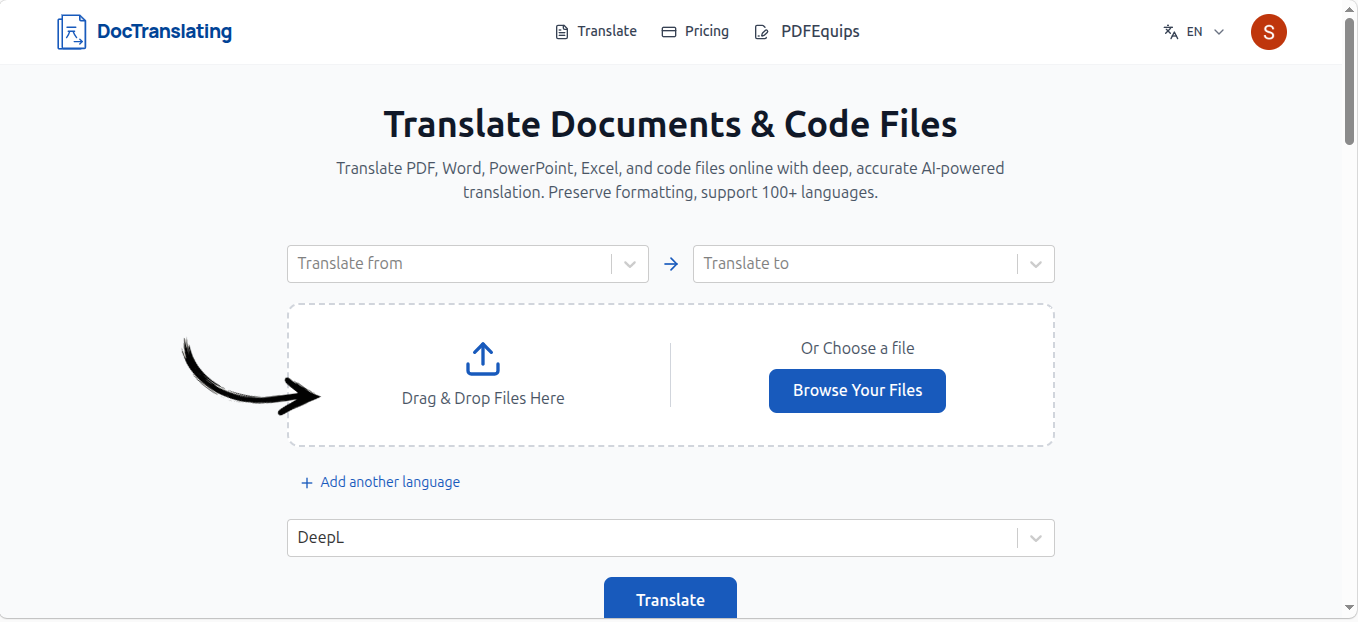
Arrastra tu archivo al área de carga o haz clic para examinarlo. DocTranslating detecta automáticamente el tipo de archivo y muestra solo los motores de traducción compatibles.
- 2
Elige el idioma de origen y de destino
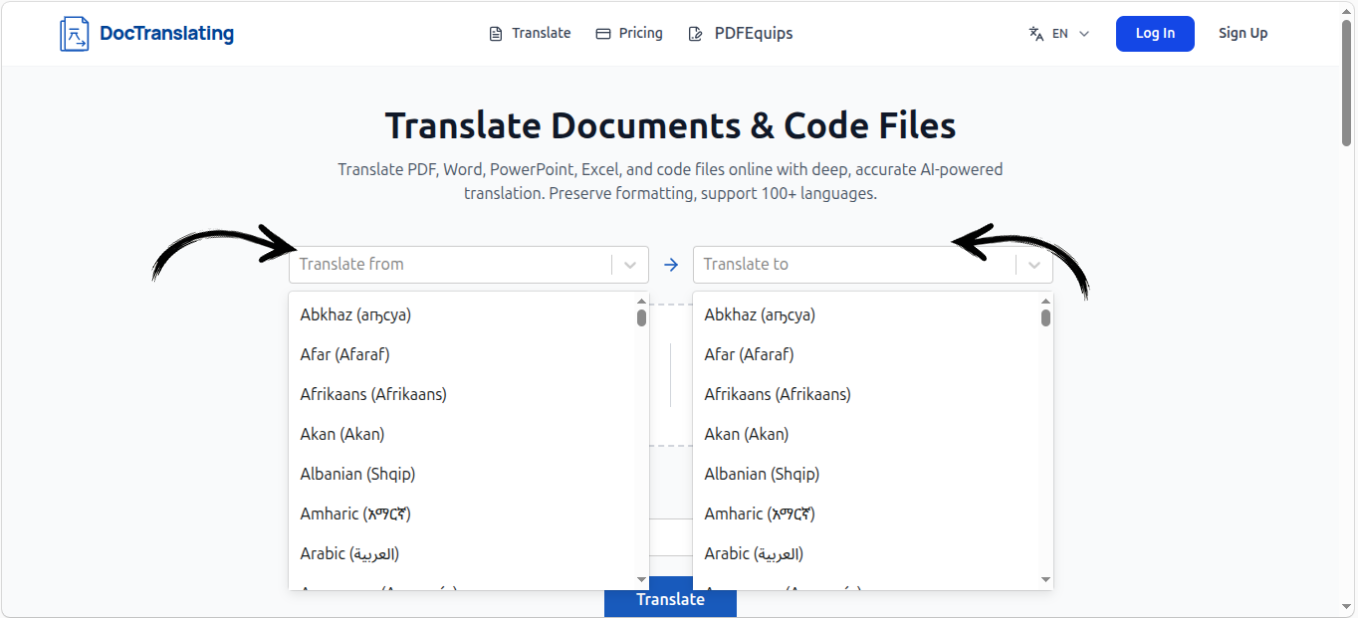
Selecciona el idioma en el que está escrito tu documento (o déjalo en detección automática) y elige el idioma al que deseas traducirlo. Empieza a escribir para filtrar la lista de más de 100 idiomas.
- 3
Selecciona un motor de traducción
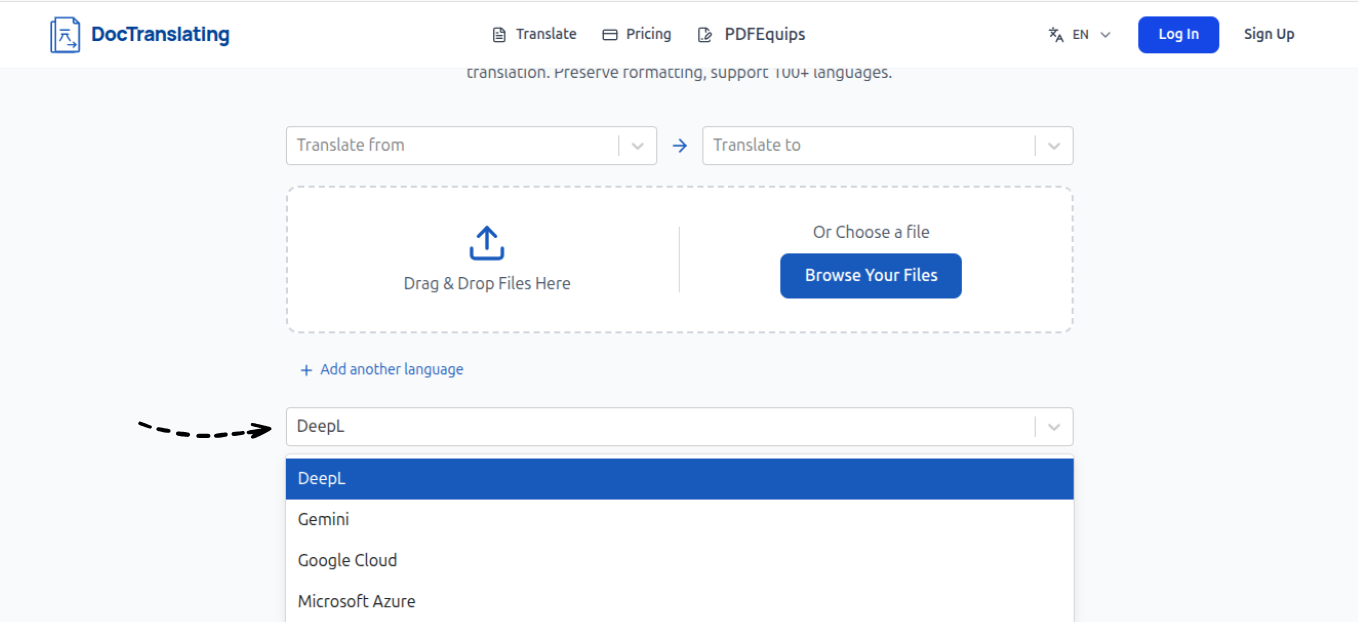
Elige entre DeepL, Microsoft Azure, Google Cloud y Gemini. Cada uno tiene sus propias ventajas, compatibilidad de archivos y limitaciones; en la siguiente sección se explica exactamente cuándo usar cada uno.
- 4
Inicia la traducción
Haz clic en Traducir. DocTranslating extrae el texto, lo traduce y lo reestructura en una copia de tu documento original manteniendo el diseño. Los archivos más grandes tardan un poco más porque cada página se procesa de forma individual.
- 5
Descarga tu documento traducido
Una vez completado, descarga el documento traducido en el mismo formato en el que lo subiste. Ábrelo para verificar que el diseño coincida con el original.
Cómo elegir el motor de traducción adecuado
Los cuatro motores conservan el formato, pero varían en calidad, tipos de archivos admitidos, límites de tamaño de archivo y cómo gestionan los diseños complejos. A continuación, se presenta una referencia rápida, seguida de detalles y soluciones para las principales limitaciones de cada motor.
| Motor | Ideal para | Tamaño máx. de archivo | Límite de páginas |
|---|---|---|---|
| DeepL | Calidad natural, archivos de Office, imágenes | 30 MB | Sin límite |
| Microsoft Azure | Fidelidad de formato en Office | 20 MB | Sin límite |
| Google Cloud | Mayor cobertura de idiomas | 10 MB | Sin límite |
| Gemini | PDF con diseño complejo, código, control de coherencia | 100 MB | 25 páginas |
DeepL
DeepL ofrece la traducción más natural para los idiomas europeos compatibles y acepta la gama más amplia de archivos cotidianos: PDF, todos los formatos de Office, texto plano, imágenes y subtítulos. Su limitación principal es el límite de tamaño de archivo de 30 MB y la forma en que segmenta el texto (analizado en la sección de coherencia más abajo).
Microsoft Azure
Azure es el motor más confiable para documentos de Office: los cuadros de texto, el formato integrado y las notas al pie son los que mejor se conservan aquí. La desventaja es que solo acepta formatos modernos de Office (.docx, .pptx, .xlsx), texto y algunos formatos de marcado; no acepta archivos PDF ni archivos antiguos de .doc / .ppt / .xls.
Google Cloud
Google Cloud cubre la mayor cantidad de idiomas y procesa tanto archivos PDF como de Office. Hay dos aspectos a considerar: tiene el límite de tamaño de archivo más bajo, de solo 10 MB, e incluye una pequeña marca de agua en los PDF traducidos.
Gemini
Gemini es un motor basado en LLM. Es la mejor opción para PDF con diseños complejos, código fuente y archivos de localización, y ofrece la ventaja única de permitir instrucciones personalizadas para mantener la coherencia en la terminología y el tono (ver más abajo). Acepta archivos de hasta 100 MB, pero tiene un límite de un máximo de 25 páginas por archivo y solo procesa PDF, código y formatos de traducción/subtítulos, no archivos .docx, .pptx o .xlsx.
¿Qué tan bien se conserva realmente el formato?
Depende del tipo de archivo y del motor, por lo que es importante tener claro qué se mantiene y qué puede experimentar desviaciones.
- Word y PowerPoint exponen su estructura de forma nativa, por lo que los cuadros de texto, el formato integrado (negrita, cursiva, hipervínculos) y las notas al pie se conservan de manera muy confiable. Azure es el más sólido aquí, seguido de cerca por DeepL y Google Cloud.
- Los PDF son más complejos, y esto aplica a toda la industria. Un PDF carece de estructura semántica, por lo que las notas al pie y los cuadros de texto flotantes pueden desplazarse según cómo se haya creado el archivo original. Los PDF estándar se traducen de forma muy limpia, pero los diseños extremadamente gráficos pueden mostrar ligeras variaciones.
Traducir PDF escaneados (OCR)
Los PDF escaneados no contienen una capa de texto real (son esencialmente imágenes de texto), por lo que no hay nada que traducir hasta que se extraiga el texto. Es por eso que DocTranslating incluye una herramienta dedicada de OCR para PDF. Cuando subes un PDF escaneado en la página de traducción, la aplicación lo detecta y muestra un aviso: "Este documento parece estar escaneado. Para traducirlo con precisión, primero extrae el texto con nuestra herramienta OCR y luego vuelve para traducirlo." junto con un botón para abrir la herramienta OCR.
La herramienta OCR para PDF procesa tu PDF escaneado y genera un nuevo PDF con búsqueda de texto y una capa de texto real. Admite más de 50 idiomas e incluso reconoce texto manuscrito. Una vez que tengas el archivo procesado por OCR, regresa a la página de traducción y tradúcelo como cualquier documento normal. El motor DeepL también puede traducir directamente archivos de imagen (.png, .jpg).
Mantener la coherencia en terminología, tono y género
Este es uno de los mayores desafíos en la traducción de documentos. DeepL traduce mediante segmentación por oraciones con una ventana de contexto reducida, lo que significa que no siempre pasa información de una oración a otra de manera consistente. Esto tiene dos consecuencias prácticas: un término como jurisdiction puede traducirse de diferentes formas dentro del mismo documento, y en idiomas sin género gramatical se puede perder el género de los pronombres (un problema conocido al traducir a idiomas como el turco, el finés o el húngaro). Los glosarios solo resuelven esto parcialmente porque suelen fallar con las palabras declinadas.
El motor Gemini funciona de manera diferente. Al estar basado en un LLM y contar con una ventana de contexto mucho más amplia, mantiene mejor la coherencia y ofrece un campo opcional de instrucciones donde puedes añadir indicaciones, por ejemplo: El sujeto del documento es masculino, Traduce 'jurisdiction' de forma consistente en todo el texto, Utiliza un tono formal (usted) o Formatea las fechas como DD/MM/AAAA. Estas instrucciones se aplican a cada página.
Documentos fuente de derecha a izquierda (árabe, hebreo, persa)
La traducción hacia un idioma RTL funciona correctamente: el resultado se invierte y se alinea como corresponde. Sin embargo, al traducir desde un idioma RTL existe una limitación actual con los archivos PDF: la capa de extracción de texto de los PDF a veces devuelve el contenido en el orden de dibujo visual en lugar del orden de lectura lógico, lo que puede desordenar las palabras antes de traducir. Los archivos Word y PowerPoint en RTL no tienen este problema porque usan estructuras nativas; esto afecta principalmente a los archivos fuente PDF en RTL.
Subtítulos, localización y archivos de traducción
Además de documentos de oficina, DocTranslating admite formatos especializados para traductores y desarrolladores: archivos de subtítulos (.srt en DeepL y Gemini, .vtt en Gemini), archivos de localización gettext (.po, .pot en Gemini), XLIFF (.xliff, .xlf) en DeepL, Azure y Gemini, y archivos tabulares .csv / .tsv. Los formatos de autoedición altamente especializados, como FrameMaker .mif, no son compatibles. Para proyectos de localización, XLIFF es el formato de intercambio más seguro.
Consejos para obtener los mejores resultados
- Cuando tengas el archivo fuente editable (Word, PowerPoint), tradúcelo directamente en lugar de un PDF plano.
- Para PDF escaneados, procésalos primero con la herramienta OCR para PDF y verifica el texto extraído antes de traducir.
- Para PDF con diseños complejos, utiliza el motor Gemini y aprovecha el campo de instrucciones para fijar la terminología y el tono.
- Si el idioma de destino es considerablemente más extenso que el de origen, los diseños muy ajustados pueden requerir pequeños retoques de espacio.
- Revisa siempre el archivo final antes de usarlo, especialmente las tablas, notas al pie y textos de derecha a izquierda.
Preguntas frecuentes
¿Puedo traducir un PDF sin perder el formato?
Sí. DocTranslating extrae el texto de tu PDF, lo traduce y lo reestructura en una copia del original para mantener intactos el diseño, las fuentes, las tablas y las imágenes. Los PDF estándar se traducen de forma muy limpia; en diseños complejos, el motor Gemini es el que mejor conserva la estructura.
¿Qué tipos de archivos puede traducir DocTranslating?
PDF, Word, PowerPoint, Excel y texto plano en DeepL, Azure y Google Cloud; código fuente en Gemini; imágenes (PNG, JPG) en DeepL; subtítulos (SRT) en DeepL y Gemini; y archivos de localización como XLIFF y gettext PO. Los motores disponibles se adaptan automáticamente al archivo que subas.
¿Admite cuadros de texto, notas al pie y formato integrado?
En Word y PowerPoint, sí: los cuadros de texto, el formato (negrita/cursiva/enlaces) y las notas al pie se conservan con alta precisión, siendo Azure el más confiable. En los PDF depende del caso: al carecer de estructura semántica, las notas al pie y cuadros de texto flotantes pueden desplazarse ligeramente en diseños complejos.
¿Puede DocTranslating traducir PDF escaneados?
Sí. Los PDF escaneados requieren la extracción previa de texto. DocTranslating cuenta con una herramienta integrada de OCR para PDF. Al subir un PDF escaneado, la aplicación te sugerirá procesarlo primero con la herramienta OCR, que admite más de 50 idiomas y texto manuscrito. Luego podrás traducir el PDF resultante con búsqueda de texto de forma habitual. También puedes usar el convertidor OCR gratuito de PDFEquips.
¿Cómo mantengo la coherencia en terminología, tono y género?
Utiliza el motor Gemini. Cuenta con una ventana de contexto amplia y un campo de instrucciones donde puedes especificar detalles como el género de los sujetos, términos clave, uso de tono formal o formato de fechas. DeepL traduce frase por frase, lo que puede ocasionar variaciones en la coherencia o en el género gramatical.
¿Cuál es el límite de tamaño de archivo y puedo traducir PDF grandes?
Los límites son de 30 MB para DeepL, 20 MB para Azure, 10 MB para Google Cloud y 100 MB para Gemini (con un máximo de 25 páginas por archivo en Gemini). Si el archivo es demasiado grande, comprímelo con el compresor de PDF de PDFEquips. Si tiene más de 25 páginas, divídelo con el divisor de PDF de PDFEquips y vuelve a unirlo tras traducir.
¿Mi PDF traducido tendrá marca de agua?
Solo el motor Google Cloud añade una pequeña marca de agua en los PDF traducidos. Para obtener un PDF sin marca de agua, elige otro motor o convierte tu PDF a Word en PDFEquips y traduce el archivo de Word resultante.
¿Puedo traducir desde el árabe, hebreo u otros idiomas RTL?
La traducción hacia idiomas RTL funciona perfectamente. La traducción desde idiomas RTL funciona sin problemas en Word y PowerPoint. En los PDF en RTL, la extracción de texto a veces altera el orden de lectura debido al orden visual de dibujo. Para PDF escaneados en RTL, la herramienta OCR ayuda a resolverlo. Siempre que sea posible, utiliza el archivo fuente editable en Word o PowerPoint.
¿Es compatible con XLIFF, SRT y otros formatos de localización?
Sí. XLIFF (.xliff, .xlf) es compatible con DeepL, Azure y Gemini; los subtítulos SRT con DeepL y Gemini; y VTT junto con gettext PO/POT con Gemini. Los formatos de autoedición especializados como FrameMaker MIF no son compatibles.
¿Puedo probar el servicio antes de comprar créditos?
Sí. El modelo de precios se basa en el uso real: recibes una cuota mensual de caracteres y puedes recargar saldo fácilmente según lo necesites. Esto te permite probar el sistema con documentos pequeños sin compromisos a largo plazo.