Panduan
Cara Ekstrak Teks dari PDF Hasil Scan
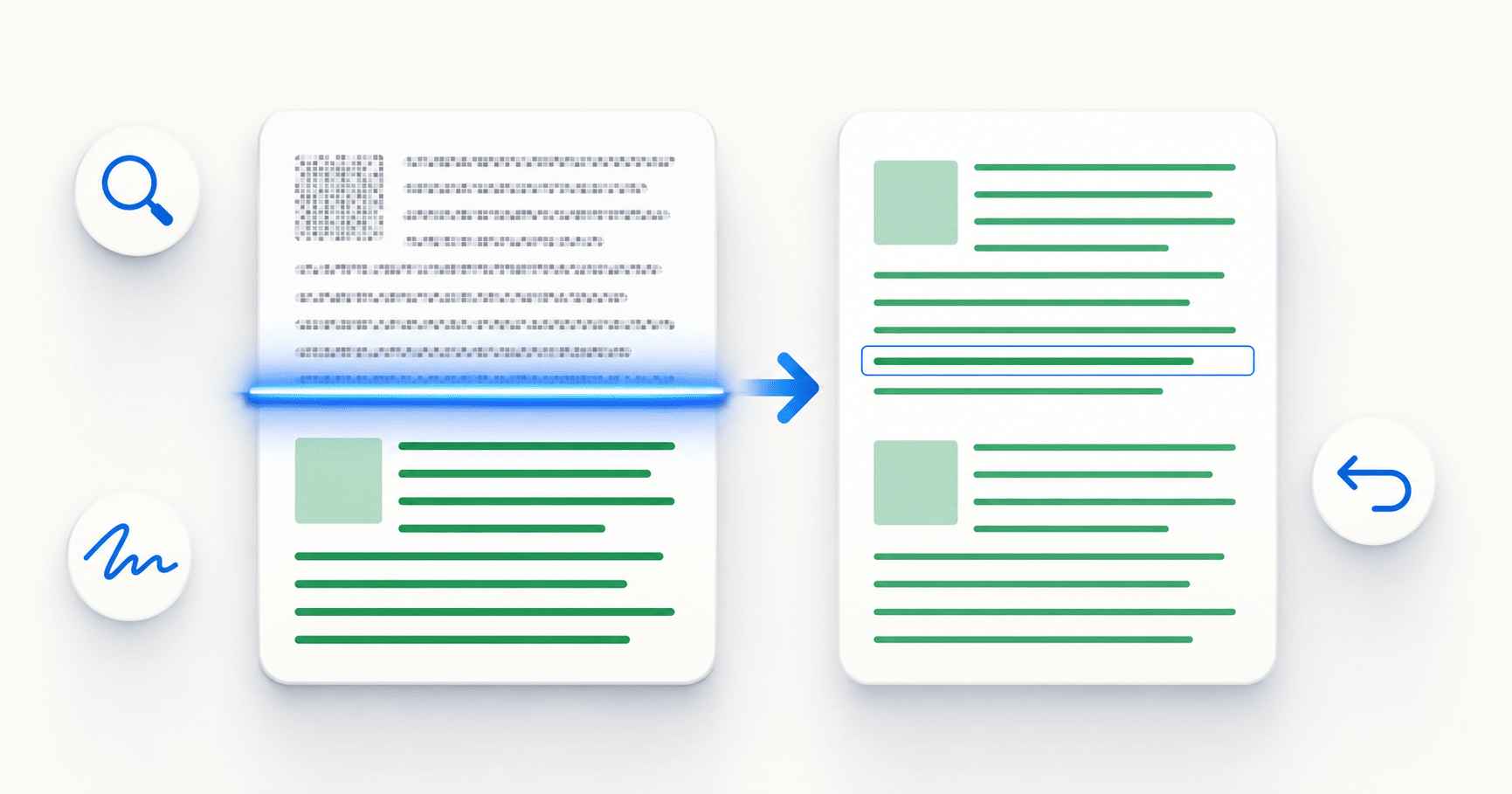
PDF hasil scan hanyalah gambar dari teks, sehingga Anda tidak dapat memilih, mencari, menyalin, atau menerjemahkannya. Alat OCR PDF dari DocTranslating mengubah PDF hasil scan atau berbasis gambar menjadi lapisan teks asli yang dapat dipilih hanya dalam beberapa klik: buka alat, unggah PDF scan Anda, atur bahasa dokumen jika diperlukan untuk hasil yang lebih cepat dan akurat, lalu klik Ekstrak Teks. Alat ini mendukung lebih dari 50 bahasa, tulisan tangan, dan skrip kanan-ke-kiri seperti bahasa Arab dan Ibrani. Setelah Anda menerima PDF hasil OCR, Anda dapat menerjemahkan, mencari, atau menyalin teks darinya seperti dokumen biasa.
Diperbarui 19 Juni 2026 · 8 menit membaca
Jika Anda pernah mencoba memilih teks dalam PDF dan tidak ada yang tersorot, atau mencari dengan Ctrl+F tanpa hasil, berarti PDF Anda adalah hasil scan — itu adalah gambar halaman, bukan teks. Itulah mengapa penerjemahan, penyalinan, atau pengeditan tidak berfungsi. Solusinya adalah Optical Character Recognition (OCR), yang membaca gambar dan membangun lapisan teks asli di bawahnya. Panduan ini menunjukkan cara melakukannya dengan alat OCR PDF dari DocTranslating dan apa yang harus dilakukan dengan hasilnya.
Bagaimana Cara Mengetahui Jika PDF Saya Adalah Hasil Scan?
Tiga pemeriksaan cepat dapat memberi tahu Anda apakah PDF memerlukan OCR:
- Coba pilih satu baris teks. Jika kursor Anda tidak dapat menyorot kata-kata individu — atau memilih seluruh halaman sebagai satu gambar — berarti dokumen tersebut adalah hasil scan.
- Cari dengan Ctrl+F (atau Cmd+F di Mac). Jika kata yang terlihat jelas di layar tidak menghasilkan pencarian apa pun, tidak ada lapisan teks yang dapat dicari.
- Perhatikan pemberitahuan di dalam aplikasi. Saat Anda membuka file scan di DocTranslating, spanduk pemberitahuan muncul bertuliskan "Dokumen ini tampaknya merupakan hasil scan…" bersama tombol Buka Alat OCR PDF — aplikasi mendeteksi bahwa tidak ada lapisan teks yang dapat digunakan.
Langkah demi Langkah: Ekstrak Teks dari PDF Hasil Scan
- 1
Buka Alat OCR PDF
Buka alat OCR PDF secara langsung, atau — jika Anda sudah mencoba menerjemahkan file hasil scan — klik tombol "Buka Alat OCR PDF" di pemberitahuan. Kedua jalur membuka alat yang sama.
- 2
Unggah PDF Hasil Scan Anda
Pilih PDF hasil scan atau berbasis gambar yang ingin Anda konversi. Ini adalah file yang teksnya saat ini tidak dapat dipilih atau dicari.
- 3
Atur Bahasa Dokumen (Opsional)
Jika Anda mengetahui bahasa dokumen tersebut, pilih bahasanya. Ini opsional — alat mendeteksi bahasa secara otomatis — namun menetapkannya memberikan hasil yang lebih cepat dan akurat, terutama untuk skrip non-Latin seperti Arab, Mandarin, Cyrillic, atau Devanagari, serta tulisan tangan.
- 4
Klik Ekstrak Teks dan Unduh Hasilnya
Alat ini membaca halaman dan membangun kembali lapisan teks asli yang dapat dipilih sambil mempertahankan tampilan asli dokumen. Unduh PDF hasil OCR — Anda sekarang dapat memilih, mencari, dan menyalin teksnya, dan siap untuk diterjemahkan.
Keunggulan Alat OCR PDF DocTranslating
Mesin OCR DocTranslating adalah salah satu yang paling andal dan melampaui teks cetak bahasa Inggris biasa:
- 50+ Bahasa — termasuk bahasa dengan skrip non-Latin.
- Teks Tulisan Tangan — tulisan tangan yang jelas dapat dikenali, bukan hanya teks cetak.
- Skrip Kanan-ke-Kiri (RTL) — bahasa Arab, Ibrani, dan Persia diproses dengan akurasi tinggi, termasuk urutan membaca yang benar.
- Halaman Multibahasa — dokumen yang berisi lebih dari satu bahasa pada halaman yang sama.
- Kualitas Scan Sehari-hari — foto dokumen dan scan kantor biasa, tidak hanya hasil scan flatbed yang sempurna.
Setelah OCR: Terjemahkan Dokumen Anda
Setelah Anda memiliki PDF hasil OCR, menerjemahkannya sama persis seperti menerjemahkan PDF biasa — unggah, pilih bahasa dan mesin terjemahan Anda, lalu unduh salinan yang diterjemahkan. Menjalankan OCR terlebih dahulu sebagai langkah terpisah memberikan satu keuntungan besar: Anda dapat membaca dan memverifikasi teks yang diekstrak sebelum menerjemahkannya. Menerjemahkan scan yang belum diverifikasi berisiko menumpuk dua jenis kesalahan — kata yang salah dibaca menjadi kata yang salah diterjemahkan — jadi memeriksa hasil OCR terlebih dahulu adalah cara terbaik untuk mendapatkan hasil terjemahan akhir yang akurat.
Tips untuk Hasil OCR Terbaik
Akurasi OCR sangat bergantung pada kualitas hasil scan. Beberapa hal berikut dapat meningkatkan hasil secara signifikan:
- Atur bahasa dokumen jika Anda mengetahuinya — ini adalah cara termudah untuk meningkatkan akurasi dan kecepatan.
- Gunakan hasil scan yang jelas dan lurus. Scan ulang halaman yang miring atau terputar agar teks berada pada garis horizontal.
- Utamakan resolusi yang lebih tinggi. Scan sekitar 300 DPI atau lebih tinggi memberikan karakter yang lebih tajam bagi alat OCR dibandingkan gambar beresolusi rendah.
- Tingkatkan kontras pada dokumen yang pudar agar teks menonjol dengan jelas dari latar belakang.
- Pastikan file tidak dilindungi kata sandi — PDF yang terkunci tidak dapat dibaca sebelum dibuka kuncinya.
Alternatif: OCR di PDFEquips
Jika Anda sudah bekerja di dalam PDFEquips — misalnya untuk mengonversi, mengompres, atau menggabungkan PDF — platform tersebut juga memiliki alat OCR yang dapat Anda gunakan untuk membuat PDF hasil scan dapat dicari. Jalur mana pun akan memberi Anda file hasil OCR yang kemudian dapat Anda bawa ke DocTranslating untuk diterjemahkan. Gunakan mana yang paling sesuai dengan alur kerja Anda.
Pertanyaan जो sering diajukan
Bagaimana cara mengekstrak teks dari PDF hasil scan?
Buka alat OCR PDF dari DocTranslating, unggah PDF hasil scan Anda, atur bahasa dokumen jika diperlukan untuk hasil yang lebih cepat dan akurat, lalu klik Ekstrak Teks. Alat ini membangun kembali lapisan teks asli yang dapat dipilih sambil mempertahankan tampilan asli dokumen, lalu mengunduh PDF hasil OCR yang dapat Anda pilih, cari, salin, dan terjemahkan.
Bagaimana cara mengetahui apakah PDF adalah hasil scan atau berisi teks asli?
Coba pilih satu baris teks dengan kursor Anda, atau cari di dalam dokumen dengan Ctrl+F (Cmd+F di Mac). Jika Anda tidak dapat menyorot kata-kata individu, atau kata yang terlihat jelas tidak membuahkan hasil pencarian, maka PDF tersebut adalah hasil scan dan membutuhkan OCR. Di DocTranslating, membuka file scan juga menampilkan pemberitahuan "Dokumen ini tampaknya merupakan hasil scan…" dengan tombol untuk membuka alat OCR PDF.
Bisakah alat ini mengekstrak teks tulisan tangan dari PDF?
Ya. Alat OCR PDF mengenali teks tulisan tangan selain teks cetak. Tulisan tangan yang jelas dan mudah dibaca memberikan hasil terbaik; tulisan tangan yang sangat berantakan atau bergaya menjadi tantangan bagi sistem OCR mana pun, sehingga hasilnya bervariasi tergantung pada kejelasan tulisan.
Apakah OCR berfungsi untuk bahasa Arab, Ibrani, dan bahasa kanan-ke-kiri lainnya?
Ya. Alat OCR PDF mendukung skrip kanan-ke-kiri termasuk Arab, Ibrani, dan Persia, serta merekonstruksi urutan membaca yang benar — bagian yang biasanya paling sulit pada dokumen RTL hasil scan. Ini membuat teks yang diekstrak dapat digunakan untuk pencarian dan terjemahan tanpa menjadi berantakan.
Berapa banyak bahasa yang didukung oleh alat OCR PDF?
Lebih dari 50 bahasa, termasuk banyak bahasa dengan skrip non-Latin. Anda dapat membiarkan alat mendeteksi bahasa secara otomatis, atau mengaturnya secara manual untuk ekstraksi yang lebih cepat dan akurat — menetapkan bahasa sangat membantu untuk dokumen non-Latin dan tulisan tangan.
Apakah saya perlu menjalankan OCR sebelum menerjemahkan PDF hasil scan?
Ini adalah pendekatan yang direkomendasikan. Menjalankan OCR terlebih dahulu sebagai langkah terpisah memungkinkan Anda memverifikasi keakuratan teks yang diekstrak sebelum menerjemahkannya, mencegah kesalahan pengenalan terbawa ke bahasa lain. Setelah Anda memiliki PDF hasil OCR, terjemahkan seperti biasa layaknya PDF biasa.
Apakah OCR akan mengubah tampilan dokumen saya?
Tidak — alat OCR PDF mempertahankan tampilan asli dokumen dan menambahkan lapisan teks yang dapat dipilih di atasnya. Hasil scan Anda akan terlihat sama persis seperti sebelumnya; satu-satunya perbedaan adalah teksnya sekarang dapat dipilih, dicari, disalin, dan diterjemahkan.
Mengapa Google Translate atau alat lain tidak dapat menerjemahkan PDF hasil scan saya?
Sebagian besar alat penerjemah hanya membaca lapisan teks yang ada dalam PDF, sedangkan PDF hasil scan tidak memilikinya — itu hanya berupa gambar. Itulah mengapa alat tersebut mengembalikan file kosong atau pesan kesalahan. Mengekstrak teks dengan OCR terlebih dahulu memberi dokumen lapisan teks asli, yang kemudian dapat diterjemahkan secara normal.