Langkah Pertama
Cara Menerjemahkan Dokumen Tanpa Merusak Format
DocTranslating menerjemahkan file PDF, Word, PowerPoint, Excel, kode, dan subtitle ke lebih dari 100 bahasa dengan tetap menjaga tata letak asli, font, tabel, dan gambar. Unggah file, pilih bahasa dan salah satu dari empat mesin penerjemah (DeepL, Microsoft Azure, Google Cloud, atau Gemini), lalu unduh salinan hasil terjemahan yang identik dengan dokumen asli. Panduan ini mencakup seluruh proses serta kasus khusus di dunia nyata: PDF hasil pemindaian (scan), catatan kaki dan kotak teks, konsistensi terminologi, batasan ukuran file, dan bahasa kanan-ke-kiri (RTL).
Diperbarui 23 Agustus 2026 · 11 menit membaca
Sebagian besar alat penerjemah mengubah dokumen Anda menjadi teks polos atau merusak tata letaknya. DocTranslating bekerja secara berbeda: mengekstrak teks, menerjemahkannya, dan menyusunnya kembali ke dalam salinan dokumen asli Anda, sehingga paragraf, tabel, tata letak judul, dan gambar tetap berada di tempatnya. Ini adalah panduan langkah demi langkah dari pengunggahan hingga pengunduhan, beserta jawaban jelas untuk pertanyaan praktis yang sering ditanyakan: mesin mana yang harus digunakan, seberapa baik catatan kaki dan kotak teks dipertahankan, apa yang terjadi pada PDF hasil scan, cara menjaga konsistensi terminologi, dan apa saja keterbatasannya saat ini.

Jenis File yang Dapat Diterjemahkan
Mesin yang berbeda mendukung format file yang berbeda pula. Tabel di bawah ini menunjukkan format apa yang berfungsi dengan mesin mana: pilih jenis file terlebih dahulu, dan DocTranslating hanya akan menampilkan mesin yang kompatibel.
| Jenis File | Mesin yang Didukung |
|---|---|
| PDF (.pdf) | DeepL, Google Cloud, Gemini |
| Word (.docx) | DeepL, Azure, Google Cloud |
| PowerPoint (.pptx) | DeepL, Azure, Google Cloud |
| Excel (.xlsx) | DeepL, Azure, Google Cloud |
| Teks polos (.txt) | DeepL, Azure, Google Cloud |
| Office versi lama (.doc, .ppt, .xls) | DeepL |
| File kode (20+ bahasa) | Gemini |
| Gambar (.png, .jpg) | DeepL |
| Subtitle (.srt) | DeepL, Gemini |
| File lokalisasi (.xliff, .po, .vtt) | Gemini; .xliff juga didukung oleh DeepL dan Azure |
Langkah demi Langkah: Menerjemahkan Dokumen Pertama Anda
- 1
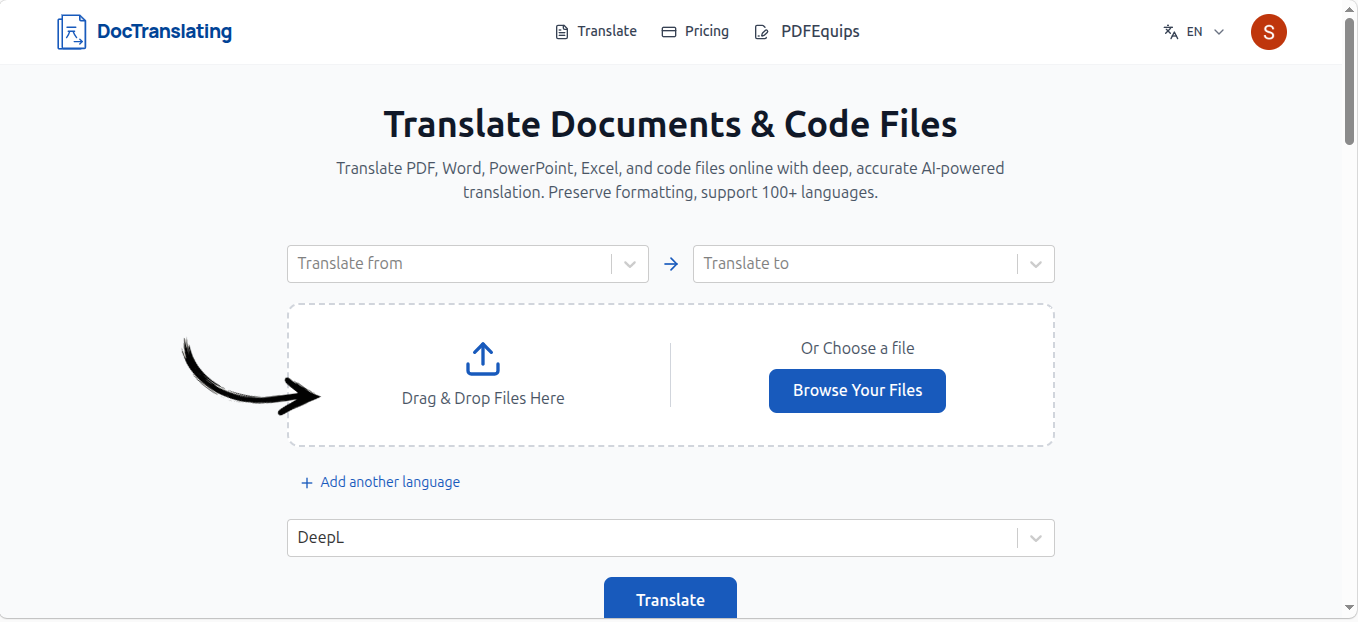
Unggah dokumen Anda
Seret file Anda ke area pengunggahan atau klik untuk menjelajah. DocTranslating secara otomatis mendeteksi jenis file dan hanya menampilkan mesin penerjemah yang kompatibel.
- 2
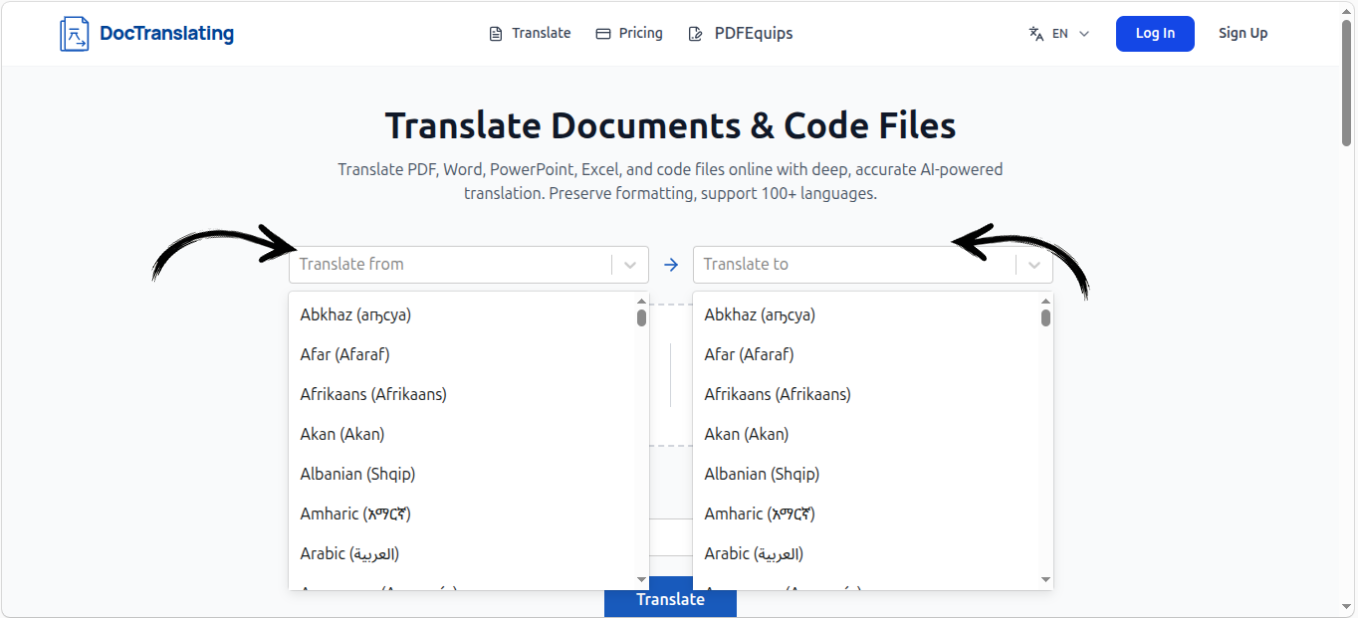
Pilih bahasa asal dan bahasa tujuan
Pilih bahasa dokumen Anda (atau biarkan pada deteksi otomatis) dan pilih bahasa tujuan terjemahan. Mulai mengetik untuk memfilter daftar lebih dari 100 bahasa.
- 3
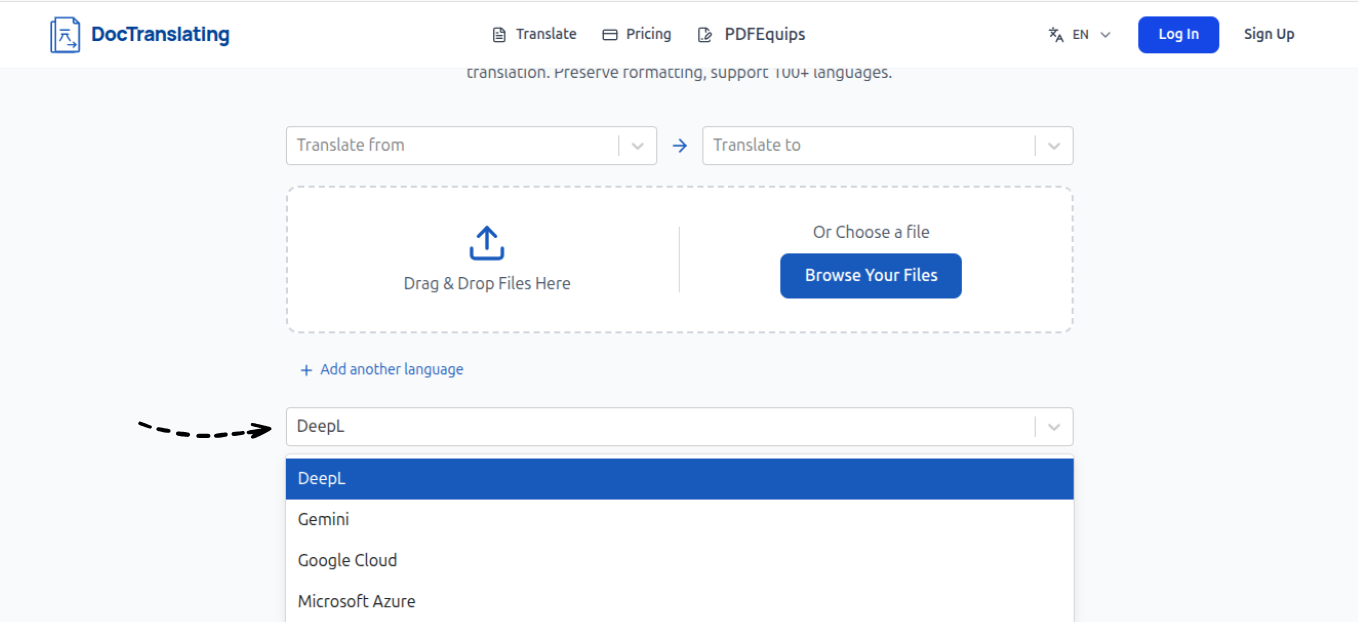
Pilih mesin penerjemah
Pilih antara DeepL, Microsoft Azure, Google Cloud, dan Gemini. Masing-masing memiliki kelebihan, kompatibilitas file, dan batasan tersendiri; bagian berikutnya menjelaskan kapan harus menggunakan masing-masing mesin.
- 4
Mulai menerjemahkan
Klik Terjemahkan. DocTranslating mengekstrak teks, menerjemahkannya, dan menyusunnya kembali ke dalam salinan dokumen asli Anda dengan tetap mempertahankan tata letak. File yang lebih besar membutuhkan waktu sedikit lebih lama karena setiap halaman diproses secara individual.
- 5
Unduh dokumen hasil terjemahan Anda
Setelah selesai, unduh dokumen yang telah diterjemahkan dalam format yang sama dengan yang Anda unggah. Buka file tersebut untuk memastikan tata letaknya sesuai dengan dokumen asli.
Cara Memilih Mesin Penerjemah yang Tepat
Keempat mesin tetap mempertahankan format, tetapi berbeda dalam hal kualitas, jenis file yang didukung, batasan ukuran file, dan cara menangani tata letak yang kompleks. Berikut adalah referensi cepat, diikuti oleh rincian dan solusi untuk keterbatasan utama dari setiap mesin.
| Mesin | Terbaik Untuk | Ukuran File Maksimum | Batas Halaman |
|---|---|---|---|
| DeepL | Kualitas alami, file Office, gambar | 30 MB | Tanpa batas |
| Microsoft Azure | Presisi tata letak Office | 20 MB | Tanpa batas |
| Google Cloud | Cakupan bahasa terluas | 10 MB | Tanpa batas |
| Gemini | PDF dengan tata letak kompleks, kode, kontrol konsistensi | 100 MB | 25 halaman |
DeepL
DeepL memberikan hasil terjemahan paling alami untuk bahasa-bahasa Eropa yang didukung dan menerima berbagai jenis file sehari-hari: PDF, semua format Office, teks polos, gambar, dan subtitle. Batasan utamanya adalah batas ukuran file 30 MB dan cara memotong/mensegmentasi teks (diulas pada bagian konsistensi di bawah).
Microsoft Azure
Azure adalah mesin yang paling dapat diandalkan untuk dokumen Office: kotak teks, format inline, dan catatan kaki dipertahankan dengan sangat baik di sini. Kekurangannya adalah Azure hanya menerima format Office modern (.docx, .pptx, .xlsx), teks polos, dan beberapa format markup; Azure tidak menerima file PDF atau file Office versi lama (.doc / .ppt / .xls).
Google Cloud
Google Cloud mencakup jumlah bahasa terbanyak dan dapat memproses file PDF maupun Office. Ada dua hal yang perlu dipertimbangkan: memiliki batas ukuran file terendah yaitu hanya 10 MB, dan menambahkan watermark kecil pada PDF hasil terjemahan.
Gemini
Gemini adalah mesin berbasis LLM. Ini adalah pilihan terbaik untuk PDF dengan tata letak kompleks, kode sumber, dan file lokalisasi, serta menawarkan keunggulan unik berupa opsi instruksi kustom untuk menjaga konsistensi terminologi dan nada bicara (lihat di bawah). Gemini menerima file hingga 100 MB, tetapi memiliki batas maksimum 25 halaman per file dan hanya memproses PDF, kode, serta format terjemahan/subtitle, bukan file .docx, .pptx, atau .xlsx.
Seberapa Baik Format Dokumen Benar-benar Dipertahankan?
Hal ini tergantung pada jenis file dan mesin yang digunakan, sehingga penting untuk memahami apa yang tetap utuh dan apa yang mungkin mengalami pergeseran.
- Word dan PowerPoint menampilkan strukturnya secara native, sehingga kotak teks, format inline (tebal, miring, hyperlink), dan catatan kaki dipertahankan dengan sangat akurat. Azure adalah yang paling andal di sini, diikuti oleh DeepL dan Google Cloud.
- PDF lebih kompleks — dan ini berlaku untuk seluruh industri. PDF tidak memiliki struktur semantik, sehingga catatan kaki dan kotak teks melayang dapat bergeser tergantung bagaimana file asli dibuat. PDF standar diterjemahkan dengan sangat rapi, tetapi tata letak yang sangat grafis mungkin menunjukkan sedikit penyesuaian.
Menerjemahkan PDF Hasil Pemindaian / Scan (OCR)
PDF hasil scan tidak memiliki lapisan teks asli (pada dasarnya berupa gambar teks), sehingga tidak ada yang dapat diterjemahkan sampai teks diekstrak. Oleh karena itu, DocTranslating menyertakan fitur khusus PDF OCR. Ketika Anda mengunggah PDF hasil scan di halaman penerjemahan, aplikasi akan mendeteksinya dan menampilkan pemberitahuan: "Dokumen ini tampaknya merupakan hasil pemindaian. Untuk menerjemahkannya secara akurat, ekstrak teks terlebih dahulu dengan alat OCR kami lalu kembali untuk menerjemahkannya." bersama dengan tombol untuk membuka alat OCR.
Alat PDF OCR memproses PDF hasil scan Anda dan menghasilkan PDF baru yang dapat dicari dengan lapisan teks asli. Alat ini mendukung lebih dari 50 bahasa dan bahkan mengenali tulisan tangan. Setelah Anda mendapatkan file hasil proses OCR, kembali ke halaman penerjemahan dan terjemahkan seperti dokumen biasa. Mesin DeepL juga dapat menerjemahkan file gambar (.png, .jpg) secara langsung.
Menjaga Konsistensi Terminologi, Nada Bicara, dan Gender
Ini adalah salah satu tantangan terbesar dalam penerjemahan dokumen. DeepL menerjemahkan dengan memotong kalimat (segmentasi) menggunakan jendela konteks yang sempit, yang berarti tidak selalu menyampaikan informasi secara konsisten dari satu kalimat ke kalimat berikutnya. Ini memiliki dua dampak praktis: istilah seperti jurisdiction dapat diterjemahkan secara berbeda di dalam dokumen yang sama, dan dalam bahasa tanpa gender gramatikal, gender pada kata ganti bisa hilang (masalah umum saat menerjemahkan ke bahasa seperti Turki, Finlandia, atau Hungaria). Glosarium hanya menyelesaikan masalah ini sebagian karena sering gagal pada kata-kata yang mengalami infleksi.
Mesin Gemini bekerja secara berbeda. Berbasis LLM dengan jendela konteks yang jauh lebih luas, Gemini menjaga konsistensi dengan lebih baik dan menyediakan kolom instruksi opsional tempat Anda dapat menambahkan petunjuk khusus, misalnya: Subjek dokumen adalah laki-laki, Terjemahkan 'jurisdiction' secara konsisten di seluruh teks, Gunakan nada bahasa formal (Anda), atau Format tanggal sebagai DD/MM/YYYY. Instruksi ini diterapkan pada setiap halaman.
Dokumen Sumber Berbahasa Kanan-ke-Kiri (Arab, Ibrani, Persia)
Penerjemahan ke bahasa RTL berfungsi dengan baik: hasilnya disesuaikan dan diurutkan dari kanan ke kiri secara benar. Namun, saat menerjemahkan dari bahasa RTL, terdapat keterbatasan pada file PDF: lapisan ekstraksi teks PDF terkadang mengembalikan konten berdasarkan urutan tampilan visual alih-alih urutan baca logis, yang dapat mengacak urutan kata sebelum diterjemahkan. File Word dan PowerPoint berformat RTL tidak mengalami masalah ini karena menggunakan struktur native; hal ini terutama berdampak pada file sumber PDF berformat RTL.
Subtitle, Lokalisasi, dan File Terjemahan
Selain dokumen kantor, DocTranslating mendukung format khusus untuk penerjemah dan pengembang: file subtitle (.srt di DeepL dan Gemini, .vtt di Gemini), file lokalisasi gettext (.po, .pot di Gemini), XLIFF (.xliff, .xlf) di DeepL, Azure, dan Gemini, serta file tabel .csv / .tsv. Format desktop publishing yang sangat khusus seperti FrameMaker .mif tidak didukung. Untuk proyek lokalisasi, XLIFF adalah format pertukaran data yang paling aman.
Tips untuk Mendapatkan Hasil Terbaik
- Jika Anda memiliki file sumber yang dapat diedit (Word, PowerPoint), terjemahkan langsung file tersebut alih-alih PDF statis.
- Untuk PDF hasil scan, proses terlebih dahulu dengan alat PDF OCR dan periksa teks yang diekstrak sebelum diterjemahkan.
- Untuk PDF dengan tata letak kompleks, gunakan mesin Gemini dan manfaatkan kolom instruksi untuk menetapkan terminologi dan nada bicara.
- Jika bahasa tujuan memiliki panjang teks yang jauh lebih panjang daripada bahasa asal, tata letak yang sangat padat mungkin memerlukan sedikit penyesuaian jarak.
- Selalu tinjau file akhir sebelum digunakan, terutama bagian tabel, catatan kaki, dan teks kanan-ke-kiri.
Pertanyaan जो sering diajukan
Apakah saya bisa menerjemahkan PDF tanpa merusak formatnya?
Ya. DocTranslating mengekstrak teks dari PDF Anda, menerjemahkannya, dan menyusunnya kembali ke dalam salinan dokumen asli untuk menjaga tata letak, font, tabel, dan gambar tetap utuh. PDF standar diterjemahkan dengan sangat rapi; untuk tata letak kompleks, mesin Gemini adalah yang terbaik dalam mempertahankan struktur.
Jenis file apa saja yang dapat diterjemahkan oleh DocTranslating?
PDF, Word, PowerPoint, Excel, dan teks polos di DeepL, Azure, dan Google Cloud; kode sumber di Gemini; gambar (PNG, JPG) di DeepL; subtitle (SRT) di DeepL dan Gemini; serta file lokalisasi seperti XLIFF dan gettext PO. Mesin yang tersedia akan menyesuaikan secara otomatis dengan file yang Anda unggah.
Apakah mendukung kotak teks, catatan kaki, dan format inline?
Di Word dan PowerPoint, ya: kotak teks, format inline (tebal/miring/tautan), dan catatan kaki dipertahankan dengan tingkat akurasi tinggi, di mana Azure adalah yang paling andal. Pada PDF tergantung kondisi: karena tidak adanya struktur semantik, catatan kaki dan kotak teks melayang dapat sedikit bergeser pada tata letak yang kompleks.
Apakah DocTranslating dapat menerjemahkan PDF hasil scan?
Ya. PDF hasil scan memerlukan ekstraksi teks terlebih dahulu. DocTranslating dilengkapi alat PDF OCR terintegrasi. Saat Anda mengunggah PDF hasil scan, aplikasi akan menyarankan untuk memprosesnya terlebih dahulu dengan alat OCR, yang mendukung lebih dari 50 bahasa dan tulisan tangan. Selanjutnya Anda dapat menerjemahkan PDF yang dapat dicari tersebut seperti biasa. Anda juga dapat menggunakan konverter OCR gratis dari PDFEquips.
Bagaimana cara menjaga konsistensi terminologi, nada bicara, dan gender?
Gunakan mesin Gemini. Gemini memiliki jendela konteks yang luas dan kolom instruksi tempat Anda dapat menentukan detail seperti gender subjek, istilah kunci, penggunaan bahasa formal/informal, atau format tanggal. DeepL menerjemahkan kalimat demi kalimat, yang dapat menyebabkan variasi dalam konsistensi.
Berapa batas ukuran file dan bisakah saya menerjemahkan PDF berukuran besar?
Batasan ukuran file adalah 30 MB untuk DeepL, 20 MB untuk Azure, 10 MB untuk Google Cloud, dan 100 MB untuk Gemini (dengan batas maksimum 25 halaman per file di Gemini). Jika file terlalu besar, kompres menggunakan pemampat PDF di PDFEquips. Jika memiliki lebih dari 25 halaman, bagi dengan pemisah PDF di PDFEquips lalu gabungkan kembali setelah diterjemahkan.
Apakah PDF hasil terjemahan saya akan memiliki watermark?
Hanya mesin Google Cloud yang menambahkan watermark kecil pada PDF hasil terjemahan. Untuk mendapatkan PDF tanpa watermark, pilih mesin lain atau konversikan PDF Anda ke Word di PDFEquips dan terjemahkan file Word tersebut.
Bisakah saya menerjemahkan dari bahasa Arab, Ibrani, atau bahasa RTL lainnya?
Penerjemahan ke bahasa RTL berfungsi secara sempurna. Penerjemahan dari bahasa RTL berjalan lancar di Word dan PowerPoint. Pada PDF berbahasa RTL, ekstraksi teks terkadang mengacak urutan baca karena mengikuti urutan tampilan visual. Untuk PDF hasil scan berformat RTL, alat OCR membantu mengatasinya. Sebisa mungkin, gunakan file sumber yang dapat diedit di Word atau PowerPoint.
Apakah kompatibel dengan XLIFF, SRT, dan format lokalisasi lainnya?
Ya. XLIFF (.xliff, .xlf) didukung oleh DeepL, Azure, dan Gemini; subtitle SRT oleh DeepL dan Gemini; serta VTT dan gettext PO/POT oleh Gemini. Format desktop publishing khusus seperti FrameMaker MIF tidak didukung.
Bisakah saya mencoba layanan ini sebelum membeli kredit?
Ya. Model penetapan harga didasarkan pada penggunaan nyata: Anda mendapatkan kuota karakter bulanan dan dapat mengisi ulang saldo dengan mudah sesuai kebutuhan. Ini memungkinkan Anda menguji sistem dengan dokumen kecil tanpa komitmen jangka panjang.