Primeiros passos
Como traduzir um documento sem perder a formatação
O DocTranslating traduz arquivos PDF, Word, PowerPoint, Excel, código e legendas para mais de 100 idiomas mantendo o layout original, fontes, tabelas e imagens intactos. Envie um arquivo, escolha um idioma e um dos quatro motores de tradução (DeepL, Microsoft Azure, Google Cloud ou Gemini) e baixe uma cópia traduzida idêntica ao original. Este guia cobre todo o processo, bem como casos especiais do mundo real: PDFs escaneados, notas de rodapé e caixas de texto, consistência terminológica, limites de tamanho de arquivo e idiomas da direita para a esquerda (RTL).
Atualizado em 23 de agosto de 2026 · 11 min de leitura
A maioria das ferramentas de tradução converte seu documento em texto simples ou destrói seu layout. O DocTranslating funciona de maneira diferente: ele extrai o texto, traduz e o remontam em uma cópia do seu documento original, para que parágrafos, tabelas, cabeçalhos e imagens permaneçam exatamente onde você os deixou. Este é um guia passo a passo, do envio ao download, juntamente com respostas claras a perguntas práticas: qual motor usar, quão bem as notas de rodapé e caixas de texto são mantidas, o que acontece com PDFs escaneados, como manter a consistência terminológica e quais são as limitações atuais.

O que você pode traduzir
Diferentes motores oferecem suporte a diferentes formatos de arquivo. A tabela abaixo mostra qual formato funciona com qual motor: escolha primeiro o tipo de arquivo e o DocTranslating exibirá apenas os motores compatíveis.
| Tipo de arquivo | Motores suportados |
|---|---|
| PDF (.pdf) | DeepL, Google Cloud, Gemini |
| Word (.docx) | DeepL, Azure, Google Cloud |
| PowerPoint (.pptx) | DeepL, Azure, Google Cloud |
| Excel (.xlsx) | DeepL, Azure, Google Cloud |
| Texto simples (.txt) | DeepL, Azure, Google Cloud |
| Office legado (.doc, .ppt, .xls) | DeepL |
| Arquivos de código (20+ linguagens) | Gemini |
| Imagens (.png, .jpg) | DeepL |
| Legendas (.srt) | DeepL, Gemini |
| Arquivos de localização (.xliff, .po, .vtt) | Gemini; .xliff também é suportado por DeepL e Azure |
Passo a passo: traduza seu primeiro documento
- 1
Envie seu documento
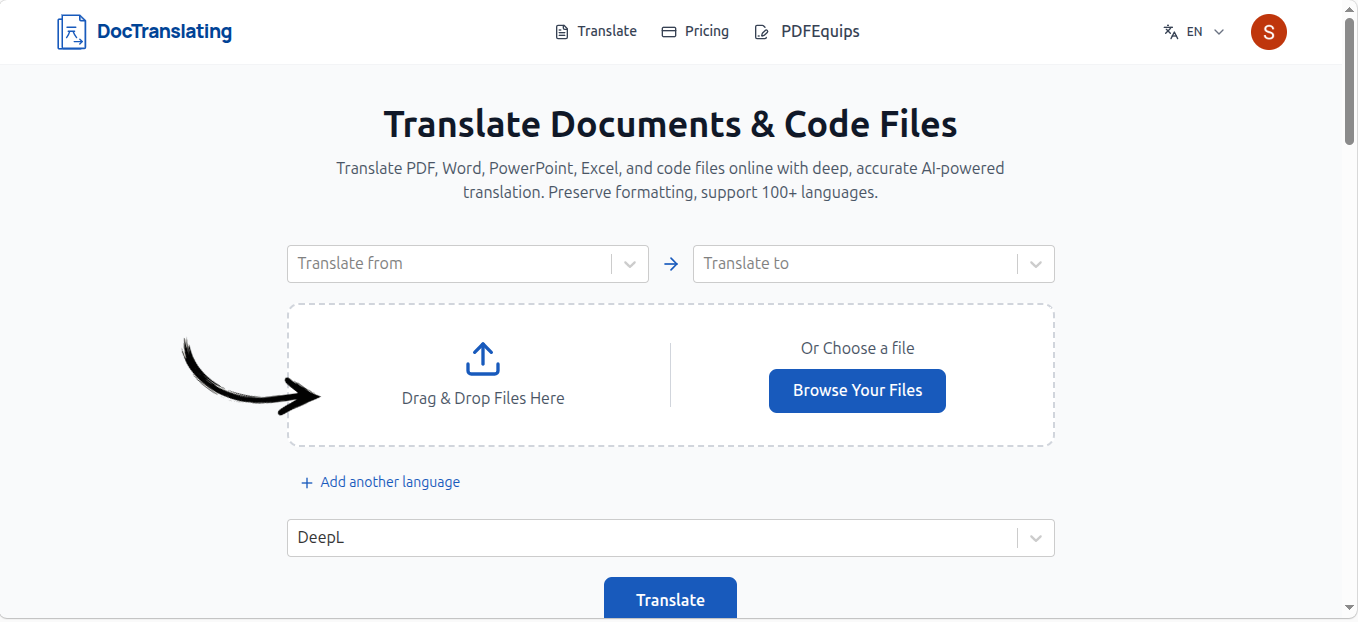
Arraste seu arquivo para a área de envio ou clique para navegar. O DocTranslating detecta automaticamente o tipo de arquivo e exibe apenas os motores de tradução compatíveis.
- 2
Escolha os idiomas de origem e destino
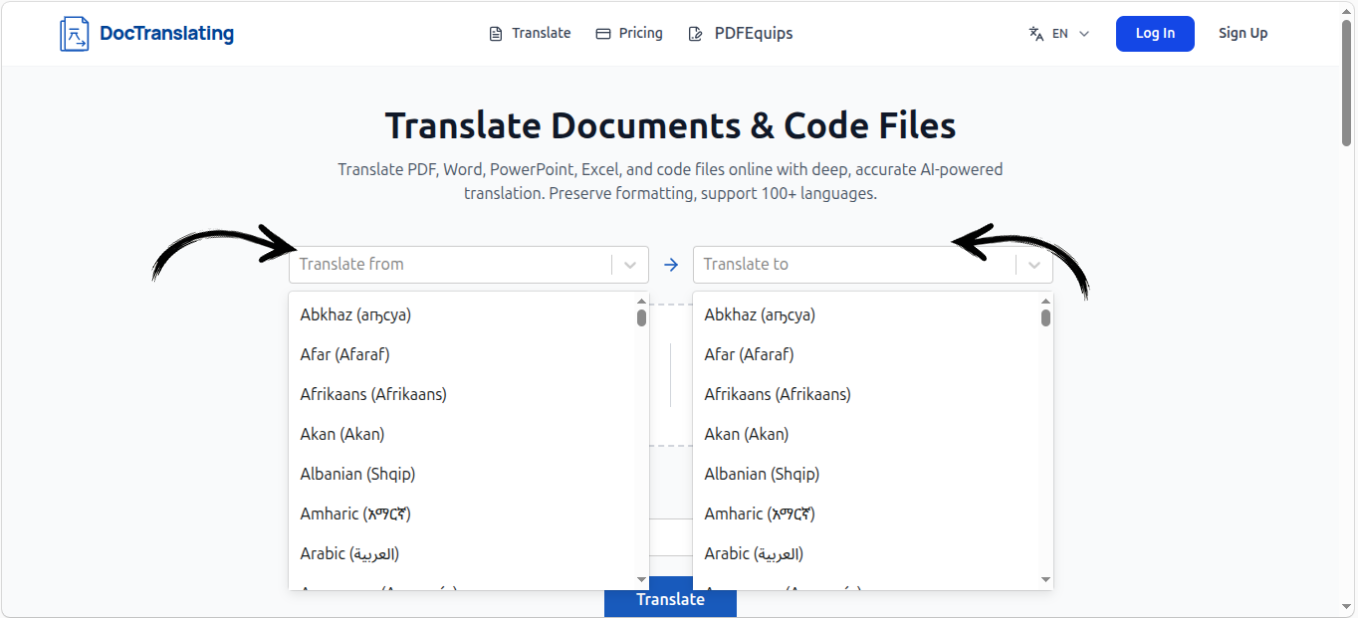
Selecione o idioma em que seu documento está escrito (ou deixe na detecção automática) e escolha o idioma para o qual deseja traduzi-lo. Comece a digitar para filtrar a lista de mais de 100 idiomas.
- 3
Selecione um motor de tradução
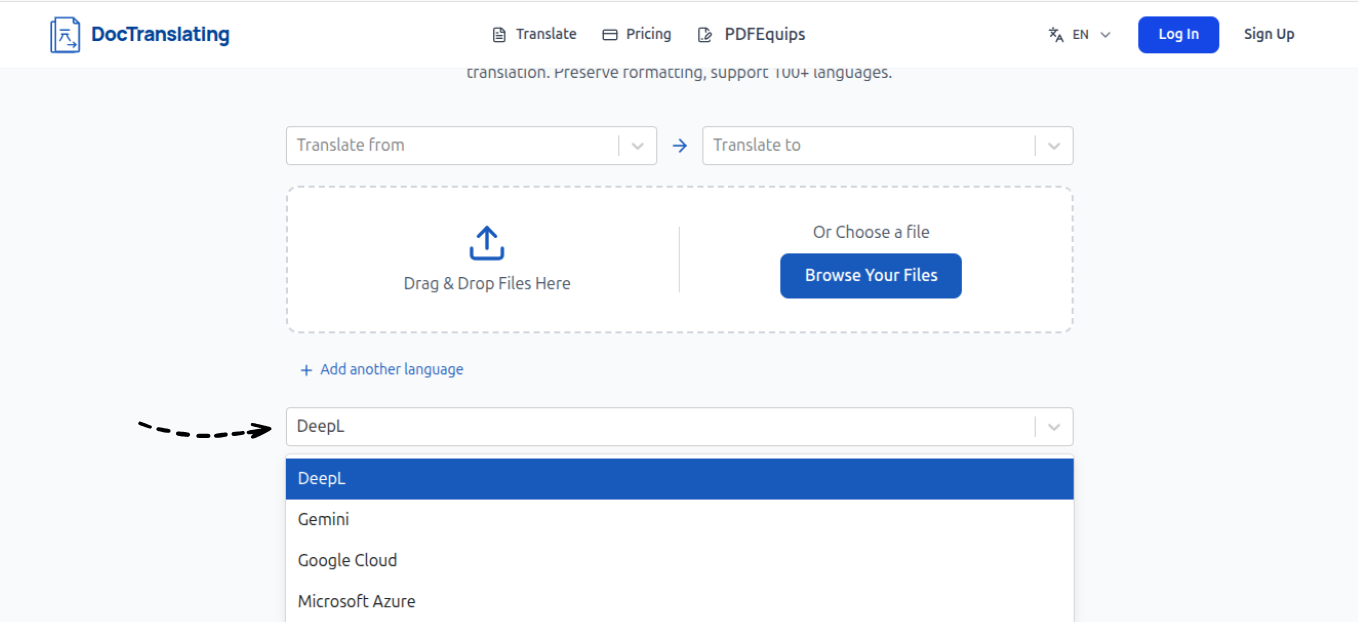
Escolha entre DeepL, Microsoft Azure, Google Cloud e Gemini. Cada um tem seus próprios pontos fortes, compatibilidade de arquivos e limitações; a próxima seção explica exatamente quando usar cada um.
- 4
Inicie a tradução
Clique em Traduzir. O DocTranslating extrai o texto, traduz e o reestrutura em uma cópia do seu documento original, mantendo o layout. Arquivos maiores demoram um pouco mais porque cada página é processada individualmente.
- 5
Baixe seu documento traduzido
Assim que concluído, baixe o documento traduzido no mesmo formato em que foi enviado. Abra-o para verificar se o layout corresponde ao original.
Como escolher o motor de tradução adequado
Todos os quatro motores preservam a formatação, mas variam em qualidade, tipos de arquivos suportados, limites de tamanho de arquivo e na forma como lidam com layouts complexos. Abaixo está uma referência rápida, seguida por detalhes e soluções alternativas para as principais limitações de cada motor.
| Motor | Ideal para | Tamanho máx. de arquivo | Limite de páginas |
|---|---|---|---|
| DeepL | Qualidade natural, arquivos do Office, imagens | 30 MB | Sem limite |
| Microsoft Azure | Precisão de layout no Office | 20 MB | Sem limite |
| Google Cloud | Maior cobertura de idiomas | 10 MB | Sem limite |
| Gemini | PDFs com layout complexo, código, controle de consistência | 100 MB | 25 páginas |
DeepL
O DeepL oferece a tradução mais natural para os idiomas europeus suportados e aceita a maior variedade de arquivos do dia a dia: PDF, todos os formatos do Office, texto simples, imagens e legendas. Sua principal limitação é o limite de tamanho de arquivo de 30 MB e a maneira como segmenta o texto (analisada na seção de consistência abaixo).
Microsoft Azure
O Azure é o motor mais confiável para documentos do Office: caixas de texto, formatação em linha e notas de rodapé são preservadas da melhor forma aqui. A desvantagem é que ele aceita apenas formatos modernos do Office (.docx, .pptx, .xlsx), texto simples e alguns formatos de marcação; ele não aceita arquivos PDF ou formatos antigos como .doc / .ppt / .xls.
Google Cloud
O Google Cloud cobre o maior número de idiomas e processa tanto arquivos PDF quanto do Office. Existem dois pontos a considerar: ele tem o menor limite de tamanho de arquivo, de apenas 10 MB, e adiciona uma pequena marca d'água nos PDFs traduzidos.
Gemini
O Gemini é um motor baseado em LLM. É a melhor escolha para PDFs com layouts complexos, código-fonte e arquivos de localização, oferecendo a vantagem única de permitir instruções personalizadas para manter a consistência da terminologia e do tom (veja abaixo). Aceita arquivos de até 100 MB, mas possui um limite de no máximo 25 páginas por arquivo e processa apenas PDFs, código e formatos de tradução/legendas, e não arquivos .docx, .pptx ou .xlsx.
Quão bem a formatação é realmente preservada?
Isso depende do tipo de arquivo e do motor utilizado, por isso é importante ter clareza sobre o que é mantido e onde podem ocorrer pequenos deslocamentos.
- Word e PowerPoint expõem sua estrutura nativamente, portanto, caixas de texto, formatação em linha (negrito, itálico, links) e notas de rodapé são preservadas com muita precisão. O Azure é o mais consistente aqui, seguido de perto pelo DeepL e pelo Google Cloud.
- Os PDFs são mais complexos — e isso se aplica a todo o setor. Um PDF não possui estrutura semântica, portanto, notas de rodapé e caixas de texto flutuantes podem se deslocar dependendo de como o arquivo original foi criado. PDFs padrão são traduzidos de forma muito limpa, mas layouts com muitos elementos gráficos podem mostrar pequenas variações.
Traduzir PDFs escaneados (OCR)
PDFs escaneados não contêm uma camada de texto real (são essencialmente imagens de texto), portanto não há nada para traduzir até que o texto seja extraído. É por isso que o DocTranslating inclui uma ferramenta dedicada de OCR para PDF. Quando você envia um PDF escaneado na página de tradução, o aplicativo o detecta e exibe um aviso: "Este documento parece ser escaneado. Para traduzi-lo com precisão, primeiro extrai o texto com nossa ferramenta OCR e depois volte para traduzi-lo." juntamente com um botão para abrir a ferramenta OCR.
A ferramenta OCR para PDF processa seu PDF escaneado e gera um novo PDF pesquisável com uma camada de texto real. Ela suporta mais de 50 idiomas e até reconhece texto manuscrito. Assim que tiver o arquivo processado pelo OCR, volte à página de tradução e traduza-o como qualquer documento normal. O motor DeepL também pode traduzir arquivos de imagem (.png, .jpg) diretamente.
Manter a consistência em terminologia, tom e gênero
Este é um dos maiores desafios na tradução de documentos. O DeepL traduz por segmentação de frases com uma janela de contexto estreita, o que significa que nem sempre passa informações de uma frase para a outra de forma consistente. Isso tem duas consequências práticas: um termo como jurisdiction pode ser traduzido de maneiras diferentes no mesmo documento, e em idiomas sem gênero gramatical o gênero dos pronomes pode ser perdido (um problema conhecido ao traduzir para idiomas como turco, finlandês ou húngaro). Os glossários resolvem isso apenas parcialmente, pois costumam falhar com palavras flexionadas.
O motor Gemini funciona de maneira diferente. Por ser baseado em LLM e contar com uma janela de contexto muito mais ampla, ele mantém a consistência de forma superior e oferece um campo de instruções opcional onde você pode adicionar orientações personalizadas, por exemplo: O sujeito do documento é masculino, Traduza 'jurisdiction' de forma consistente em todo o texto, Use um tom formal (você/senhor) ou Formate as datas como DD/MM/AAAA. Essas instruções são aplicadas a cada página.
Documentos fonte da direita para a esquerda (árabe, hebraico, persa)
A tradução para um idioma RTL funciona perfeitamente: o resultado é invertido e alinhado corretamente. No entanto, ao traduzir a partir de um idioma RTL, existe uma limitação atual com arquivos PDF: a camada de extração de texto do PDF às vezes retorna o conteúdo na ordem de desenho visual em vez da ordem de leitura lógica, o que pode embaralhar as palavras antes da tradução. Arquivos Word e PowerPoint em RTL não têm esse problema porque usam estruturas nativas; isso afeta principalmente arquivos fonte PDF em RTL.
Legendas, localização e arquivos de tradução
Além de documentos de escritório, o DocTranslating suporta formatos especializados para tradutores e desenvolvedores: arquivos de legenda (.srt no DeepL e Gemini, .vtt no Gemini), arquivos de localização gettext (.po, .pot no Gemini), XLIFF (.xliff, .xlf) no DeepL, Azure e Gemini, e arquivos tabulares .csv / .tsv. Formatos de editoração eletrônica altamente especializados, como FrameMaker .mif, não são suportados. Para projetos de localização, o XLIFF é o formato de intercâmbio mais seguro.
Dicas para obter os melhores resultados
- Quando você tiver o arquivo fonte editável (Word, PowerPoint), traduza-o diretamente em vez de um PDF estático.
- Para PDFs escaneados, processe-os primeiro com a ferramenta OCR para PDF e verifique o texto extraído antes de traduzir.
- Para PDFs com layouts complexos, use o motor Gemini e aproveite o campo de instruções para fixar a terminologia e o tom.
- Se o idioma de destino for consideravelmente mais longo do que o idioma de origem, layouts muito ajustados podem exigir pequenos retoques de espaçamento.
- Sempre revise o arquivo final antes de usá-lo, especialmente tabelas, notas de rodapé e textos da direita para a esquerda.
Perguntas frequentes
Posso traduzir um PDF sem perder a formatação?
Sim. O DocTranslating extrai o texto do seu PDF, traduz e o remontam em uma cópia do original para manter intactos o layout, fontes, tabelas e imagens. PDFs padrão são traduzidos de forma muito limpa; em layouts complexos, o motor Gemini é o que melhor preserva a estrutura.
Quais tipos de arquivos o DocTranslating pode traduzir?
PDF, Word, PowerPoint, Excel e texto simples no DeepL, Azure e Google Cloud; código-fonte no Gemini; imagens (PNG, JPG) no DeepL; legendas (SRT) no DeepL e Gemini; e arquivos de localização como XLIFF e gettext PO. Os motores disponíveis se adaptam automaticamente ao arquivo que você enviar.
Suporta caixas de texto, notas de rodapé e formatação em linha?
No Word e PowerPoint, sim: caixas de texto, formatação em linha (negrito/itálico/links) e notas de rodapé são preservadas com alta precisão, sendo o Azure o mais confiável. Em PDFs depende do caso: pela falta de estrutura semântica, notas de rodapé e caixas de texto flutuantes podem se deslocar ligeiramente em layouts complexos.
O DocTranslating pode traduzir PDFs escaneados?
Sim. PDFs escaneados exigem a extração prévia de texto. O DocTranslating possui uma ferramenta integrada de OCR para PDF. Ao enviar um PDF escaneado, o aplicativo sugerirá processá-lo primeiro com a ferramenta OCR, que suporta mais de 50 idiomas e texto manuscrito. Em seguida, você poderá traduzir o PDF pesquisável resultante normalmente. Você também pode usar o conversor OCR gratuito do PDFEquips.
Como mantenho a consistência na terminologia, tom e gênero?
Use o motor Gemini. Ele conta com uma ampla janela de contexto e um campo de instruções onde você pode especificar detalhes como gênero dos sujeitos, termos-chave, uso de tom formal ou formato de datas. O DeepL traduz frase por frase, o que pode ocasionar variações na consistência.
Qual é o limite de tamanho de arquivo e posso traduzir PDFs grandes?
Os limites são de 30 MB para o DeepL, 20 MB para o Azure, 10 MB para o Google Cloud e 100 MB para o Gemini (com um máximo de 25 páginas por arquivo no Gemini). Se o arquivo for muito grande, comprima-o com o compressor de PDF do PDFEquips. Se tiver mais de 25 páginas, divida-o com o divisor de PDF do PDFEquips e junte-o novamente após traduzir.
Meu PDF traduzido terá marca d'água?
Apenas o motor Google Cloud adiciona uma pequena marca d'água nos PDFs traduzidos. Para obter um PDF limpo sem marca d'água, escolha outro motor ou converta seu PDF para Word no PDFEquips e traduza o arquivo de Word resultante.
Posso traduzir a partir de árabe, hebraico ou outros idiomas RTL?
A tradução para idiomas RTL funciona perfeitamente. A tradução a partir de idiomas RTL funciona sem problemas no Word e PowerPoint. Em PDFs em RTL, a extração de texto às vezes altera a ordem de leitura devido à ordem visual de desenho. Para PDFs escaneados em RTL, a ferramenta OCR ajuda a resolver isso. Sempre que possível, use o arquivo fonte editável no Word ou PowerPoint.
É compatível com XLIFF, SRT e outros formatos de localização?
Sim. XLIFF (.xliff, .xlf) é suportado por DeepL, Azure e Gemini; legendas SRT por DeepL e Gemini; e VTT junto com gettext PO/POT por Gemini. Formatos de editoração eletrônica especializados como FrameMaker MIF não são suportados.
Posso testar o serviço antes de comprar créditos?
Sim. O modelo de preços é baseado no uso real: você recebe uma cota mensal de caracteres e pode recarregar o saldo facilmente conforme a necessidade. Isso permite testar o sistema com documentos pequenos sem compromissos de longo prazo.