指南
如何翻译 PowerPoint 演示文稿
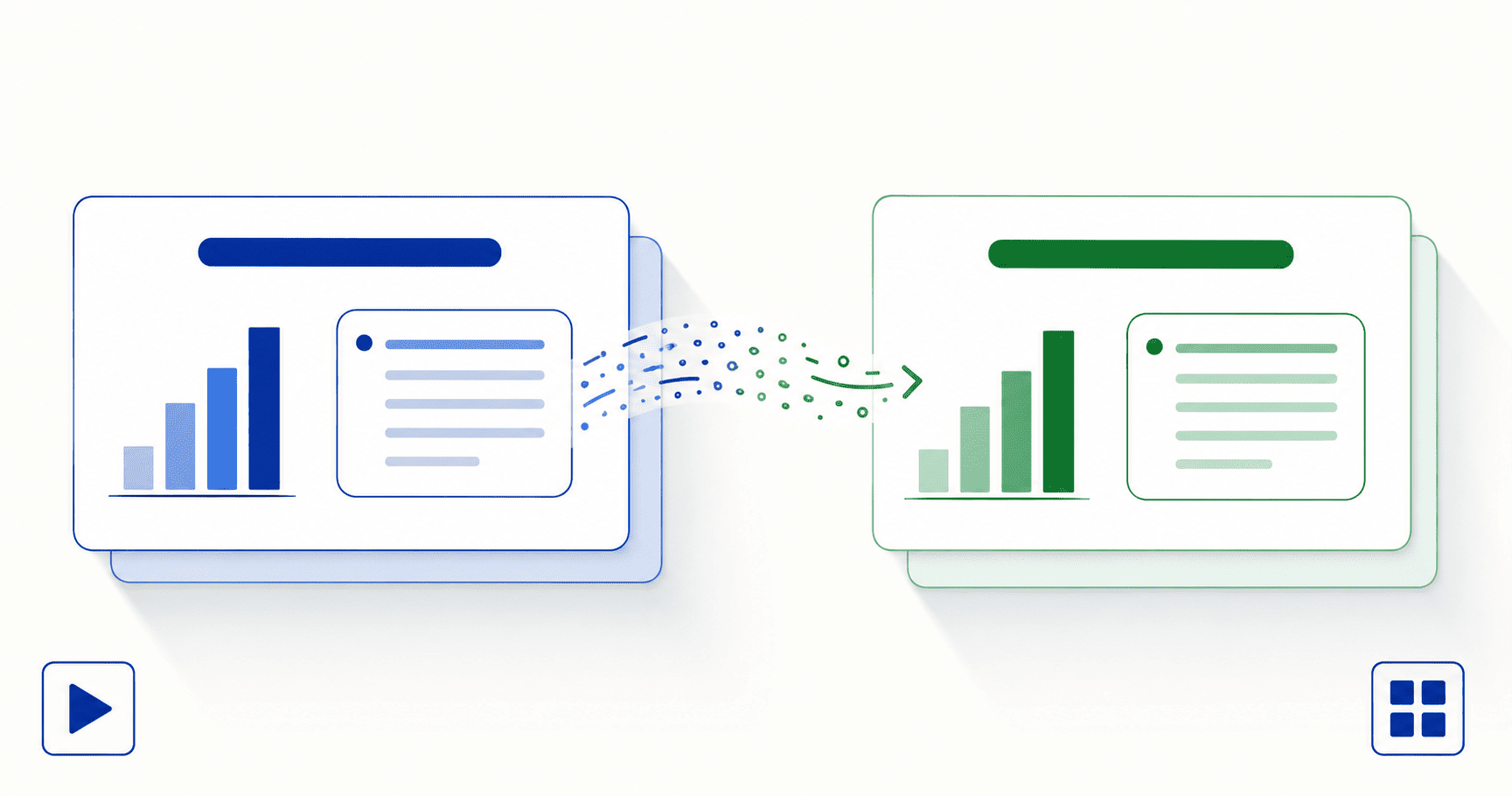
DocTranslating 可一步将整份 PowerPoint 演示文稿(.pptx 以及旧版 .ppt 格式)翻译成 100 多种语言 — 无需逐个文本框手动重打。翻译后的演示文稿中,幻灯片布局、表格、图表和文本格式均可保留。Microsoft Azure 在幻灯片格式还原度方面表现最佳,DeepL 在欧洲语言翻译中最为自然,Google Cloud 涵盖的语言最为广泛。Gemini 不支持 PowerPoint 文件 — 请先将其转换为 PDF 或使用其他三种引擎之一。
更新于 2026年6月26日 · 9 分钟阅读
手动翻译演示文稿是一个既耗时又容易出错的过程:您需要点击每个文本框,输入翻译,切换到下一张幻灯片,然后不断重复 — 这通常涉及数十张幻灯片。更糟糕的是,翻译后的文本往往比原文更长,从而溢出您精心调整好的文本框。本指南将介绍最快的方法:一次性翻译整个 .pptx(或旧版 .ppt)文件,在保留版面布局的同时获取完整的翻译演示文稿。
为什么 PowerPoint 文件能够完美翻译
在内部结构上,.pptx 文件是以 XML 形式构建的 — 每个标题、文本框、表格单元格和图表标签都是带有标记的元素,翻译器可以单独识别它们。正是这种结构使得提取每段文本、进行翻译并将其精准放回原位成为可能。这也是 Word 文档翻译效果极佳的原因 — 这与 PDF 截然不同,在 PDF 中,文本被固定在静态位置上,没有可供操作的结构。
得益于这种结构,以下元素能够可靠地保留:
- 幻灯片标题与主体内容占位符 — 每个布局的核心文本区域。
- 文本框 — 包括标注、图注和浮动标签。
- 表格 — 行、列以及单元格对齐方式。
- 图表与图表标签 — 与视觉元素绑定的文本。
- 内联文本格式 — 加粗、斜体、颜色、字号和超链接。
- 图像与形状 — 保持在原位置;仅周围文本发生变化。
- 幻灯片顺序与切换效果 — 演示文稿的结构保持不变。
步骤详解:如何翻译 PowerPoint 演示文稿
- 1
上传您的 .pptx 或 .ppt 文件
将您的演示文稿拖入上传区域或点击浏览。DocTranslating 会自动检测文件格式,并仅显示支持该格式的引擎。现代 .pptx 格式可配合所有三种引擎使用;旧版 .ppt 格式则由 DeepL 和 Google Cloud 支持。
- 2
选择源语言和目标语言
设置演示文稿的编写语言(或保留自动检测),然后选择您希望翻译成的语言。自动检测在演示文稿上的表现非常可靠,因为其中的文本很清晰,不像扫描版 PDF 那样会受到 OCR 质量的干扰。
- 3
选择翻译引擎
选择 Microsoft Azure 以获得最佳的幻灯片格式还原度,选择 DeepL 以在欧洲语言中获得最自然的译文,或选择 Google Cloud 以获得最广泛的语言覆盖。Gemini 不支持 PowerPoint 文件。下面的对比表详细说明了各自的区别。
- 4
一次性翻译整份演示文稿
点击“翻译”。整份演示文稿将在一个步骤中处理完毕 — 无需逐张幻灯片操作。下载翻译好的 .pptx 文件并在 PowerPoint 中打开,以检查版面布局并在需要时调整文本字号。
哪个翻译引擎最适合 PowerPoint?
支持 PowerPoint 的三种引擎都能保留幻灯片的总体布局,但它们在格式还原度、语言覆盖范围、文件大小限制以及对旧版 .ppt 格式的支持方面存在差异。
| 翻译引擎 | 最适合 | 支持的格式 | 最大文件限制 |
|---|---|---|---|
| Microsoft Azure | 幻灯片格式还原度最高 | 仅限 .pptx | 20 MB |
| DeepL | 欧洲语言翻译最自然 | .pptx, .ppt | 30 MB |
| Google Cloud | 涵盖语言最广泛 | .pptx, .ppt | 10 MB |
| Gemini | 不支持 PowerPoint — 仅支持 PDF 和代码文件 | — | — |
文本膨胀问题(以及如何应对)
这是一个经常让人感到意外的特殊情况,尤其是在幻灯片中。翻译后的文本通常比原文更长 — 德语、俄语、芬兰语和阿拉伯语等语言通常比英语或中文长 20% 到 35%。在 Word 文档中,这只会增加一行;但在每张幻灯片文本框尺寸固定的情况下,更长的文本可能会溢出框外、被截断,或触发 PowerPoint 的自动调整功能,使字号变得极小。
一些实用的习惯有助于控制这一问题:
- 在原稿中留出额外空间。如果已知演示文稿需要翻译,请勿将文本框填得太满 — 留出约 20% 到 30% 的空白空间。
- 翻译后检查每张幻灯片。文本溢出很容易被发现并能快速修复,但前提是您确实打开了演示文稿进行查看。
- 调整文本框或字号,而不是修改用词。稍微放大文本框或将字号缩小 1 磅,通常可以在不改变译文的前提下解决问题。
- 注意易发生文本膨胀的语言。翻译成德语、俄语、芬兰语、阿拉伯语或葡萄牙语时要格外留心。
翻译旧版 .ppt 文件
2007 年之前保存的演示文稿使用的是旧版 .ppt 格式。有两个引擎直接支持该格式 — DeepL 和 Google Cloud — 而 Microsoft Azure 则需要现代的 .pptx 格式。如果您想使用 Azure:
文件大小限制与大型演示文稿
DeepL 的限制为 30 MB,Azure 为 20 MB,Google Cloud 为 10 MB。由于幻灯片通常包含大量图像和媒体文件,演示文稿比 Word 文档更容易达到这些限制。以下是两种保持在限制以内的方法:
- 在 PowerPoint 内部压缩媒体文件 — 文件 → 压缩图片,或针对嵌入视频选择压缩媒体。这通常能将演示文稿的文件体积减少一半。
- 拆分演示文稿 — 将其保存为两个或多个较小的演示文稿,分别进行翻译,然后再将其合并回去。
从右至左书写的语言演示文稿能够完美兼容
翻译以阿拉伯语、希伯来语或波斯语编写的演示文稿 — 或翻译成这些语言 — 效果非常出众,因为 .pptx 文件按逻辑阅读顺序存储文本,并能正确镜像调整排版布局。这与扫描版 PDF 形成了鲜明对比(在扫描版 PDF 中,从右至左语言的翻译仍存在局限)。如果您同时拥有同一套幻灯片的可编辑 .pptx 和导出的 PDF,请务必选择翻译 .pptx 文件。
常见问题
如何一次性翻译整份 PowerPoint 演示文稿?
将您的 .pptx 或 .ppt 文件上传至 DocTranslating,选择源语言和目标语言,选择 Microsoft Azure、DeepL 或 Google Cloud,然后点击“翻译”。整份演示文稿将在一步操作中完成翻译并下载为翻译后的 PowerPoint 文件 — 您无需逐张幻灯片处理。
可以在不破坏排版的情况下翻译 PowerPoint 文件吗?
可以。由于 .pptx 文件将每个标题、文本框、表格和图表标签存储为带有标记的元素,文档翻译器可以翻译每个元素并将其精确放回原位。因此,翻译后的演示文稿能够保持与原文相同的幻灯片布局、样式和格式。
哪个是最好的在线 PowerPoint 翻译器?
这取决于您的侧重点。Microsoft Azure 提供最佳的幻灯片格式还原度。DeepL 在欧洲语言中产生最自然的译文并支持旧版 .ppt 文件。Google Cloud 具有最广泛的语言覆盖并且同样支持 .ppt。Gemini 不翻译 PowerPoint 文件。
我还能翻译旧版的 .ppt 文件吗?
可以 — DeepL 和 Google Cloud 都直接支持旧版 .ppt 格式。Microsoft Azure 需要现代的 .pptx 格式。如果您想使用 Azure,请先在 PowerPoint 中将文件另存为 .pptx(文件 → 另存为),或使用 PDFEquips 上的 PPT 转 PPTX 转换器进行转换。
为什么我的翻译文本会溢出幻灯片?
翻译后的文本通常比原文更长 — 德语、俄语、芬兰语和阿拉伯语通常比英语或中文长 20% 到 35%。由于幻灯片上的文本框尺寸固定,更长的文本可能会溢出或导致字号自动缩小。翻译完成后,请检查每张幻灯片,通过调整文本框大小或略微缩小字号来修复溢出问题,而不是修改译文。在原稿中留出适当的空白空间也有很大帮助。
我可以翻译的最大 PowerPoint 文件是多少?
DeepL 为 30 MB,Microsoft Azure 为 20 MB,Google Cloud 为 10 MB。由于多媒体元素较多,演示文稿很容易达到这些限制。如果您的文件过大,请在 PowerPoint 中压缩图片和视频(文件 → 压缩图片 / 压缩媒体),或将演示文稿拆分为较小的文件分别翻译后再进行合并。
我可以将 PowerPoint 翻译成阿拉伯语、希伯来语或波斯语吗?
可以,而且效果非常整洁。与扫描版 PDF 不同,.pptx 文件按逻辑阅读顺序存储文本,因此翻译成从右至左书写的语言时会生成正确镜像且排版合理的演示文稿。当您的目标语言或源语言是从右至左书写时,PowerPoint 是推荐使用的格式。
我可以翻译受密码保护的 PowerPoint 文件吗?
不能 — 翻译引擎在解密之前无法读取已加密的演示文稿。请先在 PowerPoint 中删除密码(文件 → 信息 → 保护演示文稿 → 用密码进行加密,然后清除密码并保存),再上传已解锁的文件。