Руководство
Как перевести презентацию PowerPoint
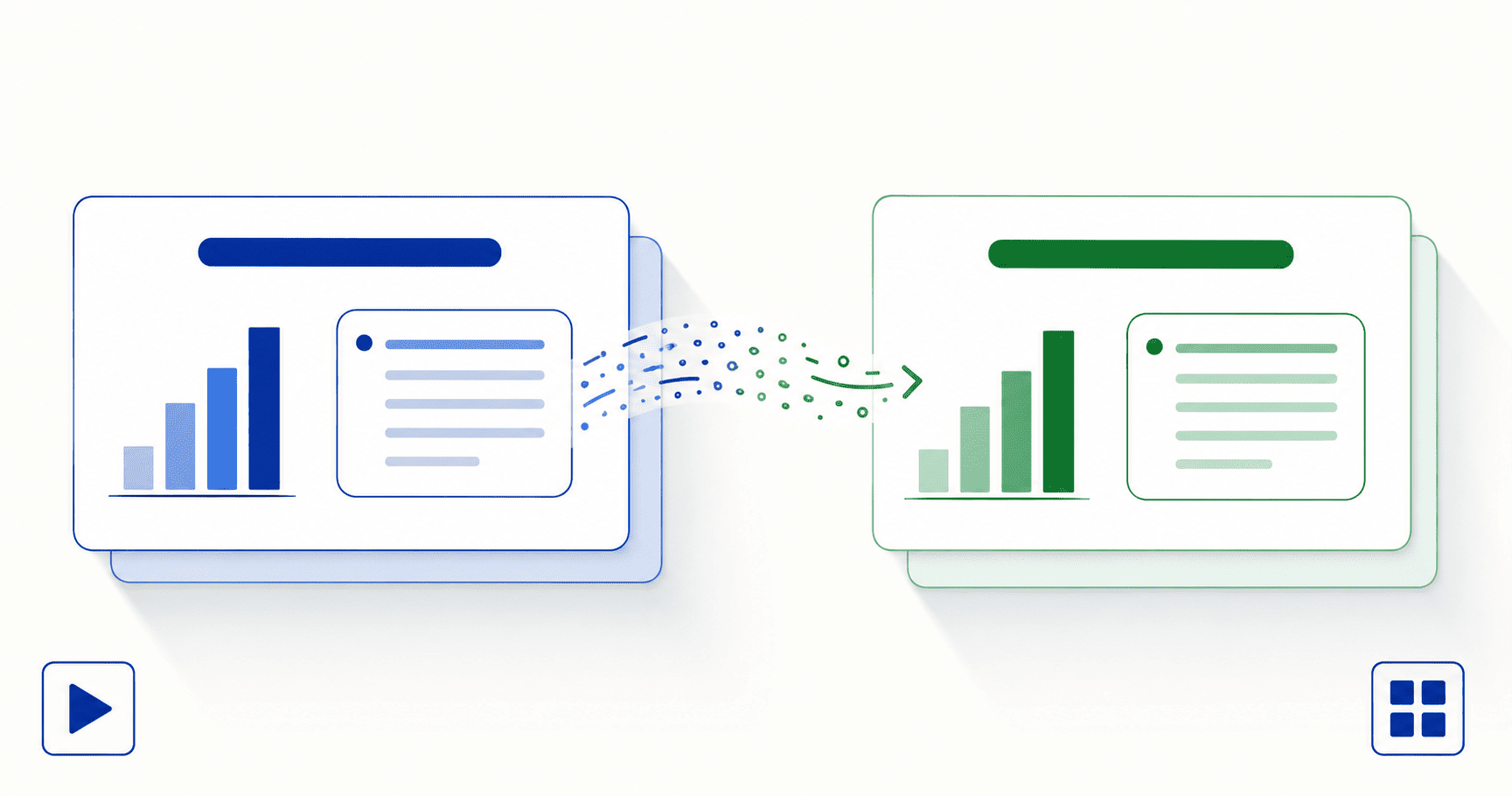
DocTranslating переводит всю презентацию PowerPoint (.pptx и старый формат .ppt) более чем на 100 языков за одно действие — без необходимости вручную переписывать текст в каждом блоке. Макет слайдов, таблицы, диаграммы и форматирование текста сохраняются в переведенной презентации. Microsoft Azure обеспечивает наилучшую точность форматирования слайдов, DeepL дает наиболее естественный результат для европейских языков, а Google Cloud охватывает наибольшее количество языков. Gemini не поддерживает файлы PowerPoint — сначала конвертируйте их в PDF или используйте один из трех других движков.
Обновлено 26 июня 2026 г. · 9 мин чтения
Перевод презентации вручную — это медленный и чреватый ошибками процесс: вы нажимаете на каждый текстовый блок, вводите перевод, переходите к следующему слайду и повторяете это — часто на десятках слайдов. К тому же переведенный текст часто оказывается длиннее оригинала и выходит за границы аккуратно настроенных блоков. В этом руководстве описан самый быстрый подход: перевод всего файла .pptx (или старого .ppt) за один раз для получения полностью переведенной презентации с сохранением исходного макета.
Почему файлы PowerPoint переводятся аккуратно
Файл .pptx имеет внутреннюю структуру XML: каждый заголовок, текстовый блок, ячейка таблицы и метка диаграммы — это отдельный элемент с тегом, который переводчик может легко распознать. Именно эта структура позволяет извлечь каждый фрагмент текста, перевести его и вернуть точно на свое место. По этой же причине документы Word переводятся отлично, в отличие от PDF, где текст зафиксирован в статических позициях без доступной структуры.
Благодаря этой структуре надежно сохраняются следующие элементы:
- Заголовки слайдов и основные блоки содержимого — главные текстовые области каждого макета.
- Текстовые блоки — включая выноски, подписи и плавающие метки.
- Таблицы — строки, столбцы и выравнивание ячеек.
- Метки диаграмм и схем — текст, привязанный к визуальным элементам.
- Встроенное форматирование — жирный шрифт, курсив, цвет, размер шрифта и гиперссылки.
- Изображения и фигуры — остаются точно на своих местах; меняется только текст вокруг них.
- Порядок слайдов и переходы — структура презентации остается неизменной.
Пошаговая инструкция: как перевести презентацию PowerPoint
- 1
Загрузите ваш файл .pptx или .ppt
Перетащите презентацию в область загрузки или нажмите для выбора файла. DocTranslating определит формат и покажет только поддерживающие его движки. Современный формат .pptx работает со всеми тремя движками; старый формат .ppt поддерживается DeepL и Google Cloud.
- 2
Выберите исходный и целевой языки
Укажите язык, на котором написана презентация (или оставьте автоопределение), и язык, на который хотите перевести. Автоопределение надежно работает с презентациями, так как текст в них чистый, в отличие от отсканированных PDF, где качество распознавания (OCR) может помешать.
- 3
Выберите движок перевода
Выберите Microsoft Azure для наилучшей точности форматирования слайдов, DeepL для наиболее естественного результата на европейских языках или Google Cloud для максимального охвата языков. Gemini не поддерживает файлы PowerPoint. Сравнение ниже объясняет различия.
- 4
Переведите всю презентацию за один раз
Нажмите «Перевести». Вся презентация обрабатывается за одну операцию — без необходимости ходить слайд за слайдом. Скачайте переведенный файл .pptx и откройте его в PowerPoint, чтобы проверить макет и при необходимости скорректировать размер текста.
Какой движок перевода лучше всего подходит для PowerPoint?
Все три движка, поддерживающие PowerPoint, сохраняют общий макет слайдов, но различаются по точности форматирования, охвату языков, ограничениям на размер файла и поддержке старого формата .ppt.
| Движок | Лучше всего подходит для | Поддерживаемые форматы | Макс. размер файла |
|---|---|---|---|
| Microsoft Azure | Наилучшая точность форматирования слайдов | Только .pptx | 20 МБ |
| DeepL | Наиболее естественный результат для европейских языков | .pptx, .ppt | 30 МБ |
| Google Cloud | Самый широкий охват языков | .pptx, .ppt | 10 МБ |
| Gemini | Недоступно для PowerPoint — только PDF и файлы кода | — | — |
Проблема расширения текста (и как с ней справиться)
Это особый случай, который часто застает людей врасплох, особенно при работе со слайдами. Переведенный текст часто оказывается длиннее оригинала: немецкий, русский, финский и арабский языки обычно на 20–35% длиннее английского или испанского. В документе Word это просто добавляет строчку; на слайде, где каждый текстовый блок имеет фиксированный размер, более длинный текст может выйти за пределы блока, обрезаться или вызвать автоподгонку PowerPoint, сделав шрифт неудобно мелким.
Несколько практических привычек помогут держать это под контролем:
- Оставляйте запас места в оригинале. Если вы знаете, что презентация будет переводиться, не заполняйте текстовые блоки до краев — оставляйте 20–30% свободного места.
- Проверяйте каждый слайд после перевода. Выход текста за границы легко заметить и быстро исправить, но только если вы действительно откроете презентацию и посмотрите на нее.
- Корректируйте размер блока или шрифта, а не формулировку. Увеличение текстового блока или уменьшение шрифта на 1 пункт обычно решает проблему без изменения перевода.
- Обращайте внимание на языки, склонные к удлинению текста. Будьте особенно внимательны при переводе на немецкий, русский, финский, арабский или португальский языки.
Перевод старых файлов .ppt
Презентации, сохраненные до 2007 года, используют старый формат .ppt. Два движка поддерживают его напрямую (DeepL и Google Cloud), в то время как Microsoft Azure требует современного формата .pptx. Если вы хотите использовать Azure:
Ограничения по размеру файлов и тяжелые презентации
Ограничения составляют 30 МБ в DeepL, 20 МБ в Azure и 10 МБ в Google Cloud. Презентации достигают этих лимитов быстрее, чем документы Word, так как слайды содержат много изображений и медиафайлов. Два способа оставаться в пределах лимита:
- Сжимайте медиафайлы внутри PowerPoint: Файл → Сжать рисунки или Сжать медиаданные для встроенных видео. Это часто уменьшает размер презентации вдвое.
- Разделите презентацию: сохраните ее как две или более презентации меньшего размера, переведите каждую и объедините их обратно.
Презентации на языках с письмом справа налево переводятся аккуратно
Перевод презентации, написанной на арабском, иврите или персидском языке (или перевод на один из этих языков), работает корректно, поскольку файл .pptx хранит текст в логическом порядке чтения и правильно зеркально отражает макет. Это противоположность отсканированным PDF, где перевод с языков с письмом справа налево остается сложностью. Если у вас есть как редактируемый .pptx, так и экспортированный PDF тех же слайдов, всегда переводите файл .pptx.
Часто задаваемые вопросы
Как перевести всю презентацию PowerPoint за один раз?
Загрузите файл .pptx или .ppt на DocTranslating, выберите исходный и целевой языки, выберите Microsoft Azure, DeepL или Google Cloud и нажмите «Перевести». Вся презентация переводится за одну операцию и скачивается как переведенный файл PowerPoint — вам не нужно делать это слайд за слайдом.
Можно ли перевести PowerPoint без потери форматирования?
Да. Поскольку файлы .pptx хранят каждый заголовок, текстовый блок, таблицу и метку диаграммы как элемент с тегом, переводчик документов может перевести каждый элемент и поместить его обратно точно на свое место, сохраняя макеты, стили и форматирование оригинала.
Какой онлайн-переводчик PowerPoint лучший?
Это зависит от ваших приоритетов. Microsoft Azure обеспечивает наилучшую точность форматирования слайдов. DeepL дает наиболее естественные результаты для европейских языков и поддерживает старые файлы .ppt. Google Cloud имеет самый широкий охват языков и также принимает .ppt. Gemini не переводит файлы PowerPoint.
Можно ли по-прежнему переводить старые файлы .ppt?
Да, DeepL и Google Cloud поддерживают старый формат .ppt напрямую. Microsoft Azure требует современного формата .pptx, поэтому, если вы хотите использовать Azure, сначала сохраните файл как .pptx из PowerPoint (Файл → Сохранить как) или конвертируйте его с помощью конвертера PPT в PPTX на PDFEquips.
Почему переведенный текст выходит за границы слайдов?
Переведенный текст часто оказывается длиннее оригинала: немецкий, русский, финский и арабский обычно на 20–35% длиннее английского или испанского. Поскольку текстовые блоки на слайдах имеют фиксированный размер, более длинный текст может выходить за границы или вызывать автоматическое уменьшение шрифта. После перевода проверьте каждый слайд и исправьте наложения, изменив размер текстового блока или слегка уменьшив шрифт, вместо изменения перевода. Оставление свободного места в исходной презентации также помогает.
Какой максимальный размер файла PowerPoint можно перевести?
30 МБ в DeepL, 20 МБ в Microsoft Azure и 10 МБ в Google Cloud. Презентации легко достигают этих лимитов из-за мультимедийных элементов. Если ваш файл слишком велик, сожмите изображения и видео в PowerPoint (Файл → Сжать рисунки / Сжать медиаданные) или разделите презентацию на более мелкие файлы, переведите каждый и затем объедините их.
Можно ли перевести PowerPoint на арабский, иврит или персидский?
Да, и очень аккуратно. В отличие от отсканированных PDF, файлы .pptx хранят текст в логическом порядке чтения, поэтому перевод на языки с письмом справа налево создает правильно отзеркаленную презентацию с корректной версткой. PowerPoint — рекомендуемый формат при работе с такими языками.
Можно ли перевести файл PowerPoint, защищенный паролем?
Нет: движки перевода не могут читать зашифрованные презентации, пока они не будут разблокированы. Сначала удалите пароль в PowerPoint (Файл → С сведения → Защита презентации → Зашифровать с помощью пароля, затем очистите пароль и сохраните), после чего загрузите разблокированный файл.