मार्गदर्शिका
PowerPoint प्रेजेंटेशन का अनुवाद कैसे करें
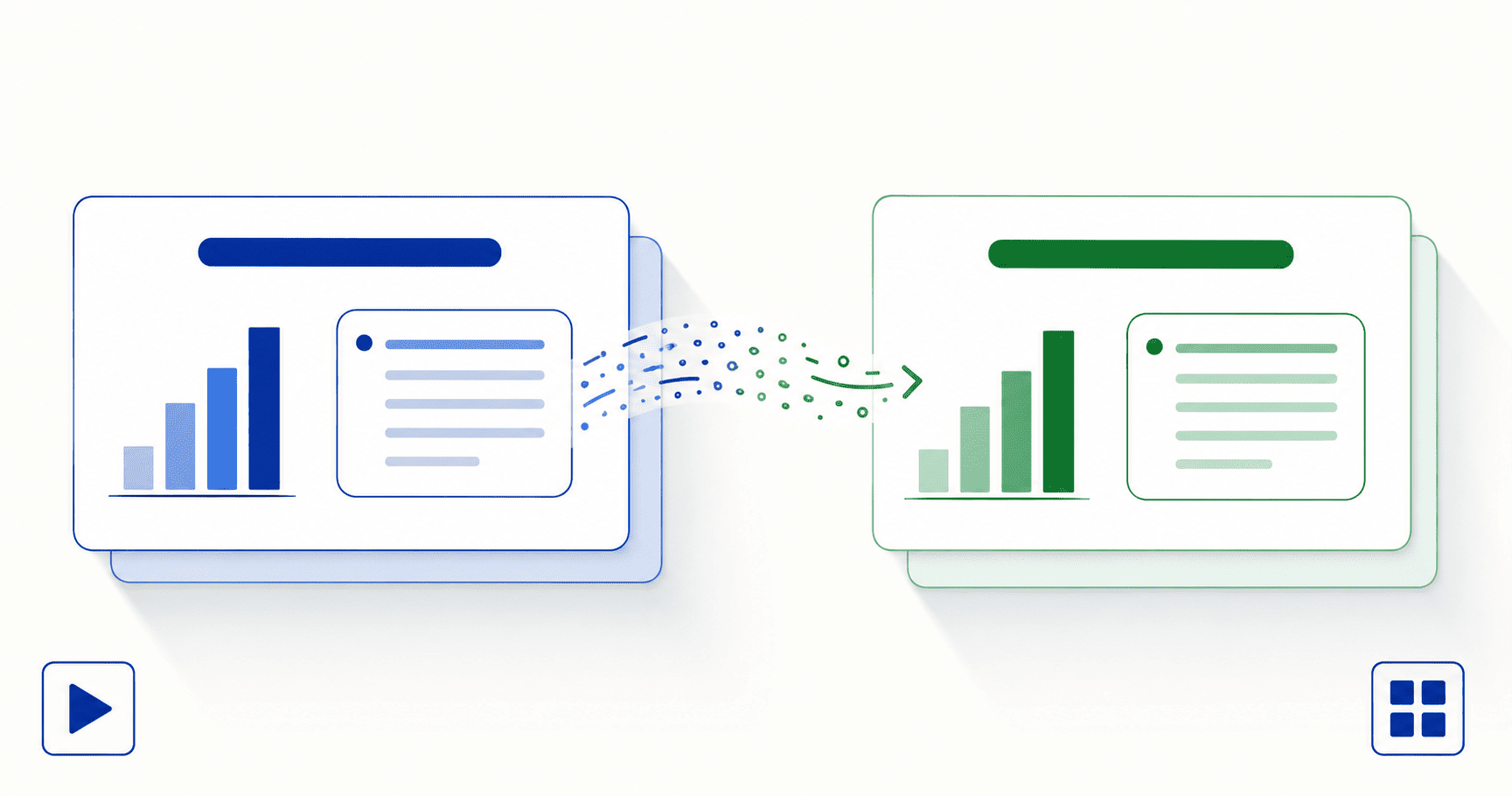
DocTranslating एक पूरे PowerPoint प्रेजेंटेशन (.pptx और पुराना .ppt) का एक ही क्लिक में 100+ भाषाओं में अनुवाद करता है — टेक्स्ट बॉक्स दर टेक्स्ट बॉक्स टाइप करने की कोई आवश्यकता नहीं है। अनुवादित फ़ाइल में स्लाइड लेआउट, टेबल, चार्ट और इनलाइन फॉर्मेटिंग सुरक्षित रहती है। स्लाइड की सर्वोत्तम फॉर्मेटिंग के लिए Microsoft Azure सबसे प्रभावी है, यूरोपीय भाषाओं के प्राकृतिक अनुवाद के लिए DeepL सबसे अच्छा है, और Google Cloud सबसे अधिक भाषाओं का समर्थन करता है। Gemini सीधे PowerPoint फ़ाइलों का समर्थन नहीं करता है — पहले PDF में परिवर्तित करें या अन्य तीन इंजनों में से एक का उपयोग करें।
अपडेट किया गया 26 जून 2026 · 9 मिनट पढ़ने का समय
हाथ से प्रेजेंटेशन का अनुवाद करना समय लेने वाली और त्रुटिपूर्ण प्रक्रिया है: आप प्रत्येक टेक्स्ट बॉक्स पर क्लिक करते हैं, अनुवाद टाइप करते हैं, अगली स्लाइड पर जाते हैं और इस प्रक्रिया को दोहराते हैं — अक्सर दर्जनों स्लाइडों में। इसके अलावा, अनुवादित टेक्स्ट अक्सर मूल टेक्स्ट से लंबा होता है और आपके द्वारा सावधानीपूर्वक बनाए गए बॉक्सों से बाहर निकल जाता है। यह गाइड सबसे तेज़ तरीका बताती है: पूरी .pptx (या पुरानी .ppt) फ़ाइल को एक साथ अनुवाद करें ताकि लेआउट बरकरार रखते हुए पूरी अनुवादित फ़ाइल प्राप्त हो सके।
PowerPoint फ़ाइलें आसानी से और सटीक रूप से अनुवादित क्यों होती हैं
एक .pptx फ़ाइल आंतरिक रूप से XML के रूप में संरचित होती है — प्रत्येक शीर्षक, टेक्स्ट बॉक्स, टेबल सेल और चार्ट लेबल एक विशिष्ट तत्व होता है जिसे अनुवादक आसानी से पहचान सकता है। इसी संरचना के कारण प्रत्येक टेक्स्ट को अलग से निकालकर अनुवाद करना और उसे ठीक उसी स्थान पर वापस रखना संभव होता है। इसी कारण से Word दस्तावेज़ भी आसानी से अनुवादित होते हैं; जो PDF से बिल्कुल विपरीत है, जहां टेक्स्ट एक निश्चित स्थिति में सपाट (flattened) होता है और काम करने के लिए कोई संरचना नहीं बचती।
इस संरचना के कारण निम्नलिखित तत्व सुरक्षित रूप से संरक्षित रहते हैं:
- स्लाइड शीर्षक और मुख्य बॉडी प्लेसहोल्डर — प्रत्येक लेआउट का मुख्य टेक्स्ट क्षेत्र।
- टेक्स्ट बॉक्स — कॉलआउट, कैप्शन और स्वतंत्र रूप से स्थित लेबल सहित।
- टेबल — पंक्तियाँ (rows), कॉलम और सेल अलाइनमेंट।
- चार्ट और आरेख लेबल — दृश्य तत्वों से जुड़ा टेक्स्ट।
- इनलाइन फॉर्मेटिंग — बोल्ड, इटैलिक, रंग, फ़ॉन्ट आकार और हाइपरलिंक।
- इमेजेस और शेप्स (Shapes) — ये अपने स्थान पर ठीक रहते हैं; केवल आसपास का टेक्स्ट बदलता है।
- स्लाइड अनुक्रम और ट्रांजिशन — प्रेजेंटेशन की संरचना अपरिवर्तित रहती है।
चरण-दर-चरण: PowerPoint प्रेजेंटेशन का अनुवाद कैसे करें
- 1
अपनी .pptx या .ppt फ़ाइल अपलोड करें
अपनी प्रेजेंटेशन को अपलोड क्षेत्र में ड्रैग करें या ब्राउज़ करने के लिए क्लिक करें। DocTranslating फ़ाइल फ़ॉर्मेट का पता लगाता है और केवल वही इंजन दिखाता है जो इसका समर्थन करते हैं। आधुनिक .pptx फ़ाइल तीनों इंजनों के साथ काम करती है; जबकि पुरानी .ppt फ़ाइल DeepL और Google Cloud द्वारा समर्थित है।
- 2
स्रोत (Source) और लक्ष्य (Target) भाषा चुनें
वह भाषा सेट करें जिसमें प्रेजेंटेशन लिखी गई है (या ऑटो-डिटेक्ट पर छोड़ दें) और वह भाषा चुनें जिसमें आप अनुवाद करना चाहते हैं। ऑटो-डिटेक्ट प्रेजेंटेशन पर बहुत अच्छा काम करता है क्योंकि टेक्स्ट साफ़ होता है, जो स्कैन किए गए PDF की तरह नहीं है जहाँ OCR गुणवत्ता बाधा डाल सकती है।
- 3
एक अनुवाद इंजन चुनें
स्लाइड्स पर बेहतरीन फॉर्मेटिंग के लिए Microsoft Azure, यूरोपीय भाषाओं के स्वाभाविक अनुवाद के लिए DeepL, या सबसे अधिक भाषाओं के समर्थन के लिए Google Cloud चुनें। Gemini PowerPoint फ़ाइलों का समर्थन नहीं करता है। अंतर समझने के लिए नीचे दी गई तुलना देखें।
- 4
एक बार में पूरी प्रेजेंटेशन का अनुवाद करें
अनुवाद करें (Translate) बटन पर क्लिक करें। स्लाइड दर स्लाइड जाने के बजाय पूरी प्रेजेंटेशन को एक ही बार में प्रोसेस किया जाएगा। अनुवादित .pptx डाउनलोड करें और लेआउट की समीक्षा करने तथा किसी टेक्स्ट के आकार को समायोजित करने के लिए उसे PowerPoint में खोलें।
PowerPoint के लिए कौन सा अनुवाद इंजन सबसे अच्छा है?
PowerPoint का समर्थन करने वाले तीनों इंजन समग्र स्लाइड लेआउट को सुरक्षित रखते हैं, लेकिन फॉर्मेटिंग सटीकता, भाषा समर्थन, फ़ाइल आकार सीमा और पुराने .ppt फ़ॉर्मेट समर्थन के मामले में इनमें अंतर होता है।
| इंजन | किसके लिए सर्वश्रेष्ठ | समर्थित फ़ॉर्मेट | अधिकतम फ़ाइल आकार |
|---|---|---|---|
| Microsoft Azure | स्लाइड पर सर्वश्रेष्ठ फॉर्मेटिंग सटीकता | केवल .pptx | 20 MB |
| DeepL | यूरोपीय भाषाओं के लिए सबसे स्वाभाविक परिणाम | .pptx, .ppt | 30 MB |
| Google Cloud | सबसे व्यापक भाषा समर्थन | .pptx, .ppt | 10 MB |
| Gemini | PowerPoint के लिए उपलब्ध नहीं — केवल PDF और कोड फ़ाइलें | — | — |
टेक्स्ट विस्तार की समस्या (और इससे कैसे निपटें)
विशेष रूप से स्लाइड अनुवाद के दौरान यह समस्या कई लोगों को चौंका देती है। अनुवादित टेक्स्ट अक्सर मूल टेक्स्ट से लंबा होता है — उदाहरण के लिए जर्मन, रूसी, फ़िनिश और अरबी भाषाएं अक्सर अंग्रेजी या हिंदी की तुलना में 20-35% लंबी हो सकती हैं। Word दस्तावेज़ में यह केवल एक अतिरिक्त पंक्ति जोड़ता है; लेकिन एक स्लाइड में, जहाँ प्रत्येक टेक्स्ट बॉक्स का आकार निश्चित होता है, लंबा टेक्स्ट बॉक्स से बाहर बह सकता है, कट सकता है या PowerPoint के ऑटो-फिट को ट्रिगर करके फ़ॉन्ट आकार को बहुत छोटा कर सकता है।
कुछ व्यावहारिक आदतें इस पर नियंत्रण बनाए रखने में मदद करती हैं:
- मूल फ़ाइल में कुछ अतिरिक्त जगह छोड़ें। यदि आप जानते हैं कि प्रेजेंटेशन का अनुवाद किया जाएगा, तो टेक्स्ट बॉक्स को पूरी तरह न भरें — 20-30% खाली जगह छोड़ें।
- अनुवाद के बाद प्रत्येक स्लाइड की समीक्षा करें। टेक्स्ट ओवरफ़्लो को पहचानना और ठीक करना आसान है, लेकिन इसके लिए आपको फ़ाइल खोलकर देखनी होगी।
- शब्द बदलने के बजाय बॉक्स का आकार या फ़ॉन्ट समायोजित करें। अनुवाद के शब्दों को बदले बिना टेक्स्ट बॉक्स का आकार बढ़ाकर या फ़ॉन्ट आकार 1 पॉइंट घटाकर आमतौर पर समस्या का समाधान हो जाता है।
- उन भाषाओं पर विशेष ध्यान दें जिनमें टेक्स्ट लंबा होता है। जर्मन, रूसी, फ़िनिश, अरबी या पुर्तगाली में अनुवाद करते समय विशेष सावधानी बरतें।
पुरानी .ppt फ़ाइलों का अनुवाद करना
2007 से पहले सहेजी गई प्रेजेंटेशन में पुराने .ppt फ़ॉर्मेट का उपयोग किया जाता था। दो इंजन सीधे इसे स्वीकार करते हैं — DeepL और Google Cloud — जबकि Microsoft Azure के लिए आधुनिक .pptx फ़ॉर्मेट आवश्यक है। यदि आप Azure का उपयोग करना चाहते हैं:
फ़ाइल आकार की सीमाएँ और भारी प्रेजेंटेशन
फ़ाइल का अधिकतम आकार DeepL में 30 MB, Azure में 20 MB और Google Cloud में 10 MB है। इमेजेस और मीडिया फ़ाइलों के कारण प्रेजेंटेशन का आकार Word दस्तावेज़ों की तुलना में तेज़ी से बढ़ता है। सीमा के भीतर रहने के दो तरीके:
- PowerPoint के भीतर से ही मीडिया को कंप्रेस करें — File → Compress Pictures, या वीडियो के लिए Compress Media का उपयोग करें। इससे फ़ाइल का आकार अक्सर आधा हो जाता है।
- प्रेजेंटेशन को विभाजित करें — इसे दो या अधिक छोटी फ़ाइलों के रूप में सहेजें, प्रत्येक का अलग अनुवाद करें और बाद में उन्हें वापस जोड़ें।
दाएं-से-बाएं लिखी जाने वाली भाषाओं की प्रेजेंटेशन सुचारू रूप से काम करती हैं
अरबी, हिब्रू या फारसी में लिखी गई प्रेजेंटेशन का अनुवाद करना — या इन भाषाओं में अनुवाद करना — बहुत सटीक रूप से काम करता है, क्योंकि .pptx फ़ाइल तार्किक पठन क्रम (logical reading order) में टेक्स्ट को सहेजती है और लेआउट को सही ढंग से मिरर करती है। यह स्कैन किए गए PDF के विपरीत है, जहाँ दाएं-से-बाएं भाषाओं का अनुवाद करना एक सीमा बना रहता है। यदि आपके पास एक ही स्लाइड की संपादन योग्य (editable) .pptx और एक PDF एक्सपोर्ट दोनों हैं, तो हमेशा .pptx फ़ाइल का ही अनुवाद करें।
अक्सर पूछे जाने वाले प्रश्न
मैं एक साथ पूरी PowerPoint प्रेजेंटेशन का अनुवाद कैसे करूँ?
DocTranslating पर अपनी .pptx या .ppt फ़ाइल अपलोड करें, स्रोत और लक्ष्य भाषाएं चुनें, Microsoft Azure, DeepL या Google Cloud में से एक चुनें और अनुवाद करें (Translate) बटन पर क्लिक करें। पूरी प्रेजेंटेशन एक ही बार में अनुवादित होकर डाउनलोड हो जाएगी — आपको स्लाइड दर स्लाइड काम करने की आवश्यकता नहीं है।
क्या मैं फॉर्मेटिंग खोए बिना PowerPoint का अनुवाद कर सकता हूँ?
हाँ। क्योंकि .pptx फ़ाइल प्रत्येक शीर्षक, टेक्स्ट बॉक्स, टेबल और चार्ट लेबल को एक अलग तत्व के रूप में सहेजती है, इसलिए डॉक्यूमेंट ट्रांसलेटर प्रत्येक तत्व का अलग-अलग अनुवाद करके उसे सही स्थान पर रख देता है। इसके परिणामस्वरूप अनुवादित फ़ाइल में मूल स्लाइड का लेआउट और स्टाइल सुरक्षित रहता है।
ऑनलाइन सबसे अच्छा PowerPoint अनुवादक कौन सा है?
यह आपकी आवश्यकता पर निर्भर करता है। Microsoft Azure स्लाइड्स के लिए सर्वश्रेष्ठ फॉर्मेटिंग बनाए रखता है। DeepL यूरोपीय भाषाओं के लिए सबसे स्वाभाविक परिणाम देता है और पुरानी .ppt फ़ाइलों का समर्थन करता है। Google Cloud सबसे अधिक भाषाओं का समर्थन करता है और .ppt स्वीकार करता है। Gemini PowerPoint फ़ाइलों का अनुवाद नहीं करता है।
क्या मैं अभी भी पुरानी .ppt फ़ाइलों का अनुवाद कर सकता हूँ?
हाँ — DeepL और Google Cloud दोनों सीधे पुराने .ppt फ़ॉर्मेट का समर्थन करते हैं। Microsoft Azure के लिए आधुनिक .pptx की आवश्यकता होती है, इसलिए यदि आप Azure का उपयोग करना चाहते हैं तो पहले फ़ाइल को PowerPoint से .pptx के रूप में सहेजें (File → Save As) या PDFEquips के PPT-से-PPTX कनवर्टर का उपयोग करें।
मेरा अनुवादित टेक्स्ट स्लाइड से बाहर क्यों जा रहा है?
अनुवादित टेक्स्ट अक्सर मूल टेक्स्ट से लंबा होता है — जर्मन, रूसी, फ़िनिश और अरबी आमतौर पर अंग्रेजी से 20-35% लंबी हो सकती हैं। चूंकि स्लाइड टेक्स्ट बॉक्स का आकार निश्चित होता है, इसलिए लंबा टेक्स्ट बाहर निकल सकता है या फ़ॉन्ट छोटा हो सकता है। अनुवाद के बाद प्रत्येक स्लाइड देखें और अनुवाद के शब्द बदलने के बजाय टेक्स्ट बॉक्स का आकार बढ़ाकर या फ़ॉन्ट आकार थोड़ा घटाकर इसे ठीक करें।
मैं अधिकतम कितने आकार की PowerPoint फ़ाइल का अनुवाद कर सकता हूँ?
DeepL में 30 MB, Microsoft Azure में 20 MB और Google Cloud में 10 MB। भारी मीडिया फ़ाइलों के कारण प्रेजेंटेशन का आकार तेज़ी से बढ़ जाता है। यदि आपकी फ़ाइल बहुत बड़ी है, तो PowerPoint में इमेजेस और वीडियो कंप्रेस करें (File → Compress Pictures / Compress Media) या फ़ाइल को विभाजित करके अनुवाद करें और बाद में जोड़ें।
क्या मैं PowerPoint को अरबी, हिब्रू या फारसी में अनुवाद कर सकता हूँ?
हाँ, और बिल्कुल सटीक रूप से। स्कैन किए गए PDF के विपरीत, .pptx फ़ाइल तार्किक क्रम में टेक्स्ट को सहेजती है, इसलिए दाएं-से-बाएं भाषाओं के अनुवाद में सही मिररिंग और स्वाभाविक टेक्स्ट प्रवाह मिलता है। यदि आपकी लक्षित या स्रोत भाषा दाएं-से-बाएं लिखी जाती है, तो PowerPoint ही सबसे अनुशंसित फ़ॉर्मेट है।
क्या मैं पासवर्ड से सुरक्षित PowerPoint फ़ाइल का अनुवाद कर सकता हूँ?
नहीं — जब तक अनलॉक न किया जाए, एन्क्रिप्टेड प्रेजेंटेशन को अनुवाद इंजन नहीं पढ़ सकते। पहले PowerPoint में पासवर्ड हटाएं (File → Info → Protect Presentation → Encrypt with Password, फिर पासवर्ड मिटाकर सेव करें), फिर अनलॉक की गई फ़ाइल को अपलोड करें।