指南
如何翻译 Word 文档
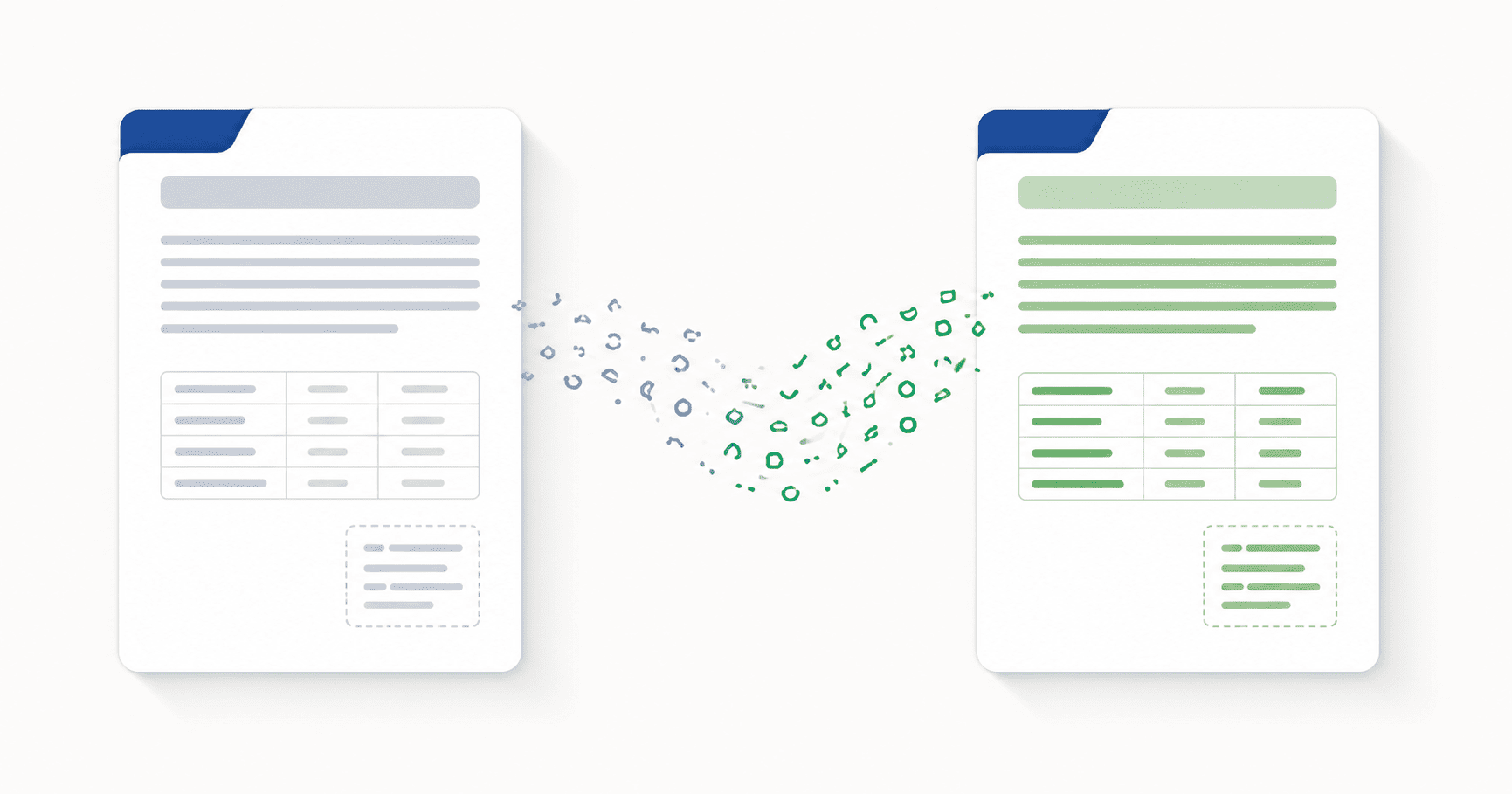
DocTranslating 可以一键将完整的 Word 文档(.docx 和旧版 .doc)翻译成 100 多种语言,无需再将部分文本复制到谷歌翻译中并粘回。文本框、脚注、表格、超链接和内联格式都会在输出文件中完整保留。Microsoft Azure 提供最高的 Office 文件格式还原度,DeepL 非常适合欧洲语言的自然表达,而 Google Cloud 拥有最广的语言覆盖范围。Gemini 不支持 Word 文件——请先将其转换为 PDF 或使用其他三个引擎之一。
更新于 2026年6月12日 · 9 分钟阅读
如果你一直通过将 Word 文档的段落粘贴到谷歌翻译中、再把结果复制回文件来翻译文档,你就会深知这种工作流的痛点:翻译后的文本一旦贴回 Word,格式就会崩溃,而且对于任何超过几页的文档来说,这个过程都要耗费数小时。本指南将介绍最快的方法——一次性翻译整个 .docx(或旧版 .doc)文件,并获得布局完好的翻译后 Word 文档。
为什么翻译 Word 文档能如此完美地保留格式
一个 .docx 文件本质上是一个小型 XML 档案——每个标题、段落、表格单元格、文本框、脚注和超链接都是一个带标签的元素,翻译器可以单独识别和翻译。这与 PDF 有很大不同,PDF 中的文本已被展平为没有结构定位的字形。由于 Word 文档本身带有这种结构,文档翻译器可以提取文本、进行翻译并将其重新构建到相同的带标签元素中,因此输出文件在 Word 中打开时,将拥有与原件相同的布局、样式和页面排版。
在实践中,这意味着以下内容可以可靠地保留在翻译中:
- 标题和正文样式 — H1、H2、引用块以及任何自定义样式都保持应用状态。
- 表格 — 行、列、合并单元格和单元格对齐方式均得以保留。
- 文本框 — 包括包含标题、标注和突出引用的文本框。
- 脚注和尾注 — 编号和位置仍然附着在正确的文本上。
- 内联格式 — 粗体、斜体、下划线、颜色和超链接。
- 嵌入图像 — 图像保持在原位;周围的文本会环绕它们流动。
- 页眉和页脚 — 包括页码。
逐步指南:如何翻译 Word 文档
- 1
上传您的 .docx 或 .doc 文件
将您的 Word 文档拖入上传区域或点击浏览。DocTranslating 会自动检测格式,并仅显示接受该格式的翻译引擎。现代 .docx 文件适用于所有三个引擎;旧版 .doc 文件仅由 DeepL 支持。
- 2
选择源语言和目标语言
设置文档编写的语言(或留空自动检测)以及您希望翻译成的语言。对于 Word 文档,自动检测通常很可靠,因为文本很干净——这与受 OCR 质量影响的扫描 PDF 不同。
- 3
选择正确的翻译引擎
选择 Microsoft Azure 以获得最高的格式还原度,选择 DeepL 以在欧洲语言中获得最自然的表达,或选择 Google Cloud 以获得最广的语言覆盖范围。Gemini 不支持 Word 文件。下一节将解释何时使用哪一个。
- 4
一次性翻译整个文档
点击“翻译”。整个文档在单个操作中处理——您无需将其拆分为多个片段或逐个部分进行翻译。完成后,下载翻译后的 .docx 并在 Word 中打开以验证布局。
哪个翻译引擎最适合 Word 文档?
接受 Word 文件的三个引擎都保留了整体布局,但在复杂格式的还原度、文件大小限制以及是否接受旧版 .doc 格式方面有所不同。
| 引擎 | 最适合 | 格式 | 最大文件大小 |
|---|---|---|---|
| Microsoft Azure | 最高的格式还原度 — 文本框、脚注、复杂表格 | 仅 .docx | 20 MB |
| DeepL | 最自然的表达;唯一支持旧版 .doc 的引擎 | .docx, .doc | 30 MB |
| Google Cloud | 最广的语言覆盖范围 | 仅 .docx | 10 MB |
| Gemini | 不支持 Word — 仅支持 PDF 和代码文件 | — | — |
修订记录(Tracked Changes)和批注怎么办?
这是需要实话实说的一部分。整个行业的机器翻译 API 对修订记录和批注的处理都具有不可预测性——根本问题在于,这些功能代表了同一文本的多个版本(原件、建议修改、审阅者批注),而翻译管道旨在提取和翻译单个规范版本。最常见的三个结果:
- 修订记录被扁平化 — 接受的更改会被默默保留,拒绝的更改会被默默删除,并且修订历史记录会从翻译后的文件中消失。
- 部分内容被略过 — 尤其是 DeepL,存在一个已被记录的故障模式,其中修订标记会导致整个段落从输出中消失。
- 批注被删除 — 批注线程通常根本不会出现在翻译后的文档中。
翻译旧版 .doc 文件
2007 年之前保存的 Word 文档使用的是旧版二进制 .doc 格式。在翻译 Word 文件的三个引擎中,只有 DeepL 直接支持 .doc——Azure 和 Google Cloud 需要现代的 .docx 格式。如果你的首选引擎是 Azure 或 Google Cloud:
文件大小限制与长文档
DeepL 的限制为 30 MB,Azure 为 20 MB,Google Cloud 为 10 MB。仅包含文本的 Word 文档几乎从未这么大——通常只有在文件包含大量嵌入图像时,你才会达到限制。两种替代解决方案:
- 压缩 Word 内的嵌入图像 — 选择任意图像,然后点击“图片格式”→“压缩图片”。这通常足以将 25 MB 的文件缩减到 10 MB 以下。
- 拆分文档 — 将其保存为两个或多个较小的文件,分别进行翻译,然后事后重新合并。
从右到左(RTL)的 Word 文档运行完美
如果你正在翻译用阿拉伯语、希伯来语或波斯语编写的 Word 文档,或者翻译成这些语言之一,好消息是 Word 文档不像 PDF 那样存在从右到左(RTL)提取的问题。由于 .docx 以逻辑阅读顺序(而非视觉绘制顺序)承载文本,因此文字能够正确输出,布局也会按预期进行镜像翻转。这与 PDF 的情况正好相反,在 PDF 中,从扫描的 RTL 源进行翻译仍然是一个现实存在的局限性。如果你既有可编辑的 Word 文件,又有该文档的 PDF 导出副本,请翻译 Word 文件。
常见问题
如何一次性翻译整个 Word 文档?
将 .docx 或 .doc 文件上传到 DocTranslating,选择源语言和目标语言,选择 Microsoft Azure、DeepL 或 Google Cloud,然后点击“翻译”。整个文档将在单个操作中处理,并作为翻译后的 Word 文件下载——你无需将其拆分为多个部分,也无需在谷歌翻译中复制任何内容。
哪个是最好的在线 DOCX 翻译器?
这取决于你的需求。Microsoft Azure 为 Office 文件提供最高的格式还原度——文本框、脚注和复杂表格能够最可靠地保留。DeepL 为欧洲语言生成最自然的表达,并且是唯一接受旧版 .doc 文件的引擎。Google Cloud 拥有最广的语言覆盖范围。Gemini 不翻译 Word 文档。
我可以不失真地翻译 Word 文档吗?
可以。由于 .docx 文件本身包含文档结构(标题、表格、文本框和脚注全部都是带标签的元素),文档翻译器可以提取每个元素、进行翻译并将其放回原处——因此翻译后的文件在 Word 中打开时,将拥有与原件相同的布局、样式和内联格式。
我还能翻译旧版的 .doc 文件吗?
可以,但只能通过 DeepL 引擎——Microsoft Azure 和 Google Cloud 需要现代的 .docx 格式。如果你必须使用 Azure 或 Google Cloud,请先在 Word 中将文件另存为 .docx(“文件”→“另存为”→“Word 文档”),或者使用 PDFEquips 上的 DOC 转 DOCX 转换器。
翻译 Word 文档时会保留修订记录和批注吗?
无法可靠保留。整个行业的机器翻译 API 对更改和批注的处理都具有不可预测性——它们通常会被扁平化、删除,或者(在 DeepL 的情况下)可能导致整个段落从输出文件中消失。在上传之前,请在 Word 中接受或拒绝所有修订(“审阅”→“接受所有更改”或“拒绝所有更改”),以提交干净的单一版本文档。如果批注必须在翻译中保留,请单独翻译它们。
我可以翻译的最大 Word 文档大小是多少?
DeepL 为 30 MB,Microsoft Azure 为 20 MB,Google Cloud 为 10 MB。纯文本文档很少接近这些限制——通常只有在文件包含大量嵌入图像时才会达到。如果你的文件太大,请压缩 Word 内的图像(“图片格式”→“压缩图片”),或者将文档拆分为较小的文件,分别翻译后重新合并。
我可以将 Word 文档翻译成阿拉伯语、希伯来语或波斯语吗?
可以,而且非常整洁。与 PDF 不同,Word 文档以逻辑阅读顺序承载文本,因此翻译成从右到左(RTL)的语言会产生正确镜像且流畅的输出。当你的目标语言(或源语言)是 RTL 时,Word 是推荐的格式。
我可以翻译受密码保护的 Word 文件吗?
不行——在解锁之前,加密的 Word 文件无法被翻译 API 读取。请先在 Word 中移除密码(“文件”→“信息”→“保护文档”→“用密码进行加密”,然后清空密码并保存),然后上传已解锁的文件。
为什么从谷歌翻译复制并粘贴到 Word 会破坏格式?
谷歌翻译的文本界面返回的是纯文本(plain-text)翻译,其中不包含 Word 文档所使用的格式元数据(样式、表格、列表编号、超链接)。当你将该纯文本粘回 Word 时,它要么完全失去格式,要么继承了你粘贴时所在段落的样式。文档翻译器通过直接翻译 .docx 文件来避免这种情况——格式在整个过程中一直保留在原始元素上,因此事后无需重新应用任何内容。