নির্দেশিকা
কীভাবে একটি পাওয়ারপয়েন্ট প্রেজেন্টেশন অনুবাদ করবেন
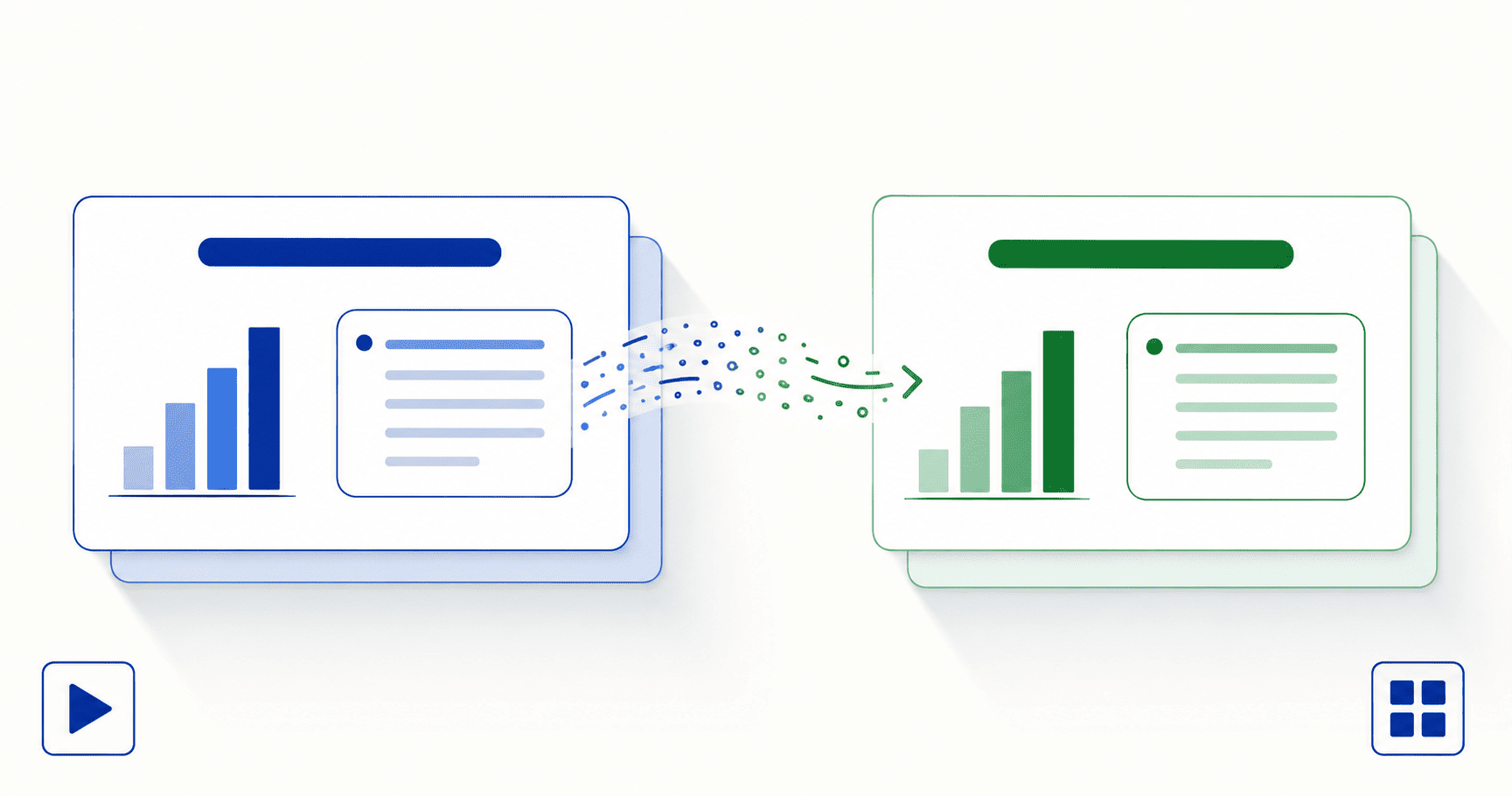
DocTranslating একটি সম্পূর্ণ পাওয়ারপয়েন্ট প্রেজেন্টেশন (.pptx এবং পুরোনো .ppt) এক ক্লিকেই ১০০+ ভাষায় অনুবাদ করে — টেক্সট বক্স ধরে ধরে টাইপ করার কোনো প্রয়োজন নেই। অনুবাদ করা ফাইলে স্লাইডের লেআউট, টেবিল, চার্ট এবং ইনলাইন ফরম্যাটিং অবিকল থাকে। স্লাইডের সেরা ফরম্যাটিংয়ের জন্য Microsoft Azure সবচেয়ে কার্যকরী, ইউরোপীয় ভাষাগুলোর প্রাকৃতিক অনুবাদের জন্য DeepL সেরা, আর Google Cloud দেয় সবচেয়ে বেশি ভাষার সাপোর্ট। Gemini সরাসরি পাওয়ারপয়েন্ট ফাইল সমর্থন করে না — আগে PDF-এ রূপান্তর করুন অথবা অন্য তিনটি ইঞ্জিনের একটি ব্যবহার করুন।
সর্বশেষ পরিমার্জন ২৬ জুন, ২০২৬ · 9 মিনিট পড়ার সময়
হাতে কলমে প্রেজেন্টেশন অনুবাদ করা সময়সাপেক্ষ এবং ভুল হওয়ার ঝুঁকি থাকে: আপনাকে প্রতিটি টেক্সট বক্সে ক্লিক করতে হয়, অনুবাদ টাইপ করতে হয়, পরবর্তী স্লাইডে যেতে হয় এবং এই প্রক্রিয়াটি বারবার পুনরাবৃত্তি করতে হয় — প্রায়শই বহু স্লাইড জুড়ে। তাছাড়া অনুবাদ করা টেক্সট মূল টেক্সটের চেয়ে দীর্ঘ হলে তা আপনার নিখুঁতভাবে তৈরি টেক্সট বক্স থেকে উপচে পড়ে। এই গাইডটিতে দ্রুততম পদ্ধতি ব্যাখ্যা করা হয়েছে: পুরো .pptx (বা পুরোনো .ppt) ফাইলটি একসাথে অনুবাদ করুন যাতে লেআউট ঠিক রেখে সম্পূর্ণ অনুবাদ করা ফাইলটি পেয়ে যান।
কেন পাওয়ারপয়েন্ট ফাইল সহজেই এবং নিখুঁতভাবে অনুবাদ করা যায়
একটি .pptx ফাইলের অভ্যন্তরীণ গঠন XML দিয়ে তৈরি — প্রতিটি টাইটেল, টেক্সট বক্স, টেবিল সেল এবং চার্ট লেবেল হলো পৃথকভাবে লেবেলযুক্ত উপাদান যা একজন অনুবাদক সহজেই শনাক্ত করতে পারেন। এই কাঠামোর কারণেই প্রতিটি টেক্সট আলাদা করে বের করে অনুবাদ করা এবং আবার তার ঠিক জায়গায় ফিরিয়ে দেওয়া সম্ভব হয়। ঠিক একই কারণে Word ডকুমেন্টও সুন্দরভাবে অনুবাদ করা যায়; যা PDF-এর একদম বিপরীত, কারণ PDF-এ টেক্সট নির্দিষ্ট অবস্থানে চ্যাপ্টা (flattened) থাকে এবং কাজের জন্য কোনো গঠন অবশিষ্ট থাকে না।
এই কাঠামোর কারণে নিচের উপাদানগুলো নিরাপদে সংরক্ষিত থাকে:
- স্লাইডের টাইটেল ও বডি প্লেসহোল্ডার — প্রতিটি লেআউটের মূল টেক্সট এরিয়া।
- টেক্সট বক্স — কলআউট, ক্যাপশন এবং স্বাধীনভাবে থাকা লেবেলসহ।
- টেবিল — সারি, কলাম এবং সেলের অ্যালাইনমেন্ট।
- চার্ট ও ডায়াগ্রামের লেবেল — ভিজ্যুয়াল উপাদানের সাথে যুক্ত টেক্সট।
- ইনলাইন ফরম্যাটিং — বোল্ড, ইতালিক, রঙ, ফন্টের আকার এবং হাইপারলিংক।
- ছবি ও শেপ (Shape) — এগুলো যথাস্থানে ঠিক থাকে; শুধু চারপাশের টেক্সট পরিবর্তিত হয়।
- স্লাইডের ক্রম এবং ট্রানজিশন — প্রেজেন্টেশনের কাঠামো অপরিবর্তিত থাকে।
ধাপে ধাপে: পাওয়ারপয়েন্ট প্রেজেন্টেশন অনুবাদ করার উপায়
- 1
আপনার .pptx বা .ppt ফাইল আপলোড করুন
আপনার প্রেজেন্টেশনটি আপলোড এরিয়াতে ড্র্যাগ করুন অথবা ব্রাউজ করতে ক্লিক করুন। DocTranslating ফাইল ফরম্যাট সনাক্ত করে কেবল সেই ইঞ্জিনগুলো দেখায় যা এটি সমর্থন করে। আধুনিক .pptx ফাইল তিনটি ইঞ্জিনের সাথেই কাজ করে; অন্যদিকে পুরোনো .ppt ফাইল DeepL এবং Google Cloud দ্বারা সমর্থিত।
- 2
উৎস (Source) এবং লক্ষ্য (Target) ভাষা নির্বাচন করুন
প্রেজেন্টেশনটি যে ভাষায় লেখা তা সেট করুন (অথবা অটোদিক্টেই ছেড়ে দিন) এবং যে ভাষায় অনুবাদ করতে চান তা নির্বাচন করুন। প্রেজেন্টেশনের টেক্সট পরিষ্কার থাকে বলে অটো-ডিটেক্ট খুব ভালো কাজ করে, যা স্ক্যান করা PDF-এর মতো নয় যেখানে OCR মান বাধা সৃষ্টি করতে পারে।
- 3
একটি অনুবাদ ইঞ্জিন বেছে নিন
স্লাইডে সেরা ফরম্যাটিংয়ের জন্য Microsoft Azure, ইউরোপীয় ভাষাগুলোর সাবলীল অনুবাদের জন্য DeepL, অথবা সর্বাধিক ভাষার সমর্থনের জন্য Google Cloud বেছে নিন। Gemini পাওয়ারপয়েন্ট ফাইল সমর্থন করে না। নিচের তুলনাটি দেখে সঠিক সিদ্ধান্ত নিন।
- 4
একসাথে পুরো প্রেজেন্টেশন অনুবাদ করুন
অনুবাদ (Translate) বাটনে ক্লিক করুন। স্লাইড ধরে ধরে না গিয়ে পুরো প্রেজেন্টেশনটি একটি একক অপারেশনে প্রসেস করা হবে। অনুবাদ করা .pptx ডাউনলোড করুন এবং লেআউট পর্যালোচনা ও কোনো টেক্সটের আকার পরিবর্তনের প্রয়োজন আছে কিনা দেখতে পাওয়ারপয়েন্টে সেটি ওপেন করুন।
পাওয়ারপয়েন্টের জন্য কোন অনুবাদ ইঞ্জিনটি সেরা?
পাওয়ারপয়েন্ট সমর্থন করে এমন তিনটি ইঞ্জিনই স্লাইডের সার্বিক লেআউট ধরে রাখে, তবে ফরম্যাটিংয়ের নির্ভুলতা, ভাষার সাপোর্ট, ফাইলের আকারের সীমা এবং পুরোনো .ppt ফরম্যাট সমর্থনের ক্ষেত্রে এদের মধ্যে পার্থক্য রয়েছে।
| ইঞ্জিন | যার জন্য সেরা | ফরম্যাটসমূহ | সর্বোচ্চ ফাইল সাইজ |
|---|---|---|---|
| Microsoft Azure | স্লাইডে সেরা ফরম্যাটিং নির্ভুলতা | শুধু .pptx | ২০ মেগাবাইট |
| DeepL | ইউরোপীয় ভাষার জন্য সবচেয়ে প্রাকৃতিক অনুবাদ | .pptx, .ppt | ৩০ মেগাবাইট |
| Google Cloud | সর্বাধিক ভাষার সমর্থন | .pptx, .ppt | ১০ মেগাবাইট |
| Gemini | পাওয়ারপয়েন্টের জন্য উপলব্ধ নয় — শুধু PDF এবং কোড ফাইল | — | — |
টেক্সট প্রসারিত হওয়ার সমস্যা (এবং যেভাবে তা সামলাবেন)
বিশেষ করে স্লাইড অনুবাদের ক্ষেত্রে এই সমস্যাটির মুখোমুখি অনেকেই হন। অনুবাদ করা টেক্সট প্রায়শই মূল টেক্সটের চেয়ে দীর্ঘ হয় — যেমন জার্মান, রাশিয়ান, ফিনিশ এবং আরবি ভাষা প্রায়শই ইংরেজির চেয়ে ২০-৩৫% দীর্ঘ হতে পারে। Word ডকুমেন্টে এটি হয়তো শুধু একটি বাড়তি লাইন যোগ করবে; কিন্তু স্লাইডে, যেখানে প্রতিটি টেক্সট বক্সের আকার নির্দিষ্ট থাকে, সেখানে দীর্ঘ টেক্সট বক্স থেকে উপচে পড়তে পারে, কেটে যেতে পারে বা পাওয়ারপয়েন্টের অটো-শ্রাঙ্ক চালু হয়ে ফন্ট অত্যন্ত ছোট হয়ে যেতে পারে।
কিছু বাস্তবসম্মত অভ্যাস এই বিষয়টি নিয়ন্ত্রণে রাখতে সাহায্য করে:
- মূল ফাইলে কিছুটা বাড়তি জায়গা রাখুন। যদি জানেন প্রেজেন্টেশনটি অনুবাদ করা হবে, তবে টেক্সট বক্স সম্পূর্ণ পূরণ করবেন না — ২০-৩০% খালি জায়গা রাখুন।
- অনুবাদ করার পর প্রতিটি স্লাইড পরীক্ষা করুন। ওভারফ্লো হওয়া টেক্সট সনাক্ত করা ও ঠিক করা সহজ, তবে তার জন্য ফাইলটি ওপেন করে দেখতে হবে।
- শব্দ না বদলে বক্সের আকার বা ফন্ট সমন্বয় করুন। অনুবাদের মূল শব্দ না বদলে টেক্সট বক্সের আকার বাড়িয়ে বা ফন্ট সাইজ ১ পয়েন্ট কমিয়ে সাধারণত সমস্যাটি সমাধান করা যায়।
- যেসব ভাষায় টেক্সট বড় হয় সেগুলোর দিকে নজর রাখুন। জার্মান, রাশিয়ান, ফিনিশ, আরবি বা পর্তুগিজ ভাষায় অনুবাদ করার সময় সবচেয়ে বেশি খেয়াল রাখুন।
পুরোনো .ppt ফাইল অনুবাদ করা
২০০৭ সালের আগে তৈরি প্রেজেন্টেশনগুলোতে পুরোনো .ppt ফরম্যাট ব্যবহৃত হতো। দুটি ইঞ্জিন সরাসরি এটি গ্রহণ করে — DeepL এবং Google Cloud — কিন্তু Microsoft Azure-এর জন্য আধুনিক .pptx ফরম্যাট প্রয়োজন। আপনি যদি Azure ব্যবহার করতে চান:
ফাইল সাইজের সীমা এবং ভারী প্রেজেন্টেশন
ফাইলের সর্বোচ্চ আকার হলো DeepL-এ ৩০ MB, Azure-এ ২০ MB এবং Google Cloud-এ ১০ MB। ছবি এবং মিডিয়া ফাইলের উপস্থিতির কারণে প্রেজেন্টেশনের আকার Word ডকুমেন্টের চেয়ে দ্রুত বড় হয়ে যায়। সীমার মধ্যে থাকার দুটি উপায়:
- PowerPoint-এর ভেতর থেকেই মিডিয়া কম্প্রেস করুন — File → Compress Pictures, অথবা ভিডিওর জন্য Compress Media ব্যবহার করুন। এটি ফাইলের আকার অর্ধেক করে দেয়।
- প্রেজেন্টেশনটি বিভক্ত করুন — দুটি বা ততোধিক ছোট ফাইলেই সেভ করুন, প্রতিটিকে অনুবাদ করুন এবং পরে আবার একত্রে জোড়া দিন।
ডান-থেকে-বাম ভাষার প্রেজেন্টেশন সুন্দরভাবে কাজ করে
আরবি, হিব্রু বা ফার্সি ভাষায় লেখা প্রেজেন্টেশন অনুবাদ করা — অথবা এসব ভাষায় অনুবাদ করা — খুব সুন্দরভাবে কাজ করে, কারণ .pptx ফাইল যুক্তিসঙ্গত পাঠের ক্রমে (logical reading order) টেক্সট সংরক্ষণ করে এবং লেআউট সঠিকভাবে মিরর (mirror) করে। এটি স্ক্যান করা PDF-এর বিপরীত, যেখানে ডান-থেকে-বাম ভাষার উৎস থেকে অনুবাদ করা একটি সীমাবদ্ধতা। আপনার যদি একই স্লাইডের একটি এডিটেবল .pptx এবং একটি PDF এক্সপোর্ট থেকে থাকে, তবে সবসময় .pptx ফাইলটিই অনুবাদ করুন।
সচরাচর জিজ্ঞাস্য প্রশ্নাবলী (FAQ)
কীভাবে আমি একসাথে একটি পুরো পাওয়ারপয়েন্ট প্রেজেন্টেশন অনুবাদ করব?
DocTranslating-এ আপনার .pptx বা .ppt ফাইলটি আপলোড করুন, উৎস এবং লক্ষ্য ভাষা নির্বাচন করুন, Microsoft Azure, DeepL বা Google Cloud বেছে নিন এবং অনুবাদ করুন (Translate) বাটনে ক্লিক করুন। পুরো প্রেজেন্টেশনটি একবারে অনুবাদ হয়ে ডাউনলোড হয়ে যাবে — আপনাকে স্লাইড ধরে ধরে কাজ করতে হবে না।
আমি কি ফরম্যাটিং না হারিয়ে একটি পাওয়ারপয়েন্ট অনুবাদ করতে পারি?
হ্যাঁ। কারণ .pptx ফাইল প্রতিটি টাইটেল, টেক্সট বক্স, টেবিল এবং চার্ট লেবেলকে স্বতন্ত্র উপাদান হিসেবে সংরক্ষণ করে, তাই ডকুমেন্ট অনুবাদক প্রতিটি উপাদান আলাদাভাবে অনুবাদ করে সঠিক জায়গায় বসিয়ে দেয়। ফলে অনুবাদ করা ফাইলটিতে মূল স্লাইডের লেআউট এবং স্টাইল অপরিবর্তিত থাকে।
অনলাইনে সেরা পাওয়ারপয়েন্ট অনুবাদক কোনটি?
এটি আপনার চাহিদার ওপর নির্ভর করে। Microsoft Azure স্লাইডের জন্য সেরা ফরম্যাটিং বজায় রাখে। DeepL ইউরোপীয় ভাষাগুলোর জন্য সবচেয়ে প্রাকৃতিক ফলাফল দেয় এবং পুরোনো .ppt ফাইল সমর্থন করে। Google Cloud সবচেয়ে বেশি ভাষা সাপোর্ট করে এবং .ppt গ্রহণ করে। তবে Gemini পাওয়ারপয়েন্ট ফাইল অনুবাদ করে না।
আমি কি এখনও পুরোনো .ppt ফাইল অনুবাদ করতে পারব?
হ্যাঁ — DeepL এবং Google Cloud উভয়ই সরাসরি পুরোনো .ppt ফরম্যাট সমর্থন করে। Microsoft Azure-এর জন্য আধুনিক .pptx প্রয়োজন, তাই আপনি যদি Azure ব্যবহার করতে চান তবে প্রথমে ফাইলটি PowerPoint থেকে .pptx হিসেবে সেভ করে নিন (File → Save As) অথবা PDFEquips-এর PPT-to-PPTX কনভার্টার দিয়ে রূপান্তর করুন।
কেন আমার অনুবাদ করা টেক্সট স্লাইড থেকে বাইরে চলে যাচ্ছে?
অনুবাদ করা টেক্সট প্রায়শই মূল টেক্সটের চেয়ে দীর্ঘ হয় — জার্মান, রাশিয়ান, ফিনিশ এবং আরবি ভাষা সাধারণত ইংরেজির চেয়ে ২০-৩৫% দীর্ঘ হতে পারে। যেহেতু স্লাইডের টেক্সট বক্সগুলোর আকার নির্দিষ্ট থাকে, তাই বড় টেক্সট বক্সের বাইরে চলে যেতে পারে বা ফন্ট ছোট হয়ে যেতে পারে। অনুবাদ করার পর প্রতিটি স্লাইড দেখুন এবং অনুবাদের শব্দ না বদলে টেক্সট বক্সের আকার বাড়িয়ে বা ফন্ট সাইজ সামান্য কমিয়ে সমাধান করুন।
সর্বোচ্চ কত আকারের পাওয়ারপয়েন্ট ফাইল আমি অনুবাদ করতে পারব?
DeepL-এ ৩০ MB, Microsoft Azure-এ ২০ MB এবং Google Cloud-এ ১০ MB। মিডিয়া ফাইল বেশি থাকায় প্রেজেন্টেশনের সাইজ দ্রুত বেড়ে যায়, তাই ফাইল খুব বড় হলে ছবি ও ভিডিও কম্প্রেস করুন (File → Compress Pictures / Compress Media) অথবা ফাইলটি ভাগ করে অনুবাদ করার পর আবার একত্রিত করুন।
আমি কি পাওয়ারপয়েন্ট অ্যারাবিক, হিব্রু বা ফার্সি ভাষায় অনুবাদ করতে পারব?
হ্যাঁ, এবং একদম নিখুঁতভাবে। স্ক্যান করা PDF-এর মতো না হয়ে, .pptx ফাইল যুক্তিসঙ্গত পাঠের ক্রমে টেক্সট সংরক্ষণ করে, তাই ডান-থেকে-বাম ভাষার অনুবাদে সঠিক মিররিং এবং টেক্সট ফ্লো পাওয়া যায়। আপনার টার্গেট বা সোর্স ল্যাঙ্গুয়েজ ডান-থেকে-বাম ভাষার হলে পাওয়ারপয়েন্টই সবচেয়ে সুপারিশকৃত ফরম্যাট।
আমি কি পাসওয়ার্ড-সুরক্ষিত পাওয়ারপয়েন্ট ফাইল অনুবাদ করতে পারব?
না — আনলক না করা পর্যন্ত এনক্রিপ্ট করা প্রেজেন্টেশন অনুবাদ ইঞ্জিনগুলো পড়তে পারে না। প্রথমে PowerPoint-এ পাসওয়ার্ডটি সরিয়ে দিন (File → Info → Protect Presentation → Encrypt with Password, তারপর পাসওয়ার্ডটি মুছে সেভ করুন), তারপর আনলক করা ফাইলটি আপলোড করুন।