دليل إرشادي
كيفية ترجمة عرض تقديمي في PowerPoint
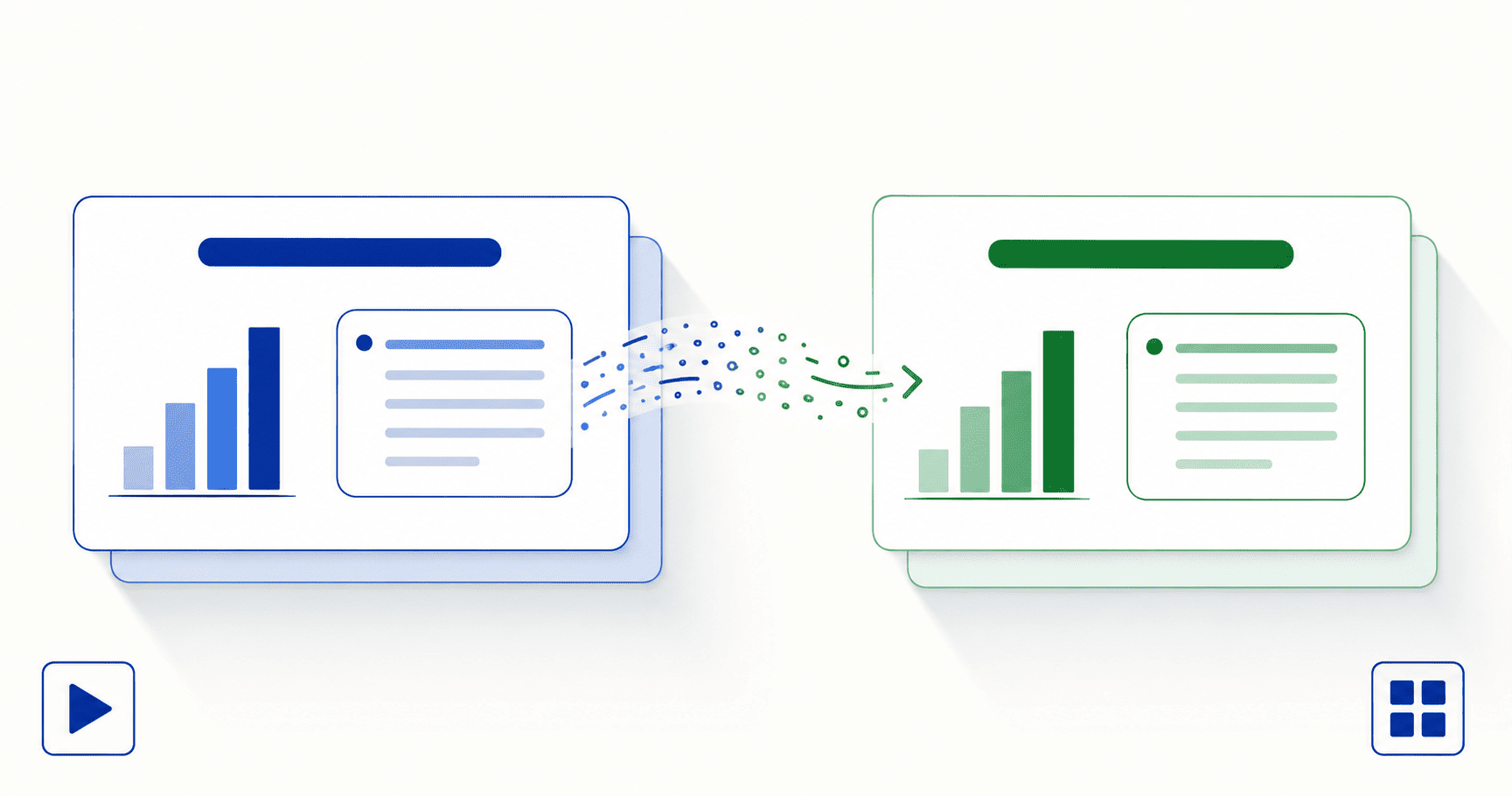
يقوم DocTranslating بترجمة عرض تقديمي كامل في PowerPoint (بصيغتي .pptx و .ppt القديمة) إلى أكثر من 100 لغة في عملية واحدة — دون الحاجة لإعادة كتابة النص مربعًا تلو الآخر. يتم الحفاظ على تخطيطات الشرائح والجداول والمخططات والتنسيقات المضمنة في العرض المترجم. يوفر Microsoft Azure أفضل دقة تنسيق للشرائح، ويقدم DeepL أكثر النتائج طبيعية للغات الأوروبية، بينما يوفر Google Cloud أوسع تغطية للغات. لا يدعم Gemini ملفات PowerPoint — قم بالتحويل إلى PDF أولاً أو استخدم أحد المحركات الثلاثة الأخرى.
تم التحديث في 26 يونيو 2026 · 9 دقائق للقراءة
تُعد ترجمة العرض التقديمي يدويًا عملية بطيئة وعرضة للأخطاء: حيث تنقر على كل مربع نص، وتكتب الترجمة مجددًا، ثم تنتقل إلى الشريحة التالية، وتكرر ذلك عبر عشرات الشرائح في كثير من الأحيان. ثم يتبيّن أن النص المترجم أطول من النص الأصلي ويتجاوز حدود المربعات التي حددت حجمها بدقة. يغطي هذا الدليل النهج الأسرع: ترجمة ملف .pptx (أو .ppt القديم) بالكامل دفعة واحدة لتستعيد عرضًا تقديميًا مترجمًا بالكامل مع الحفاظ على التخطيط كما هو.
لماذا تُترجم ملفات PowerPoint بدقة ونظافة
يتم تجميع ملف .pptx داخليًا بنية XML — حيث يكون كل عنوان، ومربع نص، وخلية جدول، وتسمية مخطط عبارة عن عنصر معنون يمكن للمترجم التعرف عليه بشكل فردي. هذه البنية هي ما يجعل من الممكن استخراج كل جزء من النص، وترجمته، وإعادته تمامًا إلى مكانه الصحيح. وهو نفس السبب الذي يجعل مستند Word يُترجم بشكل ممتاز، بعكس ملف PDF، حيث يتم دمج النص في مواضع ثابتة دون ترك بنية هيكلية يمكن العمل عليها.
بفضل هذه البنية، تنتقل هذه العناصر بشكل موثوق:
- عناوين الشرائح ومربعات النص الرئيسية — مناطق النص الأساسية في كل تخطيط.
- مربعات النص — بما في ذلك الشروحات والتسميات التوضيحية والتسميات الحرة.
- الجداول — الصفوف والأعمدة ومحاذاة الخلايا.
- المخططات وتسميات الرسوم البيانية — النصوص المرتبطة بالعناصر المرئية.
- التنسيقات المضمنة — الخط العريض، والمائل، والألوان، وحجم الخط، والروابط التشعبية.
- الصور والأشكال — تظل في مكانها تمامًا؛ ويتغير النص المحيط بها فقط.
- ترتيب الشرائح والانتقالات — يظل هيكل العرض التقديمي دون تغيير.
خطوة بخطوة: ترجمة عرض تقديمي في PowerPoint
- 1
رفع ملف .pptx أو .ppt الخاص بك
اسحب عرضك التقديمي إلى منطقة الرفع أو انقر للتصفح. يكتشف DocTranslating التنسيق ويظهر فقط المحركات التي تدعمه. يعمل تنسيق .pptx الحديث مع ثلاثة محركات؛ بينما يتم دعم تنسيق .ppt القديم بواسطة DeepL وGoogle Cloud.
- 2
اختر لغة المصدر واللغة الهدف
حدد اللغة التي كُتب بها العرض التقديمي (أو اتركها على الكشف التلقائي) واللغة التي تريد الترجمة إليها. يُعد الكشف التلقائي موثوقًا في العروض التقديمية لأن النص واضح ونظيف، بخلاف ملفات PDF الممسوحة ضوئيًا حيث قد تتداخل جودة OCR.
- 3
اختر محرك الترجمة
اختر Microsoft Azure للحصول على أفضل دقة تنسيق للشرائح، أو DeepL للحصول على أكثر النتائج طبيعية للغات الأوروبية، أو Google Cloud لأوسع تغطية للغات. لا يدعم Gemini ملفات PowerPoint. توضح المقارنة أدناه الفروق بينها.
- 4
ترجمة العرض التقديمي بالكامل دفعة واحدة
انقر على "ترجمة". يتم معالجة العرض التقديمي بالكامل في عملية واحدة — دون الحاجة للانتقال شريحة بشريحة. قم بتنزيل ملف .pptx المترجم وافتحه في PowerPoint لمراجعة التخطيط والتحقق من أي نص يحتاج إلى تعديل الحجم.
ما هو أفضل محرك ترجمة لـ PowerPoint؟
تحافظ المحركات الثلاثة التي تدعم PowerPoint على التخطيط العام للشرائح، لكنها تختلف في دقة التنسيق، وتغطية اللغات، والحد الأقصى لحجم الملف، وما إذا كانت تدعم صيغة .ppt القديمة.
| المحرك | الأفضل لـ | الصيغ المدعومة | الحد الأقصى لحجم الملف |
|---|---|---|---|
| Microsoft Azure | أفضل دقة تنسيق للشرائح | .pptx فقط | 20 ميجابايت |
| DeepL | أكثر النتائج طبيعية للغات الأوروبية | .pptx, .ppt | 30 ميجابايت |
| Google Cloud | أوسع تغطية للغات | .pptx, .ppt | 10 ميجابايت |
| Gemini | غير متاح لـ PowerPoint — لملفات PDF والكود فقط | — | — |
مشكلة تمدد النص (وكيفية التعامل معها)
هذه هي الحالة الاستثنائية التي تفاجئ الكثيرين مع الشرائح تحديدًا. غالبًا ما يكون النص المترجم أطول من النص الأصلي — فالألمانية والروسية والفنلندية والعربية تكون أطول بنسبة 20-35% مقارنة بالإنجليزية. في مستند Word قد يضيف ذلك سطرًا إضافيًا؛ أما في الشريحة، حيث يكون كل مربع نص بحجم ثابت، يمكن للنص الأطول أن يتجاوز حدود المربع، أو يتم قطعه، أو يفعّل تقليص حجم النص التلقائي في PowerPoint فيظهر بخط صغير بشكل مزعج.
تساعدك بعض العادات العملية في إبقاء هذا الأمر تحت السيطرة:
- اترك مساحة فارغة في الأصل. إذا كنت تعلم أنه سيتم ترجمة العرض التقديمي، فلا تملأ مربعات النص حتى الحافة — اترك مساحة فارغة بنسبة 20-30%.
- راجع كل شريحة بعد الترجمة. يسهل اكتشاف تجاوز النص للحدود وتصحيحه بسرعة، ولكن فقط إذا قمت بفتح العرض التقديمي وإلقاء نظرة عليه.
- اضبط حجم المربع أو الخط، وليس الصياغة. عادةً ما يؤدي تغيير حجم مربع النص أو تقليل حجم الخط بمقدار نقطة واحدة إلى حل المشكلة دون الحاجة لتغيير الترجمة.
- انتبه للغات المعروفة بتمدد النصوص. كن أكثر حرصًا عند الترجمة إلى الألمانية أو الروسية أو الفنلندية أو العربية أو البرتغالية.
ترجمة ملفات .ppt القديمة
تستخدم العروض التقديمية المحفوظة قبل عام 2007 صيغة .ppt القديمة. يدعم محركان هذه الصيغة مباشرة — DeepL وGoogle Cloud — بينما يتطلب Microsoft Azure صيغة .pptx الحديثة. إذا كنت تريد استخدام Azure:
حدود حجم الملف والعروض التقديمية الكبيرة
الحدود هي 30 ميجابايت على DeepL، و20 ميجابايت على Azure، و10 ميجابايت على Google Cloud. تتجاوز العروض التقديمية هذه الحدود بسهولة أكبر من مستندات Word لأن الشرائح تحتوي على الكثير من الصور والوسائط. إليك طريقتان للبقاء ضمن الحد المسموح:
- ضغط الوسائط داخل PowerPoint — ملف ← ضغط الصور، أو ضغط الوسائط لمقاطع الفيديو المضمنة. يؤدي هذا غالبًا إلى تقليل حجم العرض التقديمي إلى النصف.
- تقسيم العرض التقديمي — احفظه في شكل عرضين تقديميين أصغر أو أكثر، وترجم كل منهما، ثم أعد تجميعهما بعد ذلك.
العروض التقديمية باللغات من اليمين إلى اليسار تعمل بدقة
تعمل ترجمة العرض التقديمي المكتوب باللغة العربية أو العبرية أو الفارسية — أو الترجمة إلى إحدى هذه اللغات — بشكل ممتاز، لأن ملف .pptx يخزن النص بترتيب القراءة المنطقي ويعكس التخطيط بشكل صحيح. هذا بعكس ملفات PDF الممسوحة ضوئيًا، حيث تظل الترجمة من مصدر يكتب من اليمين إلى اليسار أمرًا محدودًا. إذا كان لديك ملف .pptx قابل للتعديل ونسخة PDF مُصدرة لنفس الشرائح، فقم بترجمة ملف .pptx.
الأسئلة الشائعة
كيف يمكنني ترجمة عرض تقديمي كامل في PowerPoint دفعة واحدة؟
قم برفع ملف .pptx أو .ppt إلى DocTranslating، واختر لغة المصدر واللغة الهدف، ثم حدد Microsoft Azure أو DeepL أو Google Cloud، وانقر على "ترجمة". يتم ترجمة العرض التقديمي بالكامل في عملية واحدة وتنزيله كملف PowerPoint مترجم — دون الحاجة للمرور عليه شريحة بشريحة.
هل يمكنني ترجمة ملف PowerPoint دون فقدان التنسيق؟
نعم. لأن ملفات .pptx تخزن كل عنوان، ومربع نص، وجدول، وتسمية مخطط كعنصر معنون، يمكن لمترجم المستندات ترجمة كل عنصر وإعادته إلى مكانه الصحيح، لكي يحتفظ العرض التقديمي المترجم بتخطيطات الشرائح والتنسيقات المضمنة نفسها الموجودة في الأصل.
ما هو أفضل مترجم PowerPoint عبر الإنترنت؟
يعتمد ذلك على أولويتك. يوفر Microsoft Azure أفضل دقة تنسيق للشرائح. بينما ينتج DeepL أكثر النتائج طبيعية للغات الأوروبية ويدعم ملفات .ppt القديمة. ويوفر Google Cloud أوسع تغطية للغات ويدعم أيضًا ملفات .ppt. ولا يقوم Gemini بترجمة ملفات PowerPoint.
هل ما زال بإمكاني ترجمة ملفات .ppt القديمة؟
نعم — يدعم كل من DeepL وGoogle Cloud صيغة .ppt القديمة مباشرة. بينما يتطلب Microsoft Azure صيغة .pptx الحديثة، لذا إذا كنت تريد استخدام Azure، احفظ الملف بصيغة .pptx من PowerPoint أولاً (ملف ← حفظ باسم)، أو قم بتحويله باستخدام محول PPT إلى PPTX على PDFEquips.
لماذا يتجاوز النص المترجم حدود الشرائح؟
غالبًا ما يكون النص المترجم أطول من النص الأصلي — فالألمانية والروسية والفنلندية والعربية عادة ما تكون أطول بنسبة 20-35% مقارنة بالإنجليزية. ونظرًا لأن مربعات نص الشرائح ذات حجم ثابت، فقد يتجاوز النص الأطول حدود المربع أو يفعّل تقليص الحجم التلقائي. بعد الترجمة، راجع كل شريحة وقم بتصحيح تجاوز النص عن طريق تغيير حجم مربع النص أو تقليل حجم الخط قليلاً، بدلاً من تغيير الترجمة. كما يساعد ترك بعض المساحة الفارغة في العرض التقديمي الأصلي.
ما هو الحد الأقصى لحجم ملف PowerPoint الذي يمكنني ترجمته؟
30 ميجابايت على DeepL، و20 ميجابايت على Microsoft Azure، و10 ميجابايت على Google Cloud. تصل العروض التقديمية إلى هذه الحدود بسهولة لأنها تحتوي على الكثير من الوسائط، لذا إذا كان ملفك كبيرًا جداً، قم بضغط الصور ومقاطع الفيديو داخل PowerPoint (ملف ← ضغط الصور / ضغط الوسائط) أو قم بتقسيم العرض التقديمي إلى ملفات أصغر، وترجم كل منها ثم أعد تجميعها.
هل يمكنني ترجمة عرض PowerPoint إلى العربية أو العبرية أو الفارسية؟
نعم، وبدقة عالية. بخلاف ملفات PDF الممسوحة ضوئيًا، تخزن ملفات .pptx النص بترتيب القراءة المنطقي، لذا فإن الترجمة إلى اللغات التي تُكتب من اليمين إلى اليسار تنتج عرضًا تقديميًا معكوسًا بشكل صحيح ومنسق بدقة. يُعد PowerPoint التنسيق الموصى به عندما تكون لغتك الهدف أو المصدر تُكتب من اليمين إلى اليسار.
هل يمكنني ترجمة ملف PowerPoint محمي بكلمة مرور؟
لا — لا يمكن لمحركات الترجمة قراءة العروض التقديمية المشفرة حتى يتم إلغاء قفلها. قم بإزالة كلمة المرور في PowerPoint أولاً (ملف ← معلومات ← حماية العرض التقديمي ← التشفير باستخدام كلمة مرور، ثم امسح كلمة المرور واحفظ الملف)، ثم قم برفع الملف بعد إلغاء قفله.