Panduan
Cara Menerjemahkan Presentasi PowerPoint
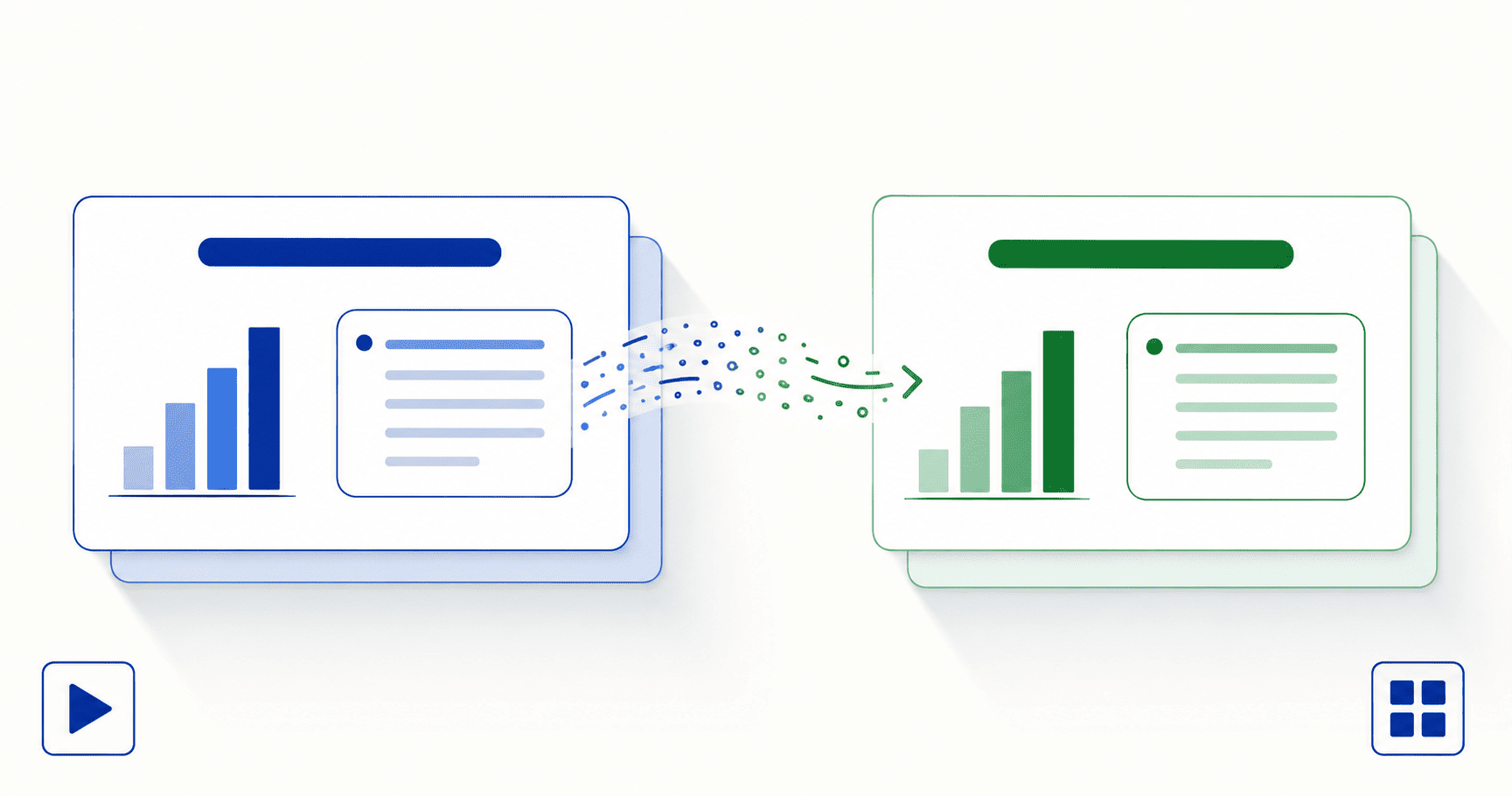
DocTranslating menerjemahkan seluruh presentasi PowerPoint (.pptx dan format .ppt lama) dalam satu langkah ke lebih dari 100 bahasa — tanpa perlu mengetik ulang dari kotak ke kotak. Tata letak slide, tabel, grafik, dan format teks dipertahankan dalam hasil terjemahan. Microsoft Azure menawarkan akurasi format slide terbaik, DeepL menghasilkan terjemahan paling alami untuk bahasa-bahasa Eropa, dan Google Cloud menyediakan cakupan bahasa terluas. Gemini tidak mendukung file PowerPoint — konversikan ke PDF terlebih dahulu atau gunakan salah satu dari tiga mesin lainnya.
Diperbarui 26 Juni 2026 · 9 menit membaca
Menerjemahkan presentasi secara manual adalah proses yang lambat dan rentan kesalahan: Anda mengklik setiap kotak teks, mengetik terjemahan, berpindah ke slide berikutnya, dan mengulanginya — sering kali pada puluhan slide. Kemudian, teks hasil terjemahan sering kali lebih panjang daripada teks asli dan meluap dari kotak yang sudah Anda atur dengan rapi. Panduan ini membahas pendekatan yang lebih cepat: menerjemahkan seluruh file .pptx (atau .ppt lama) sekaligus untuk mendapatkan presentasi yang fully diterjemahkan dengan tata letak yang tetap utuh.
Mengapa File PowerPoint Dapat Diterjemahkan dengan Rapi
File .pptx secara internal terstruktur sebagai XML — setiap judul, kotak teks, sel tabel, dan label grafik adalah elemen berlabel yang dapat diidentifikasi oleh penerjemah. Struktur itulah yang memungkinkan setiap bagian teks diekstrak, diterjemahkan, dan ditempatkan kembali tepat di posisi aslinya. Alasan yang sama membuat dokumen Word dapat diterjemahkan dengan sangat baik — berbeda dengan PDF, di mana teks telah diratakan pada posisi statis tanpa struktur tersisa untuk diolah.
Berkat struktur tersebut, elemen-elemen berikut ditransfer dengan sangat andal:
- Judul Slide dan Placeholder Konten Utama — area teks utama pada setiap tata letak.
- Kotak Teks — termasuk callout, keterangan gambar, dan label melayang.
- Tabel — baris, kolom, dan perataan sel.
- Grafik dan Label Diagram — teks yang terikat pada elemen visual.
- Format Teks Inline — tebal, miring, warna, ukuran font, dan tautan.
- Gambar dan Bentuk (Shapes) — tetap berada tepat di posisinya; hanya teks di sekitarnya yang berubah.
- Urutan Slide dan Transisi — struktur presentasi tetap tidak berubah.
Langkah demi Langkah: Cara Menerjemahkan Presentasi PowerPoint
- 1
Unggah File .pptx atau .ppt Anda
Seret presentasi Anda ke area unggah atau klik untuk memilih file. DocTranslating akan mendeteksi format file dan hanya menampilkan mesin penerjemah yang mendukungnya. Format .pptx modern dapat bekerja dengan ketiga mesin; sedangkan format .ppt lama didukung oleh DeepL dan Google Cloud.
- 2
Pilih Bahasa Asal dan Bahasa Tujuan
Atur bahasa utama presentasi Anda (atau biarkan pada deteksi otomatis) dan pilih bahasa tujuan terjemahan. Deteksi otomatis bekerja sangat baik pada presentasi karena teksnya bersih, berbeda dengan PDF hasil pemindaian tempat kualitas OCR bisa memengaruhi hasil.
- 3
Pilih Mesin Penerjemah
Pilih Microsoft Azure untuk presisi format slide terbaik, DeepL untuk hasil paling alami dalam bahasa-bahasa Eropa, atau Google Cloud untuk cakupan bahasa terluas. Gemini tidak menerima file PowerPoint. Perbandingan di bawah ini menjelaskan perbedaannya.
- 4
Terjemahkan Seluruh Presentasi Sekaligus
Klik 'Terjemahkan'. Seluruh presentasi diproses dalam satu langkah tanpa perlu berpindah slide demi slide. Unduh file .pptx hasil terjemahan dan buka di PowerPoint untuk memeriksa tata letak serta menyesuaikan ukuran teks jika diperlukan.
Mesin Penerjemah Mana yang Terbaik untuk PowerPoint?
Ketiga mesin yang mendukung PowerPoint mempertahankan tata letak umum slide, tetapi mereka berbeda dalam hal presisi format, cakupan bahasa, batas ukuran file, dan dukungan format .ppt lama.
| Mesin | Sangat Cocok Untuk | Format yang Didukung | Ukuran File Maks. |
|---|---|---|---|
| Microsoft Azure | Presisi format slide terbaik | Hanya .pptx | 20 MB |
| DeepL | Hasil paling alami untuk bahasa Eropa | .pptx, .ppt | 30 MB |
| Google Cloud | Cakupan bahasa terluas | .pptx, .ppt | 10 MB |
| Gemini | Tidak tersedia untuk PowerPoint — hanya file PDF dan kode | — | — |
Masalah Ekspansi Teks (dan Cara Mengatasinya)
Ini adalah kasus khusus yang sering mengejutkan banyak orang, terutama pada slide. Teks hasil terjemahan sering kali lebih panjang dari teks asli — bahasa Jerman, Rusia, Finlandia, dan Arab biasanya 20–35% lebih panjang daripada bahasa Inggris atau Indonesia. Dalam dokumen Word, ini hanya akan menambah baris baru; namun pada slide di mana setiap kotak teks memiliki ukuran tetap, teks yang lebih panjang dapat meluap keluar kotak, terpotong, atau memicu fitur auto-fit PowerPoint yang membuat ukuran font menjadi sangat kecil.
Beberapa kebiasaan praktis dapat membantu menjaga hal ini tetap terkendali:
- Sediakan ruang ekstra pada file asli. Jika Anda tahu suatu presentasi akan diterjemahkan, jangan isi kotak teks hingga penuh — sisakan ruang kosong sekitar 20–30%.
- Periksa setiap slide setelah diterjemahkan. Teks yang meluap sangat mudah dilihat dan cepat diperbaiki, tetapi hanya jika Anda benar-benar membuka dan memeriksa presentasinya.
- Sesuaikan ukuran kotak atau font, bukan kata-katanya. Memperbesar ukuran kotak teks atau menurunkan ukuran font sebesar 1 poin biasanya menyelesaikan masalah tanpa mengubah kalimat terjemahan.
- Perhatikan bahasa yang cenderung memanjang. Berikan perhatian ekstra saat menerjemahkan ke bahasa Jerman, Rusia, Finlandia, Arab, atau Portugis.
Menerjemahkan File .ppt Lama
Presentasi yang disimpan sebelum tahun 2007 menggunakan format lama .ppt. Dua mesin mendukung format ini secara langsung — DeepL dan Google Cloud — sementara Microsoft Azure memerlukan format modern .pptx. Jika Anda ingin menggunakan Azure:
Batas Ukuran File dan Presentasi Berukuran Besar
Batas ukuran file adalah 30 MB pada DeepL, 20 MB pada Azure, dan 10 MB pada Google Cloud. Presentasi mencapai batas ini lebih cepat daripada dokumen Word karena slide sering kali berisi banyak gambar dan media. Dua cara untuk tetap berada di bawah batas:
- Kompresi media langsung di dalam PowerPoint — File → Kompres Gambar, atau Kompres Media untuk video yang tersemat. Ini sering kali memangkas ukuran presentasi hingga separuhnya.
- Bagi presentasi menjadi beberapa bagian — simpan sebagai dua atau lebih presentasi yang lebih kecil, terjemahkan masing-masing, lalu gabungkan kembali nanti.
Presentasi Bahasa Kanan-ke-Kiri Berjalan dengan Lancar
Menerjemahkan presentasi yang ditulis dalam bahasa Arab, Ibrani, atau Persia — atau menerjemahkan ke dalam salah satu bahasa tersebut — dapat berjalan dengan sangat rapi. Hal ini karena file .pptx menyimpan teks dalam urutan bacaan logis dan membalikkan tata letak secara benar. Ini berlawanan dengan PDF hasil pemindaian di mana penerjemahan dari sumber kanan-ke-kiri masih menjadi tantangan. Jika Anda memiliki file .pptx yang dapat diedit dan PDF hasil ekspor dari slide yang sama, selalu terjemahkan file .pptx tersebut.
Pertanyaan जो sering diajukan
Bagaimana cara menerjemahkan seluruh presentasi PowerPoint sekaligus?
Unggah file .pptx atau .ppt Anda ke DocTranslating, pilih bahasa asal dan bahasa tujuan, pilih Microsoft Azure, DeepL, atau Google Cloud, lalu klik 'Terjemahkan'. Seluruh presentasi akan diterjemahkan dalam satu langkah dan diunduh sebagai file PowerPoint terjemahan — Anda tidak perlu melakukannya slide demi slide.
Bisakah saya menerjemahkan file PowerPoint tanpa kehilangan formatnya?
Ya. Karena file .pptx menyimpan setiap judul, kotak teks, tabel, dan label grafik sebagai elemen berlabel, penerjemah dokumen dapat menerjemahkan masing-masing elemen dan menempatkannya kembali tepat di posisinya. Hasilnya, presentasi terjemahan mempertahankan tata letak slide, gaya, dan format yang sama seperti file asli.
Apa penerjemah PowerPoint online terbaik?
Itu tergantung pada prioritas Anda. Microsoft Azure memberikan presisi format slide terbaik. DeepL menghasilkan terjemahan paling alami untuk bahasa-bahasa Eropa dan mendukung file .ppt lama. Google Cloud memiliki cakupan bahasa terluas dan juga menerima .ppt. Gemini tidak menerjemahkan file PowerPoint.
Apakah saya masih bisa menerjemahkan file .ppt lama?
Ya — DeepL dan Google Cloud mendukung format .ppt lama secara langsung. Microsoft Azure memerlukan format modern .pptx. Jika Anda ingin menggunakan Azure, simpan file sebagai .pptx terlebih dahulu dari PowerPoint (File → Simpan Sebagai) atau konversikan dengan konverter PPT ke PPTX di PDFEquips.
Mengapa teks terjemahan saya meluap dari slide?
Teks hasil terjemahan sering kali lebih panjang dari teks asli — bahasa Jerman, Rusia, Finlandia, dan Arab biasanya 20–35% lebih panjang daripada bahasa Inggris. Karena kotak teks pada slide berukuran tetap, teks yang lebih panjang dapat meluap atau menyebabkan penurunan ukuran font otomatis. Setelah menerjemahkan, periksa setiap slide dan atur ulang ukuran kotak teks atau kurangi sedikit ukuran font, daripada mengubah terjemahannya. Menyediakan ruang kosong pada file asli juga sangat membantu.
Berapa ukuran file PowerPoint maksimal yang dapat saya terjemahkan?
30 MB di DeepL, 20 MB di Microsoft Azure, dan 10 MB di Google Cloud. Presentasi cepat mencapai batas ini karena mengandung banyak media. Jika file Anda terlalu besar, kompres gambar dan video di dalam PowerPoint (File → Kompres Gambar / Kompres Media) atau bagi presentasi menjadi file yang lebih kecil, terjemahkan secara terpisah, lalu gabungkan kembali.
Bisakah saya menerjemahkan PowerPoint ke bahasa Arab, Ibrani, atau Persia?
Ya, dan hasilnya sangat rapi. Berbeda dengan PDF hasil pemindaian, file .pptx menyimpan teks dalam urutan baca logis, sehingga terjemahan ke bahasa kanan-ke-kiri menghasilkan tampilan cermin dan alur teks yang rapi. PowerPoint adalah format yang sangat direkomendasikan jika bahasa asal atau tujuan Anda dibaca dari kanan ke kiri.
Bisakah saya menerjemahkan file PowerPoint yang dilindungi kata sandi?
Tidak — mesin penerjemah tidak dapat membaca presentasi yang terenkripsi hingga enkripsi tersebut dibuka. Hapus kata sandi terlebih dahulu di PowerPoint (File → Info → Lindungi Presentasi → Enkripsi dengan Kata Sandi, lalu hapus kata sandi dan simpan), kemudian unggah file yang telah dibuka.