كيفية
كيفية ترجمة مستند Word
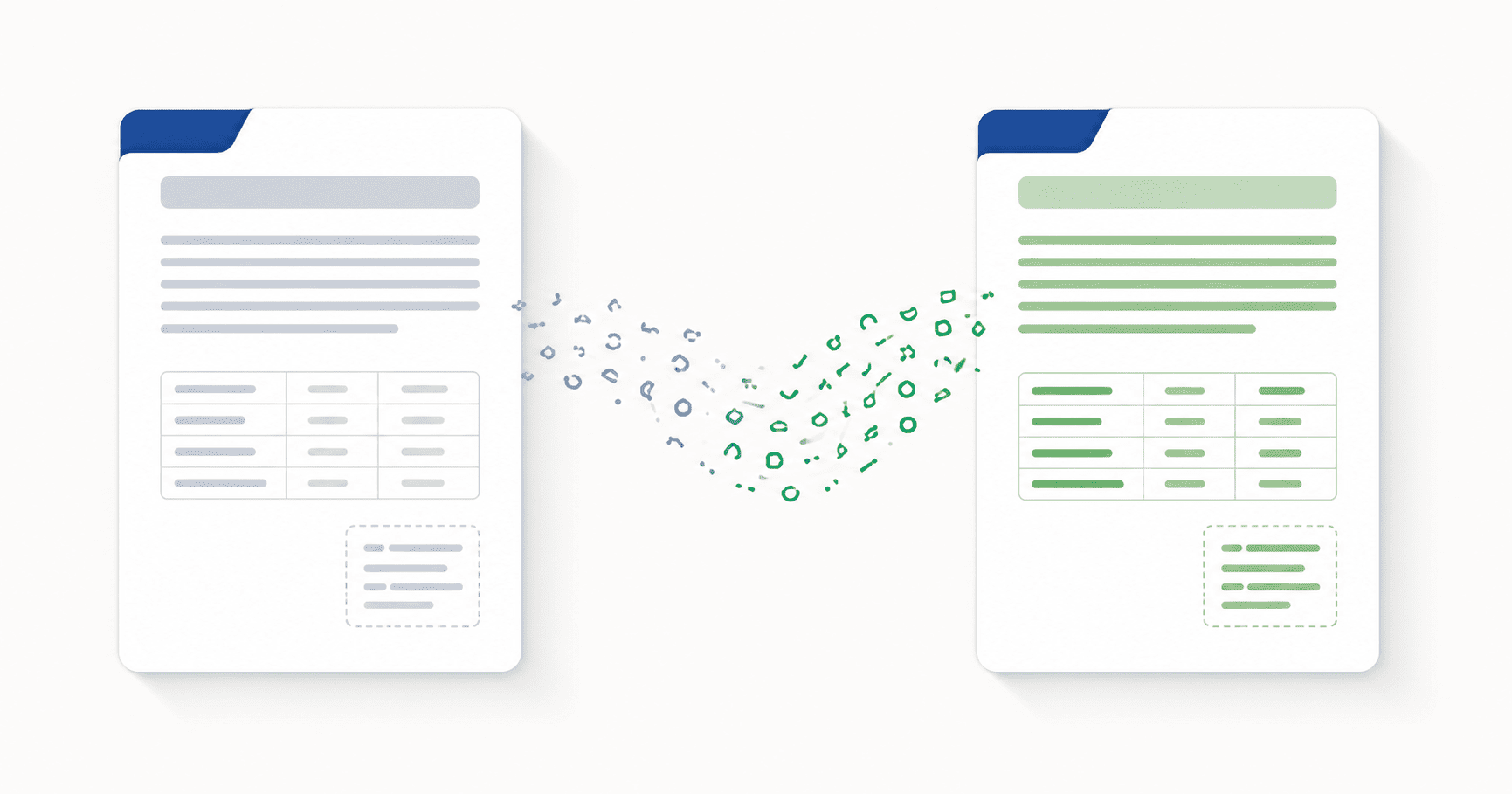
يقوم DocTranslating بترجمة مستندات Word بالكامل (.docx وصيغة .doc القديمة) إلى أكثر من 100 لغة في عملية واحدة — دون الحاجة إلى نسخ الأقسام إلى ترجمة جوجل ولصقها مرة أخرى. يتم الحفاظ على مربعات النص، الحواشي السفلية، الجداول، الارتباطات التشعبية، والتنسيق المضمن في الملف الناتج. يوفر Microsoft Azure أعلى دقة تنسيق لملفات Office، بينما يُعتبر DeepL الأفضل للحصول على مخرجات تبدو طبيعية للغات الأوروبية، ويوفر Google Cloud التغطية الأوسع للغات. لا يقبل Gemini ملفات Word — قم بالتحويل إلى PDF أولاً أو استخدم أحد المحركات الثلاثة الأخرى.
تم التحديث في 12 يونيو 2026 · 9 دقائق للقراءة
إذا كنت تترجم مستند Word عن طريق لصق الأقسام في ترجمة جوجل ونسخ النتائج مرة أخرى إلى ملفك، فأنت تعرف بالفعل الأمرين اللذين يجعلان سير العمل هذا شاقاً: ينكسر التنسيق بمجرد عودة النص المترجم إلى Word، وتستغرق العملية ساعات لأي مستند يتجاوز بضع صفحات. يغطي هذا الدليل الطريقة الأسرع — وهي ترجمة ملف .docx (أو .doc القديم) بالكامل دفعة واحدة والحصول على مستند Word مترجم مع بقاء التخطيط سليماً.
لماذا تحافظ ترجمة مستند Word على التنسيق بشكل جيد للغاية
ملف .docx هو في الواقع أرشيف صغير من XML — كل عنوان، فقرة، خلية جدول، مربع نص، حاشية سفلية، وارتباط تشعبي هو عنصر مصنف يمكن للمترجم التعرف عليه وترجمته بشكل فردي. يختلف هذا تماماً عن ملف PDF، حيث يتم تسطيح النص إلى رموز (glyphs) متموضعة بدون بنية. ولأن مستندات Word تحمل تلك البنية بشكل أصلي، يمكن لمترجم المستندات استخراج النص، ترجمته، وإعادة بنائه مرة أخرى في نفس العناصر المصنفة — بحيث يفتح الملف الناتج في Word بنفس التخطيط والنمط وتدفق الصفحات كالأصل.
عملياً، هذا يعني أن العناصر التالية تنجو من الترجمة بشكل موثوق:
- العناوين وأنماط النص — H1، H2، كتل الاقتباس، وأي نمط مخصص يبقى مطبقاً.
- الجداول — الصفوف، الأعمدة، الخلايا المدمجة، ومحاذاة الخلايا تنتقل كما هي.
- مربعات النص — بما في ذلك تلك التي تحتوي على التسميات التوضيحية، ووسائل الشرح، والاقتباسات البارزة.
- الحواشي السفلية والتعليقات الختامية — الترقيم والموضع يبقيان مرتبطين بالنص الصحيح.
- التنسيق المضمن — الخط الغامق، المائل، التسطير، اللون، والارتباطات التشعبية.
- الصور المضمنة — تبقى الصور في مكانها؛ ويعاد تدفق النص المحيط بها حولها.
- الرؤوس والتذييلات — بما في ذلك أرقام الصفحات.
خطوة بخطوة: ترجمة مستند Word
- 1
ارفع ملف .docx أو .doc الخاص بك
اسحب مستند Word الخاص بك إلى منطقة الرفع أو انقر للتصفح. يكتشف DocTranslating التنسيق تلقائياً ويعرض فقط محركات الترجمة التي تقبله. تعمل ملفات .docx الحديثة مع ثلاثة محركات؛ بينما يتم دعم ملفات .doc القديمة بواسطة DeepL فقط.
- 2
اختر اللغتين المصدر والهدف
حدد اللغة التي كُتب بها المستند (أو اتركها على الاكتشاف التلقائي) واللغة التي تريد الترجمة إليها. بالنسبة لمستندات Word، عادة ما يكون الاكتشاف التلقائي موثوقاً لأن النص نظيف — على عكس ملفات PDF الممسوحة ضوئياً حيث تعيق جودة التعرف الضوئي على الحروف (OCR) ذلك.
- 3
اختر محرك الترجمة المناسب
اختر Microsoft Azure للحصول على أعلى دقة تنسيق، أو DeepL للحصول على الترجمة الأكثر طبيعية للغات الأوروبية، أو Google Cloud للحصول على التغطية الأوسع للغات. لا يقبل Gemini ملفات Word. يوضح القسم التالي متى يجب استخدام أي منها.
- 4
ترجم المستند بالكامل دفعة واحدة
انقر على ترجمة. تتم معالجة المستند بأكمله في عملية واحدة — لا تحتاج إلى تقسيمه إلى أجزاء أو ترجمته قسماً بقسم. عند الانتهاء، قم بتنزيل ملف .docx المترجم وافتحه في Word للتحقق من التخطيط.
أي محرك ترجمة هو الأفضل لمستندات Word؟
تحافظ جميع المحركات الثلاثة التي تقبل ملفات Word على التخطيط العام، ولكنها تختلف في دقتها مع التنسيقات المعقدة، وحدود حجم الملف، وفيما إذا كانت تقبل صيغة .doc القديمة على الإطلاق.
| المحرك | الأفضل لـ | الصيغ | الحد الأقصى لحجم الملف |
|---|---|---|---|
| Microsoft Azure | أعلى دقة تنسيق — مربعات النص، الحواشي السفلية، الجداول المعقدة | .docx فقط | 20 ميغابايت |
| DeepL | المخرجات الأكثر طبيعية؛ المحرك الوحيد الذي يقبل .doc القديم | .docx، .doc | 30 ميغابايت |
| Google Cloud | أوسع تغطية للغات | .docx فقط | 10 ميغابايت |
| Gemini | غير متاح لـ Word — يقبل ملفات PDF والأكواد البرمجية فقط | — | — |
ماذا عن تعقب التغييرات والتعليقات؟
هذا هو الجزء الذي تهم فيه الصراحة. تتعامل واجهات برمجة تطبيقات (APIs) الترجمة الآلية مع تعقب التغييرات والتعليقات بشكل غير متوقع في جميع أنحاء الصناعة — المشكلة الأساسية هي أن هذه الميزات تمثل إصدارات متعددة من نفس النص (نسخة أصلية، مراجعة مقترحة، ملاحظة المُراجع)، وتم بناء مسارات الترجمة لاستخراج وترجمة إصدار أساسي واحد. النتائج الثلاث الأكثر شيوعاً هي:
- يتم تسطيح التغييرات المتعقبة — يتم الاحتفاظ بالتغييرات المقبولة بصمت، وإسقاط التغييرات المرفوضة بصمت، ويختفي سجل المراجعة من الملف المترجم.
- يتم حذف أقسام كاملة — يحتوي DeepL بشكل خاص على حالة فشل موثقة حيث تتسبب علامات تعقب التغييرات في اختفاء فقرات كاملة من المخرجات.
- يتم إسقاط التعليقات — عادة لا تظهر سلاسل التعليقات في المستند المترجم على الإطلاق.
ترجمة ملفات .doc القديمة
تستخدم مستندات Word المحفوظة قبل عام 2007 الصيغة الثنائية القديمة .doc. من بين المحركات الثلاثة التي تترجم ملفات Word، يقبل DeepL فقط .doc مباشرة — بينما يحتاج Azure و Google Cloud إلى صيغة .docx الحديثة. إذا كان المحرك المفضل لديك هو Azure أو Google Cloud:
حدود حجم الملف والمستندات الطويلة
الحدود هي 30 ميغابايت على DeepL، و 20 ميغابايت على Azure، و 10 ميغابايت على Google Cloud. نادراً ما تصل مستندات Word التي تحتوي على نصوص فقط إلى هذا الحجم — عادة ما تصل إلى الحد الأقصى فقط عندما يحتوي الملف على العديد من الصور المضمنة. هناك حلان بديلان:
- ضغط الصور المضمنة داخل Word — حدد أي صورة، ثم تنسيق الصورة → ضغط الصور. غالباً ما يكون هذا كافياً لخفض حجم ملف من 25 ميغابايت إلى أقل من 10 ميغابايت.
- تقسيم المستند — احفظه كملفين أصغر أو أكثر، وترجم كل منها، ثم ادمجها معاً بعد ذلك.
مستندات Word من اليمين إلى اليسار تعمل بشكل نظيف
إذا كنت تترجم مستند Word مكتوباً باللغة العربية أو العبرية أو الفارسية — أو تترجم إلى إحدى تلك اللغات — فالأخبار السارة هي أن مستندات Word لا تواجه مشكلة استخراج النص من اليمين إلى اليسار (RTL) التي تواجهها ملفات PDF. نظراً لأن ملف .docx يحمل النص بترتيب القراءة المنطقي (وليس ترتيب الرسم المرئي)، تخرج الكلمات بشكل صحيح وينعكس التخطيط بشكل سليم. هذه القصة معاكسة تماماً لملفات PDF، حيث لا تزال الترجمة من مصدر RTL ممسوح ضوئياً تمثل قيداً حالياً. إذا كان لديك كل من ملف Word قابل للتحرير ونسخة PDF مصدرة من نفس المستند، فقم بترجمة ملف Word.
الأسئلة الشائعة
كيف يمكنني ترجمة مستند Word كامل دفعة واحدة؟
ارفع ملف .docx أو .doc إلى DocTranslating، واختر اللغتين المصدر والهدف، ثم اختر Microsoft Azure أو DeepL أو Google Cloud، وانقر على ترجمة. تتم معالجة المستند بأكمله في عملية واحدة ويتم تنزيله كملف Word مترجم — لا تحتاج إلى تقسيمه إلى أقسام أو نسخ أي شيء إلى ترجمة جوجل.
ما هو أفضل مترجم DOCX عبر الإنترنت؟
يعتمد ذلك على ما تحتاجه. يوفر Microsoft Azure أعلى دقة تنسيق لملفات Office — حيث تنجو مربعات النص، الحواشي السفلية والجداول المعقدة بشكل أكثر موثوقية. ينتج DeepL المخرجات الأكثر طبيعية للغات الأوروبية وهو المحرك الوحيد الذي يقبل ملفات .doc القديمة. يمتلك Google Cloud التغطية الأوسع للغات. بينما لا يقوم Gemini بترجمة مستندات Word.
هل يمكنني ترجمة مستند Word دون فقدان التنسيق؟
نعم. نظراً لأن ملفات .docx تحمل بنية المستند بشكل أصلي (العناوين، الجداول، مربعات النص، الحواشي السفلية كلها عناصر مصنفة)، يمكن لمترجم المستندات استخراج كل عنصر، وترجمته، وإعادته — بحيث يفتح الملف المترجم في Word بنفس التخطيط والنمط والتنسيق المضمن مثل الأصل.
هل لا يزال بإمكاني ترجمة ملفات .doc القديمة؟
نعم، ولكن فقط من خلال محرك DeepL — يتطلب Microsoft Azure و Google Cloud صيغة .docx الحديثة. إذا كنت بحاجة إلى استخدام Azure أو Google Cloud، فاحفظ الملف كـ .docx من Word أولاً (ملف → حفظ باسم → مستند Word)، أو استخدم محول DOC إلى DOCX على موقع PDFEquips.
هل سيتم الحفاظ على تعقب التغييرات والتعليقات عند ترجمة مستند Word الخاص بي؟
ليس بشكل موثوق. تتعامل واجهات برمجة تطبيقات الترجمة الآلية مع التغييرات المتعقبة والتعليقات بشكل غير متوقع عبر الصناعة — عادةً ما يتم تسطيحها، أو إسقاطها، أو (في حالة DeepL) يمكن أن تتسبب في حذف فقرات كاملة من المخرجات. قبل الرفع، اقبل أو ارفض جميع التغييرات المتعقبة في Word (مراجعة → قبول الكل أو رفض الكل) بحيث ترسل مستنداً نظيفاً ذا إصدار واحد. إذا كانت التعليقات بحاجة إلى النجاة من الترجمة، فقم بترجمتها بشكل منفصل.
ما هو أقصى حجم لمستند Word يمكنني ترجمته؟
30 ميغابايت على DeepL، و 20 ميغابايت على Microsoft Azure، و 10 ميغابايت على Google Cloud. نادراً ما تقترب المستندات النصية فقط من هذه الحدود — عادة ما تصل إليها فقط عندما يحتوي الملف على العديد من الصور المضمنة. إذا كان ملفك كبيراً جداً، فقم بضغط الصور داخل Word (تنسيق الصورة → ضغط الصور) أو قسّم المستند إلى ملفات أصغر، ترجم كل منها ثم ادمجها مجدداً.
هل يمكنني ترجمة مستند Word إلى العربية أو العبرية أو الفارسية؟
نعم، وبشكل نظيف. على عكس ملفات PDF، تحمل مستندات Word النص بترتيب القراءة المنطقي، لذا فإن الترجمة إلى اللغات التي تُكتب من اليمين إلى اليسار (RTL) تنتج مخرجات متدفقة بشكل صحيح ومعكوسة بشكل سليم. يُعد Word هو الصيغة الموصى بها عندما تكون لغتك الهدف (أو المصدر) من اليمين إلى اليسار.
هل يمكنني ترجمة ملف Word محمي بكلمة مرور؟
لا — لا يمكن لواجهات برمجة تطبيقات الترجمة قراءة ملفات Word المشفرة حتى يتم إلغاء قفلها. قم بإزالة كلمة المرور في Word أولاً (ملف → معلومات → حماية المستند → التشفير بكلمة مرور، ثم احذف كلمة المرور واحفظ)، ثم ارفع الملف غير المقفل.
لماذا يؤدي النسخ واللصق من ترجمة جوجل إلى Word إلى كسر التنسيق؟
تُرجع واجهة النص في ترجمة جوجل ترجمات بنصوص عادية لا تحمل بيانات التنسيق الوصفية التي يستخدمها مستند Word الخاص بك (الأنماط، الجداول، ترقيم القوائم، الارتباطات التشعبية). عند لصق هذا النص العادي مرة أخرى في Word، فإنه إما يفقد التنسيق تماماً أو يرث نمط أي فقرة قمت باللصق فيها. يتجنب مترجم المستندات ذلك عن طريق ترجمة ملف .docx مباشرة — يبقى التنسيق مع العناصر الأصلية طوال الوقت، لذا لا يتعين إعادة تطبيق أي شيء بعد ذلك.