دليل البدء
كيفية ترجمة مستند دون فقدان التنسيق الخاص به
يقوم برنامج DocTranslating بترجمة ملفات PDF وWord وPowerPoint وExcel وملفات البرمجيات والترجمة المصاحبة (الترجمات) إلى أكثر من 100 لغة مع الحفاظ على التصميم الأصلي والخطوط والجداول والصور في مكانها. ما عليك سوى تحميل الملف، واختيار اللغة وأحد محركات الترجمة الأربعة (DeepL أو Microsoft Azure أو Google Cloud أو Gemini)، ثم تحميل نسخة مترجمة تبدو تماماً مثل الأصل. يغطي هذا الدليل العملية بالكامل بالإضافة إلى الحالات الاستثنائية الواقعية — مثل ملفات PDF الممسوحة ضوئياً، الحواشي السفلية ومربعات النصوص، اتساق المصطلحات، حدود حجم الملف، واللغات التي تُكتب من اليمين إلى اليسار.
Updated 22 مايو 2026 · 11 min read
معظم أدوات الترجمة إما تحول مستندك إلى نص عادي أو تتلف تنسيقه بالكامل. ولكن DocTranslating يعمل بطريقة مختلفة: فهو يستخرج النص، ويترجمه، ثم يعيد بناءه في نسخة مطابقة لمستندك الأصلي، بحيث تظل الفقرات والجداول والعناوين والصور في مكانها الذي وضعته فيه. هذا الدليل عبارة عن شرح تفصيلي كامل — من التحميل إلى التنزيل — بالإضافة إلى إجابات صادقة على الأسئلة التي يواجهها المستخدمون فعلياً: أي المحركات يجب استخدامها، ومدى صمود الحواشي السفلية ومربعات النصوص، وماذا يحدث مع ملفات PDF الممسوحة ضوئياً، وكيفية الحفاظ على اتساق المصطلحات، وأين تقف الحدود الحالية للأداة.
ما يمكنك ترجمته
تقبل المحركات المختلفة أنواعاً مختلفة من الملفات. يوضح الجدول أدناه التنسيقات التي يعمل معها كل محرك — اختر نوع الملف أولاً، وسيقوم DocTranslating تلقائياً بعرض المحركات التي تدعمه فقط.
| نوع الملف | المحركات المدعومة |
|---|---|
| PDF (.pdf) | DeepL, Google Cloud, Gemini |
| Word (.docx) | DeepL, Azure, Google Cloud |
| PowerPoint (.pptx) | DeepL, Azure, Google Cloud |
| Excel (.xlsx) | DeepL, Azure, Google Cloud |
| Plain text (.txt) | DeepL, Azure, Google Cloud |
| Legacy Office (.doc, .ppt, .xls) | DeepL |
| ملفات البرمجيات (أكثر من 20 لغة) | Gemini |
| الصور (.png, .jpg) | DeepL |
| ملفات الترجمة المصاحبة (.srt) | DeepL, Gemini |
| ملفات التوطين (.xliff, .po, .vtt) | Gemini; وملفات .xliff تدعم أيضاً DeepL & Azure |
خطوة بخطوة: ترجمة مستندك الأول
- 1
تحميل المستند الخاص بك
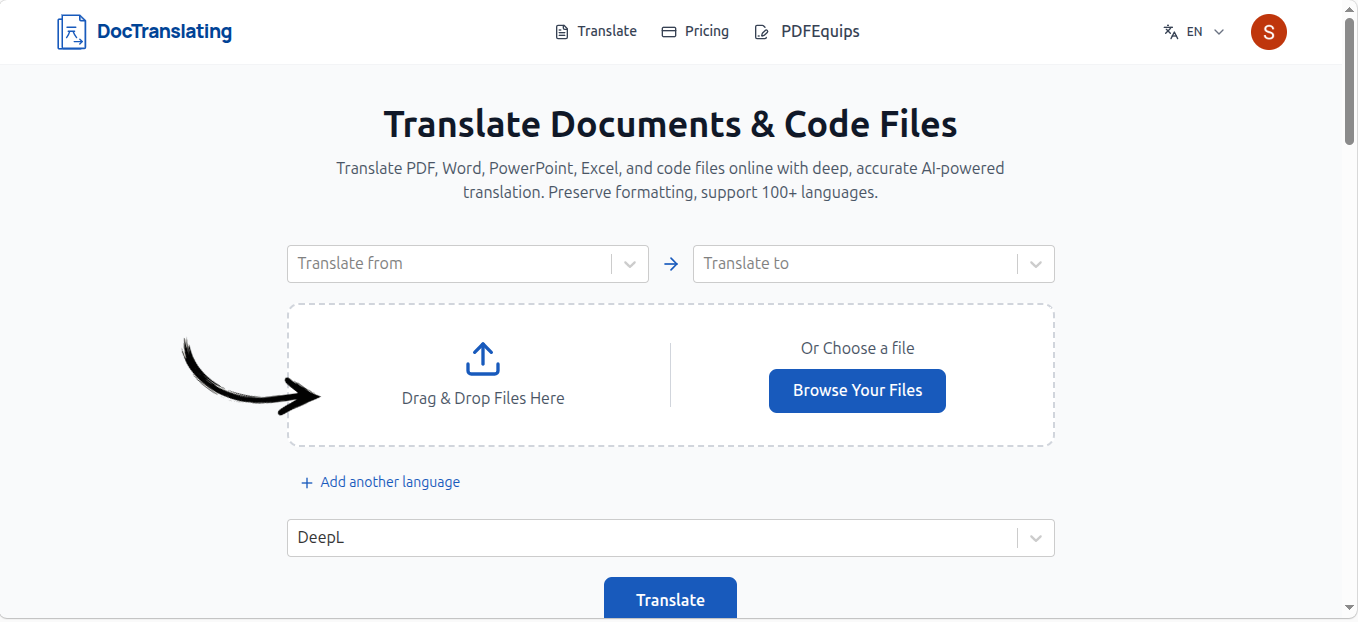
اسحب ملفك وأفلته في منطقة التحميل، أو انقر للتصفح. يقوم DocTranslating باكتشاف نوع الملف تلقائياً ويظهر لك فقط محركات الترجمة التي تدعمه.
- 2
اختر لغتك الأصلية واللغة المستهدفة
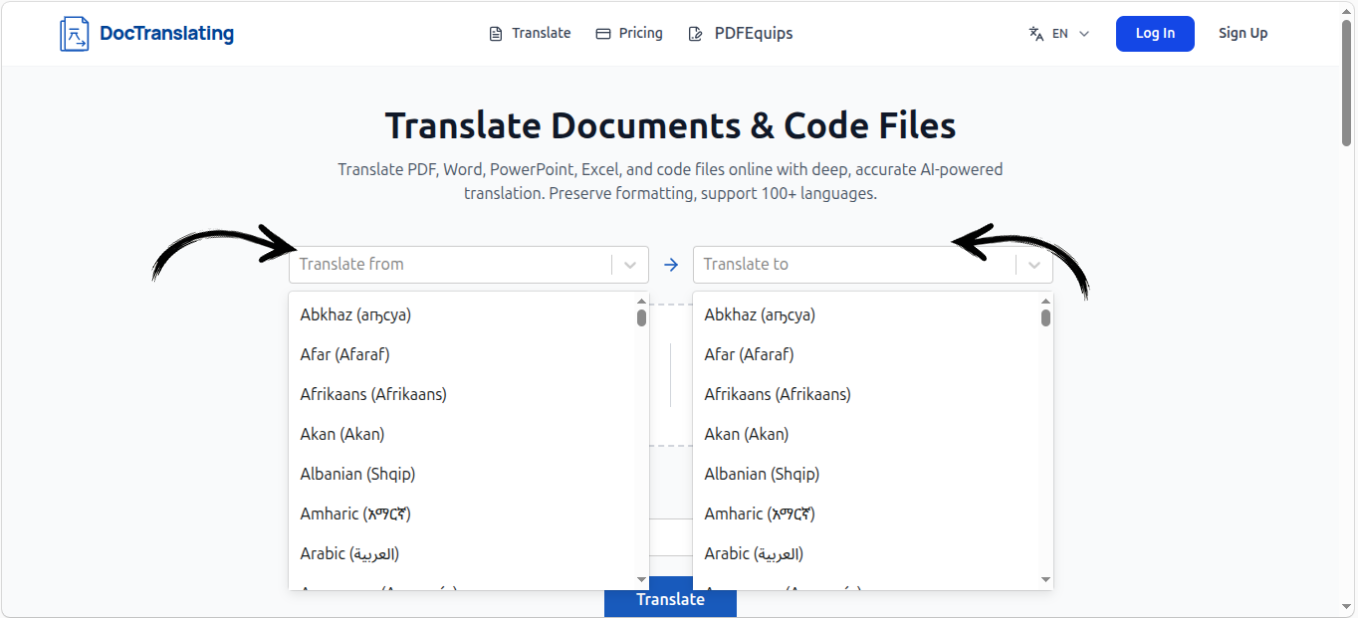
حدد اللغة المكتوب بها مستندك (أو اتركها على خيار الاكتشاف التلقائي) واللغة التي تريد الترجمة إليها. ابدأ الكتابة لتصفية قائمة اللغات التي تضم أكثر من 100 لغة.
- 3
اختر محرك الترجمة
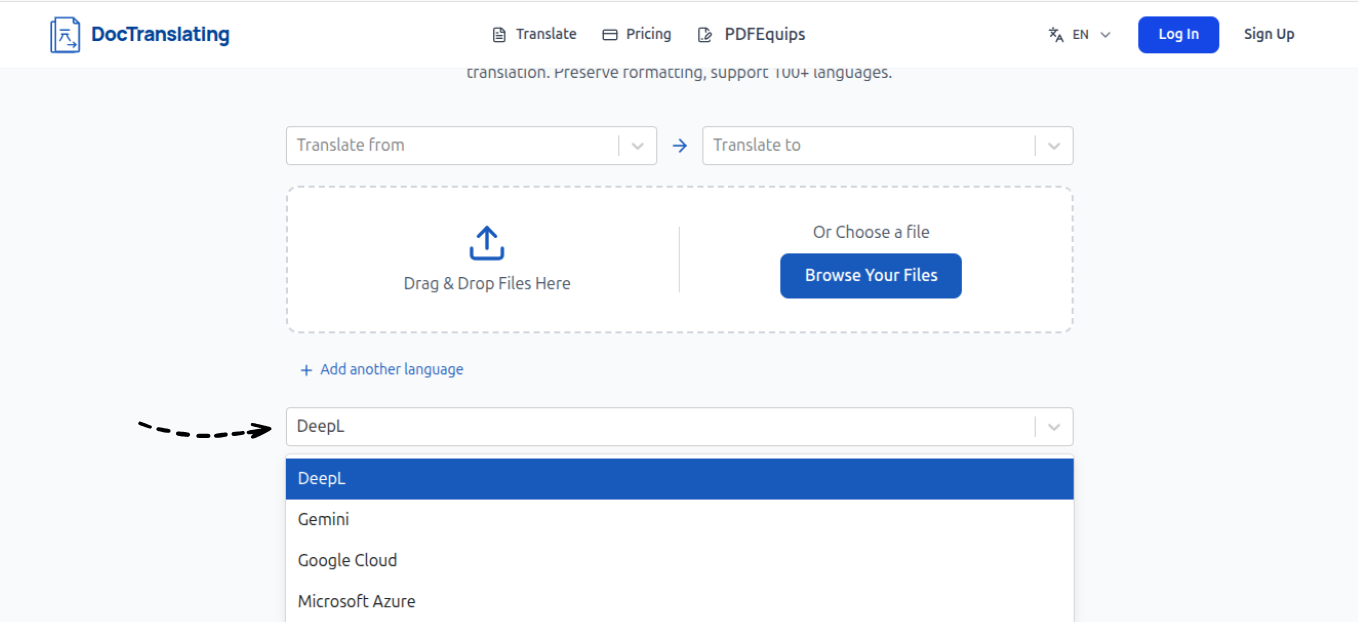
اختر من بين DeepL و Microsoft Azure و Google Cloud و Gemini. لكل منها نقاط قوة مختلفة، ودعم لأنواع ملفات وحدود معينة — يوضح القسم التالي تماماً متى تستخدم كل منها.
- 4
ابدأ الترجمة
انقر فوق زر (ترجم). يقوم DocTranslating باستخراج النص وترجمته، ثم يعيد صبه داخل نسخة من مستندك الأصلي مع الحفاظ التام على التنسيق. تستغرق الملفات الكبيرة وقتاً أطول لأن كل صفحة يتم معالجتها بشكل فردي.
- 5
تحميل الملف المترجم
عند الانتهاء، قم بتنزيل المستند المترجم بنفس الصيغة التي قمت بتحميلها بها. افتحه للتأكد من أن التنسيق يطابق المستند الأصلي تماماً قبل استخدامه.
اختيار محرك الترجمة المناسب
تحافظ جميع المحركات الأربعة على التنسيق، لكنها تختلف في الجودة، ودعم أنواع الملفات، وحدود حجم الملف، وكيفية تعاملها مع التصميمات المعقدة. إليك مرجع سريع، يليه التفاصيل والحلول البديلة للحدود الأساسية لكل محرك.
| المحرك | أفضل استخدام لـ | الحد الأقصى لحجم الملف | حد الصفحات |
|---|---|---|---|
| DeepL | الجودة الطبيعية، ملفات Office، الصور | 30 ميجابايت | غير محدود |
| Microsoft Azure | دقة تنسيق ملفات Office | 20 ميجابايت | غير محدود |
| Google Cloud | أوسع تغطية لغوية | 10 ميجابايت | غير محدود |
| Gemini | ملفات PDF الكثيفة بالتنسيق، الأكواد، التحكم بالاتساق | 100 ميجابايت | 25 صفحة |
DeepL
ينتج DeepL المخرجات الأكثر طبيعية للغات الأوروبية التي يدعمها، ويقبل أوسع مجموعة من الملفات اليومية — مثل PDF وجميع تنسيقات Office والنصوص العادية والصور والترجمات المصاحبة. قيوده الرئيسية هي حد حجم الملف البالغ 30 ميجابايت والطريقة التي يقسم بها النص (الموضحة في قسم الاتساق أدناه).
Microsoft Azure
يعد محرك Azure الأكثر موثوقية لمستندات Office — حيث تصمد مربعات النصوص والتنسيقات المضمنة والحواشي السفلية بشكل أفضل هنا. العيب الوحيد هو أنه يقبل فقط تنسيقات Office الحديثة (.docx و .pptx و .xlsx) بالإضافة إلى النصوص وبعض تنسيقات الترميز؛ وهو لا يقبل ملفات PDF أو ملفات .doc / .ppt / .xls القديمة.
Google Cloud
يغطي Google Cloud أوسع قائمة من اللغات ويتعامل مع كل من ملفات PDF وملفات Office. هناك أمران يجب معرفتهما: لديه أصغر حد لحجم الملف عند 10 ميجابايت، ويقوم بإضافة علامة مائية صغيرة إلى ملفات PDF المترجمة.
Gemini
يعتمد محرك Gemini على النماذج اللغوية الكبيرة (LLM). وهو الخيار الأفضل لملفات PDF ذات التصميمات المعقدة، والأكواد البرمجية، وملفات التوطين، كما يتيح لك بشكل فريد إدخال تعليمات مخصصة للحفاظ على اتساق المصطلحات والأسلوب (انظر أدناه). يقبل المحرك ملفات تصل مساحتها إلى 100 ميجابايت ولكنه يضع حداً أقصى يبلغ 25 صفحة لكل ملف، وهو يتعامل فقط مع ملفات PDF والأكواد وتنسيقات الترجمة/الترجمة المصاحبة — ولا يدعم ملفات .docx أو .pptx أو .xlsx.
ما مدى دقة الحفاظ على التنسيق فعلياً؟
يعتمد ذلك على نوع الملف والمحرك المستخدم، لذا من الجدير بالذكر تحديد ما الذي ينجو من الترجمة وما الذي قد يتأثر شكله.
- تُظهر ملفات Word و PowerPoint هيكلها البرمجي بشكل طبيعي، لذا يتم الحفاظ على مربعات النصوص، التنسيقات المضمنة (العريض، المائل، الارتباطات التشعبية) والحواشي السفلية بشكل موثوق تماماً. يعد Azure هو الأقوى في هذا المجال، يليه DeepL و Google Cloud بفارق ضئيل.
- ملفات PDF تعد أكثر تعقيداً وفوضوية — وهذا الأمر ينطبق على صناعة البرمجيات بأكملها وليس فقط على أداتنا. لا يحمل ملف PDF هيكلاً دلالياً داخلياً، لذا يمكن للحواشي السفلية ومربعات النصوص العائمة أن تتحرك وتنزاح اعتماداً على كيفية إنشاء الملف الأصلي. تخرج ملفات PDF البسيطة نظيفة للغاية؛ بينما تظهر الانزياحات في التصميمات المعقدة والكثيفة بالرسوميات.
ترجمة ملفات PDF الممسوحة ضوئياً والصور (OCR)
لا تحتوي ملفات PDF الممسوحة ضوئياً على طبقة نصية حقيقية — بل هي عبارة عن صور للنصوص فقط. يقوم DocTranslating بتشغيل مرحلة التعرف الضوئي على الحروف (OCR) لاستخراج النص قبل ترجمته. يمكن لمحرك DeepL أيضاً ترجمة ملفات الصور (.png و .jpg) مباشرة. الفكرة هنا هي أن الترجمة لا يمكن أن تكون أفضل من جودة الـ OCR الذي يغذيها: فالتعرف الضوئي السيئ مع الترجمة يضاعف الأخطاء الناتجة.
الحفاظ على اتساق المصطلحات والأسلوب والنوع الاجتماعي (الجنس)
هذه هي أكبر نقطة ألم وصعوبة في ترجمة المستندات، لذا يجدر بنا فهمها بوضوح. يقوم محرك DeepL بالترجمة بناءً على تقسيم النص لمستوى الجملة ومع نافذة سياق صغيرة، مما يعني أنه لا يمكنه نقل المعلومات والمصطلحات بشكل موثوق عبر الجمل المختلفة. هذا يؤدي لنتيجتين عمليتين: مصطلح مثل jurisdiction قد يتم ترجمته بعدة طرق مختلفة في نفس المستند، كما يتم فقدان جنس الضمير (مذكر/مؤنث) في اللغات التي لا تحدده قواعدياً — وهي مشكلة معروفة عند الترجمة إلى التركية والفنلندية والمجرية واللغات المماثلة. القواميس والمصطلحات المحددة مسبقاً لا تحل هذه المشكلة تماماً لأنها تفشل مع تصريفات الكلمات الحية.
يتعامل محرك Gemini مع هذا الأمر بشكل مختلف تماماً. نظراً لأنه يعتمد على نماذج LLM مع نافذة سياق أكبر بكثير، يمكنه الحفاظ على الاتساق، ويمنحك حقل تعليمات اختيارياً حيث يمكنك تمرير التوجيهات مع الترجمة — على سبيل المثال: موضوع المستند يتحدث عن ذكر، ترجم كلمة ‘jurisdiction’ بنفس الطريقة في كامل الملف، استخدم أسلوباً رسمياً، أو حافظ على التواريخ بصيغة DD/MM/YYYY. يتم تطبيق هذه التعليمات على كل صفحة، مما يمنحك اتساقاً أفضل بكثير من الأساليب القائمة على المسارد التقليدية.
المستندات المصدرية المكتوبة من اليمين إلى اليسار (العربية، العبرية، الفارسية)
الترجمة إلى لغة تُكتب من اليمين إلى اليسار تعمل بشكل صحيح تماماً — فالنتيجة تظهر معكوسة ومحاذية بشكل مناسب ومطابق للتنسيق. الترجمة من لغة RTL هي الموضع الذي تظهر فيه القيود الحالية، وهي محددة بملفات PDF فقط: حيث تقوم طبقة استخراج النصوص في ملفات PDF بإرجاع المحتوى بترتيب الرسم المرئي بدلاً من ترتيب القراءة المنطقي، لذا يمكن أن تخرج الكلمات متداخلة ومبعثرة قبل أن تبدأ الترجمة أصلاً. يظهر التصميم الخارجي بشكل صحيح، لكن النص الداخلي يكون مشوشاً. ملفات Word و PowerPoint المكتوبة بلغات RTL سليمة تماماً لأن بنيتها الهيكلية أصلية وناتيف؛ بينما تتأثر ملفات PDF المصدرية المكتوبة من اليمين إلى اليسار بهذا القيد الحقيقي الذي لم يتم حله بالكامل بعد عبر الصناعة البرمجية.
ملفات الترجمة المصاحبة، والتوطين، وملفات الترجمة التقنية
بالإضافة إلى مستندات الأوفيس، يتعامل DocTranslating مع التنسيقات التي يعمل بها المترجمون والمطورون: ملفات الترجمة المصاحبة (.srt على DeepL و Gemini، و .vtt على Gemini)، وملفات توطين gettext (.po و .pot على Gemini)، وملفات XLIFF (.xliff و .xlf) على DeepL و Azure و Gemini، بالإضافة إلى جداول .csv / .tsv. تنسيقات النشر المكتبي المتخصصة للغاية مثل FrameMaker .mif غير مدعومة حالياً. إذا كان لديك ملف توطين بتنسيق تبادل قياسي، فإن ملف XLIFF هو خيارك الأكثر أماناً وموثوقية.
نصائح للحصول على أفضل النتائج
- قم بترجمة الملف المصدري القابل للتعديل (Word أو PowerPoint) عندما يتوفر لديك — حيث يعاد صب الكلمات بشكل أنظف بكثير من ملف PDF المسطح.
- بالنسبة لملفات PDF الممسوحة ضوئياً، تحقق من صحة نص الـ OCR أولاً قبل الترجمة، وتأكد من أن النسخ الممسوحة ضوئياً كصور تحتوي بالفعل على طبقة نصية يمكن استخدامها.
- في ملفات PDF الكثيفة بالتنسيق والتصميم، استعن بمحرك Gemini واستخدم حقل التعليمات لقفل المصطلحات والأسلوب والنبذة المطلوبة.
- قد تحتاج التصميمات المكثفة إلى تعديلات طفيفة في التباعد والمسافات إذا كانت اللغة المستهدفة تأخذ مساحة كلمات أطول من اللغة المصدر في صياغتها.
- افتح دائماً الملف النهائي وافحصه بدقة مقابل الملف الأصلي قبل استخدامه — خاصة للجداول والحواشي السفلية والنصوص المكتوبة من اليمين إلى اليسار.