Prise en main
Comment traduire un document sans perdre sa mise en page
DocTranslating traduit vos fichiers PDF, Word, PowerPoint, Excel, de code et de sous-titres dans plus de 100 langues tout en conservant la mise en page, les polices, les tableaux et les images à leur place d'origine. Téléversez un fichier, choisissez une langue ainsi que l'un des quatre moteurs de traduction (DeepL, Microsoft Azure, Google Cloud ou Gemini), puis téléchargez une copie traduite identique à l'original. Ce guide couvre l'intégralité du processus ainsi que les cas particuliers réels — PDF scannés, notes de bas de page, zones de texte, cohérence terminologique, limites de taille de fichier et langues s'écrivant de droite à gauche.
Updated 22 mai 2026 · 11 min read
La plupart des outils de traduction réduisent votre document à du texte brut ou en gâchent complètement la mise en page. DocTranslating fonctionne différemment : il extrait le texte, le traduit, puis le réintègre dans une copie conforme de votre document original, de sorte que les paragraphes, tableaux, titres et images restent exactement là où vous les avez placés. Voici un guide complet — de l'envoi au téléchargement — ainsi que des réponses honnêtes aux questions que les utilisateurs se posent réellement : quel moteur choisir, comment les notes de bas de page et les zones de texte s'en sortent, que se passe-t-il avec les PDF scannés, comment maintenir une terminologie cohérente et quelles sont les limites actuelles.
Ce que vous pouvez traduire
Chaque moteur accepte des types de fichiers différents. Le tableau ci-dessous présente les compatibilités de chaque format — sélectionnez d'abord votre type de fichier, et DocTranslating ne vous proposera que les moteurs qui le prennent en charge.
| Type de fichier | Moteurs compatibles |
|---|---|
| PDF (.pdf) | DeepL, Google Cloud, Gemini |
| Word (.docx) | DeepL, Azure, Google Cloud |
| PowerPoint (.pptx) | DeepL, Azure, Google Cloud |
| Excel (.xlsx) | DeepL, Azure, Google Cloud |
| Texte brut (.txt) | DeepL, Azure, Google Cloud |
| Anciens formats Office (.doc, .ppt, .xls) | DeepL |
| Fichiers de code (Plus de 20 langages) | Gemini |
| Images (.png, .jpg) | DeepL |
| Sous-titres (.srt) | DeepL, Gemini |
| Fichiers de localisation (.xliff, .po, .vtt) | Gemini ; .xliff également avec DeepL & Azure |
Étape par étape : traduire votre premier document
- 1
Téléversez votre document
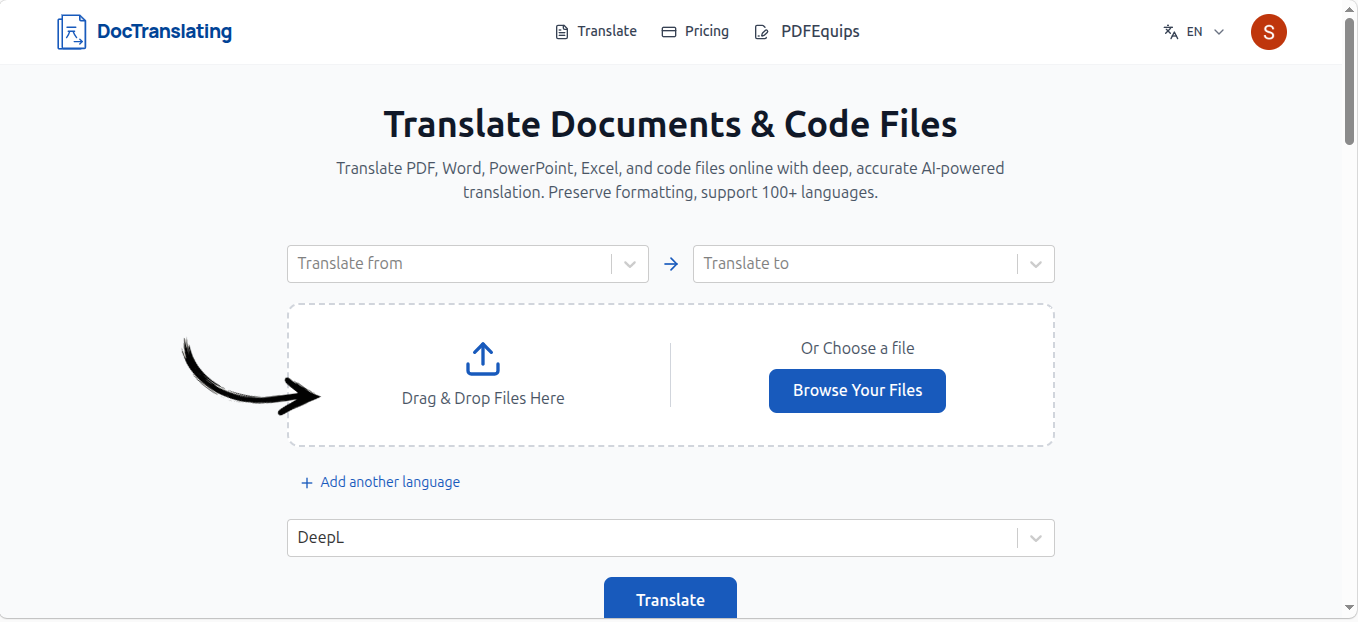
Glissez-déposez votre fichier dans la zone dédiée, ou cliquez pour parcourir vos dossiers. DocTranslating détecte automatiquement le type de fichier et n'affiche que les moteurs de traduction compatibles.
- 2
Choisissez les langues source et cible
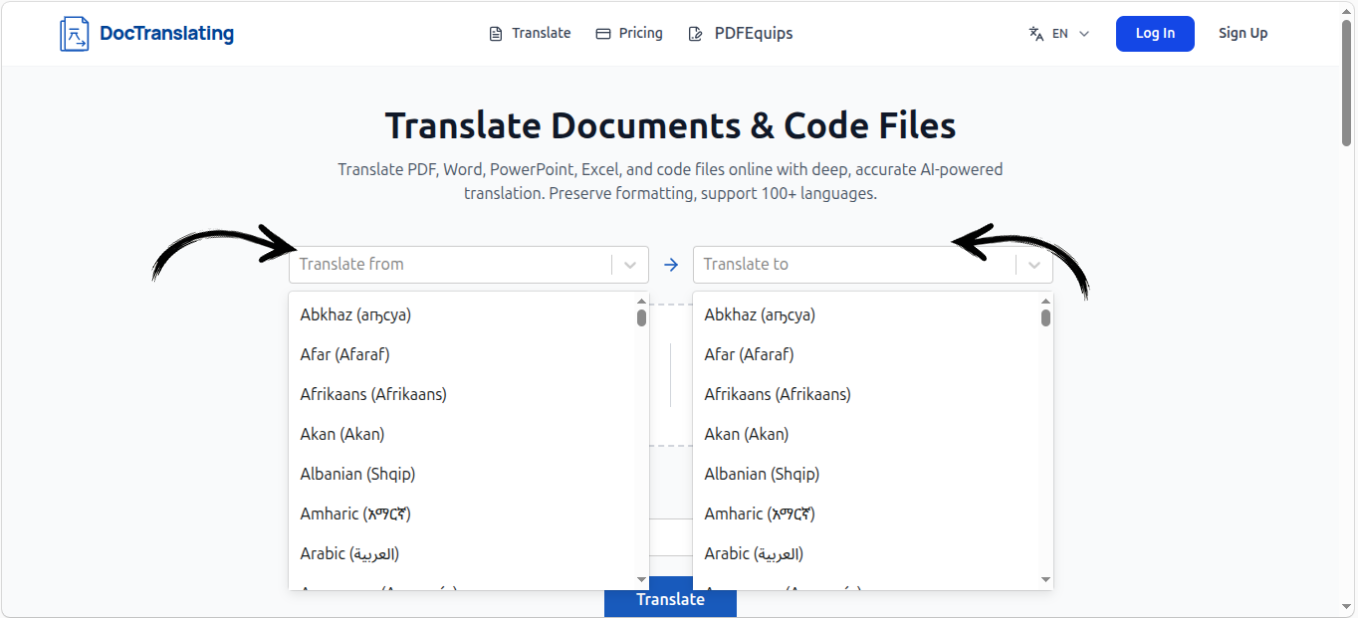
Indiquez la langue dans laquelle votre document est écrit (ou laissez l'outil la détecter automatiquement) ainsi que la langue vers laquelle vous souhaitez le traduire. Commencez à taper pour filtrer la liste des 100+ langues disponibles.
- 3
Sélectionnez un moteur de traduction
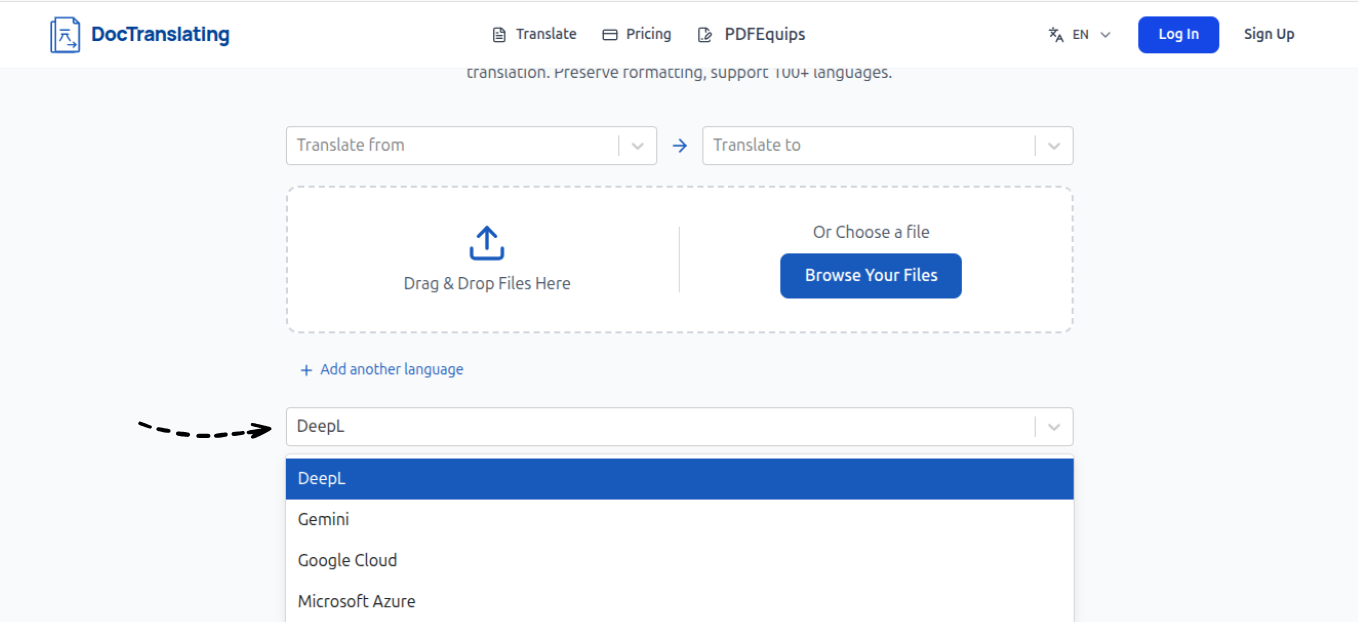
Faites votre choix parmi DeepL, Microsoft Azure, Google Cloud et Gemini. Chacun possède ses propres forces, compatibilités de formats et limites — la section suivante vous explique précisément quand utiliser lequel.
- 4
Lancez la traduction
Cliquez sur Traduire. DocTranslating extrait le texte, le traduit et le réinsère dans une copie de votre document original tout en préservant le rendu visuel. Les fichiers volumineux prennent plus de temps car chaque page est traitée individuellement.
- 5
Téléchargez votre fichier traduit
Une fois l'opération terminée, téléchargez le document traduit dans le même format que celui d'origine. Ouvrez-le pour vérifier que la mise en page correspond bien à l'original avant de l'utiliser.
Choisir le bon moteur de traduction
Les quatre moteurs préservent la mise en page, mais ils diffèrent en termes de qualité, de formats acceptés, de limites de taille et de gestion des structures complexes. Voici un tableau de référence rapide, suivi des détails et des solutions de contournement pour chaque moteur.
| Moteur | Idéal pour | Taille max. du fichier | Limite de pages |
|---|---|---|---|
| DeepL | Qualité naturelle, fichiers Office, images | 30 Mo | Illimité |
| Microsoft Azure | Fidélité de la mise en page Office | 20 Mo | Illimité |
| Google Cloud | Plus large couverture linguistique | 10 Mo | Illimité |
| Gemini | PDF complexes, code, contrôle de la cohérence | 100 Mo | 25 pages |
DeepL
DeepL produit les résultats les plus naturels pour les langues européennes qu'il prend en charge, et il accepte la plus grande variété de fichiers du quotidien — PDF, tous les formats Office, texte brut, images et sous-titres. Ses contraintes majeures sont une limite de taille fixée à 30 Mo et sa méthode de segmentation du texte par phrases (détaillée dans la section cohérence ci-dessous).
Microsoft Azure
Azure est le moteur le plus fiable pour les documents Office — les zones de texte, la mise en forme enrichie (gras, italique) et les notes de bas de page y sont particulièrement bien préservées. La seule contrainte est qu'il n'accepte que les formats Office modernes (.docx, .pptx, .xlsx), le texte brut et quelques formats de balisage ; il ne prend pas en charge les PDF ni les anciens formats .doc / .ppt / .xls.
Google Cloud
Google Cloud couvre la plus large liste de langues et gère à la fois les PDF et les fichiers Office. Deux éléments à retenir : il dispose de la limite de taille la plus basse (10 Mo) et ajoute un léger filigrane sur les PDF traduits.
Gemini
Gemini est notre moteur basé sur un grand modèle de langage (LLM). C'est le meilleur choix pour les PDF à mise en page complexe, le code source et les fichiers de localisation. De manière unique, il vous permet de lui transmettre des instructions personnalisées pour garantir la cohérence des termes et du ton (voir ci-dessous). Il accepte les fichiers jusqu'à 100 Mo mais limite chaque fichier à 25 pages, et il traite uniquement les PDF, le code et les formats de traduction/sous-titres — pas le .docx, .pptx ni le .xlsx.
Dans quelle mesure la mise en page est-elle préservée ?
Cela dépend grandement du type de fichier et du moteur choisi. Il convient donc d'être précis sur ce qui est maintenu et ce qui peut parfois bouger.
- Word et PowerPoint exposent nativement leur structure de code, ce qui permet de conserver fidèlement les zones de texte, le formatage intégré (gras, italique, liens) et les notes de bas de page. Azure excelle dans cet exercice, suivi de près par DeepL et Google Cloud.
- Les PDFs s'avèrent plus complexes — et c'est une réalité propre à toute l'industrie du logiciel, pas seulement à un outil. Un PDF ne possède pas de structure sémantique interne. Ainsi, les notes de bas de page et les zones de texte flottantes peuvent se déplacer selon la manière dont le document original a été conçu. Les PDF simples ressortent impeccables ; les structures denses et riches en design sont celles où des décalages peuvent apparaître.
Traduction de PDF scannés et d'images (OCR)
Les PDF scannés ne possèdent pas de véritable couche de texte — ce sont des images de texte. DocTranslating applique une étape de reconnaissance optique de caractères (OCR) pour extraire le texte avant de le traduire. Le moteur DeepL peut également traduire directement les fichiers image (.png, .jpg). La seule contrainte est que la traduction dépend entièrement de la qualité de l'OCR : un OCR médiocre combiné à la traduction ne fera qu'amplifier les erreurs.
Garantir la cohérence des termes, du ton et du genre
C'est la principale difficulté lors de la traduction de documents. DeepL traduit en segmentant le texte phrase par phrase avec une fenêtre de contexte restreinte, ce qui signifie qu'il ne peut pas transmettre fidèlement des informations d'une phrase à l'autre. Deux conséquences pratiques : un terme technique peut être traduit de plusieurs manières différentes au sein d'un même document, et le genre des pronoms se perd dans les langues qui ne le marquent pas grammaticalement — un problème récurrent vers le turc, le finnois ou le hongrois. Les glossaires classiques ne règlent pas entièrement cela car ils échouent sur les flexions des mots.
Le moteur Gemini gère cela différemment. Basé sur un LLM avec une fenêtre de contexte beaucoup plus large, il maintient une excellente cohérence générale. De plus, il met à votre disposition un champ d'instructions facultatif pour guider le modèle — par exemple : le sujet du document est un homme, traduire le mot ‘jurisdiction’ de la même manière dans tout le texte, employer un ton formel, ou conserver les dates au format JJ/MM/AAAA. Ces consignes s'appliquent à chaque page, offrant une uniformité bien supérieure aux méthodes par glossaires.
Documents sources s'écrivant de droite à gauche (Arabe, Hébreu, Persan)
Traduire vers une langue s'écrivant de droite à gauche fonctionne de manière optimale — le résultat est correctement inversé et aligné. C'est la traduction depuis une langue en RTL qui présente une limite actuelle, spécifique aux PDF : la couche d'extraction des PDF renvoie le texte selon l'ordre d'affichage visuel et non selon l'ordre logique de lecture. Les mots peuvent donc se retrouver mélangés avant même que la traduction ne débute. La mise en page globale semble correcte, mais le texte intérieur est désordonné. Les fichiers Word et PowerPoint en RTL ne sont pas touchés car leur structure est native ; seules les sources PDF en RTL sont concernées. C'est une limite technique réelle qui n'est pas encore totalement résolue dans l'industrie.
Fichiers de sous-titres, de localisation et de traduction
Au-delà des documents de bureau, DocTranslating prend en charge les formats avec lesquels travaillent les traducteurs et les développeurs : les fichiers de sous-titres (.srt sur DeepL et Gemini, .vtt sur Gemini), les fichiers de localisation gettext (.po, .pot sur Gemini), et l'XLIFF (.xliff, .xlf) sur DeepL, Azure et Gemini, en plus des fichiers tabulaires .csv / .tsv. Les formats d'édition professionnels très spécialisés comme FrameMaker .mif ne sont pas gérés. Si vous avez un fichier de localisation dans un format d'échange standard, l'XLIFF reste votre choix le plus sûr.
Conseils pour obtenir les meilleurs résultats
- Traduisez le fichier source éditable (Word, PowerPoint) dès que possible — le texte s'y réorganise bien plus proprement que dans un PDF figé.
- Pour les PDF scannés, vérifiez l'exactitude du texte issu de l'OCR avant la traduction, et assurez-vous que les scans sous forme d'images possèdent bien une couche textuelle exploitable.
- Sur les PDF à mise en page complexe, privilégiez le moteur Gemini et utilisez le champ d'instructions pour fixer la terminologie et le ton.
- Les mises en page denses peuvent nécessiter de légers ajustements d'espacement si la langue cible s'avère beaucoup plus longue que la langue source.
- Ouvrez systématiquement le fichier finalisé et comparez-le avec l'original avant de l'utiliser — en particulier pour les tableaux, les notes de bas de page et les textes de droite à gauche.