Erste Schritte
Wie Sie ein Dokument übersetzen, ohne dessen Formatierung zu verlieren
DocTranslating übersetzt PDF-, Word-, PowerPoint-, Excel-, Code- und Untertiteldateien in über 100 Sprachen, während das ursprüngliche Layout, Schriftarten, Tabellen und Bilder unverändert bleiben. Laden Sie eine Datei hoch, wählen Sie eine Sprache und eine von vier Übersetzungssystemen (DeepL, Microsoft Azure, Google Cloud oder Gemini) und laden Sie dann eine übersetzte Kopie herunter, die genau wie das Original aussieht. Diese Anleitung deckt den gesamten Prozess sowie reale Sonderfälle ab — eingescannte PDFs, Fußnoten und Textfelder, Konsistenz der Terminologie, Dateigrößenbeschränkungen und von rechts nach links geschriebene Sprachen (RTL).
Updated 22. Mai 2026 · 11 min read
Die meisten Übersetzungstools reduzieren Ihr Dokument entweder auf reinen Text oder bringen das gesamte Layout durcheinander. DocTranslating funktioniert anders: Es extrahiert den Text, übersetzt ihn und fügt ihn wieder in eine Kopie Ihres Originaldokuments ein, sodass Absätze, Tabellen, Überschriften und Bilder genau dort bleiben, wo sie hingehören. Dies ist eine vollständige Anleitung — vom Upload bis zum Download — sowie ehrliche Antworten auf die Fragen, auf die Nutzer tatsächlich stoßen: Welches System verwendet werden sollte, wie gut Fußnoten und Textfelder überstehen, was mit gescannten PDFs passiert, wie die Terminologie konsistent bleibt und wo die aktuellen Grenzen liegen.
Was Sie übersetzen können
Verschiedene Systeme akzeptieren unterschiedliche Dateitypen. Die folgende Tabelle zeigt, womit jedes Format kompatibel ist — wählen Sie zuerst einen Dateityp aus, und DocTranslating bietet Ihnen nur die Systeme an, die diesen auch unterstützen.
| Dateityp | Unterstützte Systeme |
|---|---|
| PDF (.pdf) | DeepL, Google Cloud, Gemini |
| Word (.docx) | DeepL, Azure, Google Cloud |
| PowerPoint (.pptx) | DeepL, Azure, Google Cloud |
| Excel (.xlsx) | DeepL, Azure, Google Cloud |
| Klartext (.txt) | DeepL, Azure, Google Cloud |
| Alte Office-Formate (.doc, .ppt, .xls) | DeepL |
| Code-Dateien (Über 20 Sprachen) | Gemini |
| Bilder (.png, .jpg) | DeepL |
| Untertitel (.srt) | DeepL, Gemini |
| Lokalisierungsdateien (.xliff, .po, .vtt) | Gemini; .xliff auch DeepL & Azure |
Schritt-für-Schritt: Übersetzen Sie Ihr erstes Dokument
- 1
Laden Sie Ihr Dokument hoch
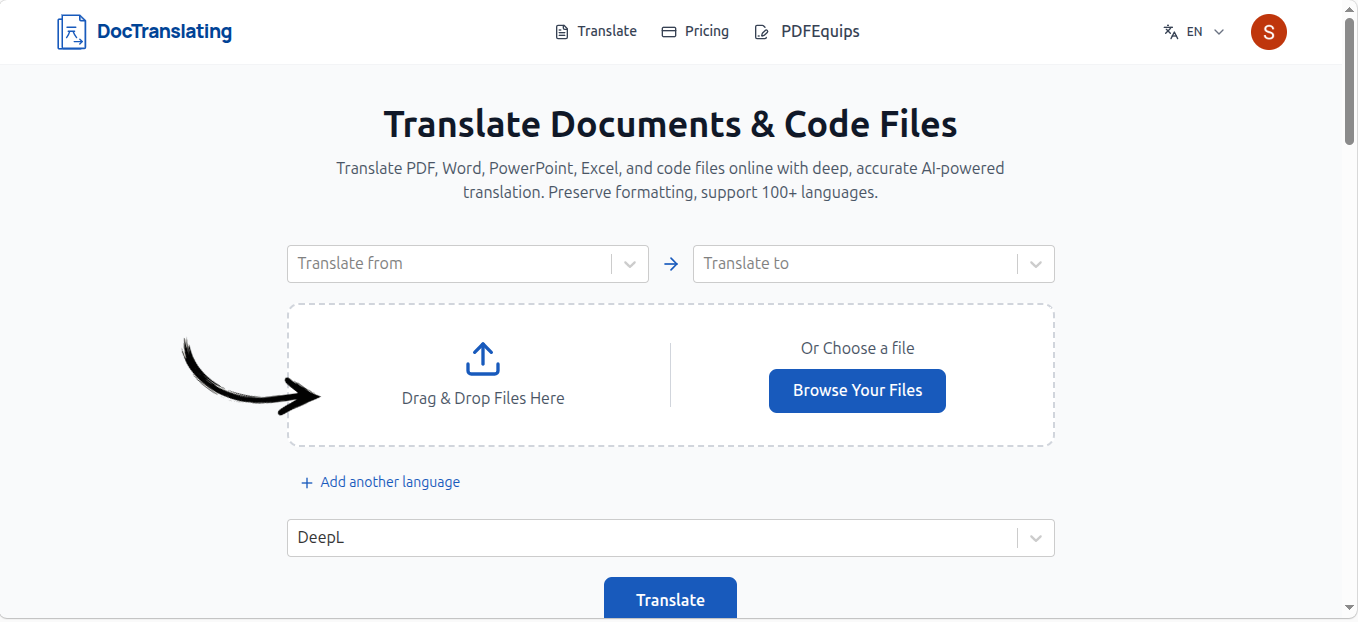
Ziehen Sie Ihre Datei per Drag-and-Drop in den Upload-Bereich oder klicken Sie, um sie auf Ihrem Computer zu suchen. DocTranslating erkennt den Dateityp automatisch und zeigt nur die passenden Übersetzungssysteme an.
- 2
Wählen Sie die Ausgangs- und Zielsprache
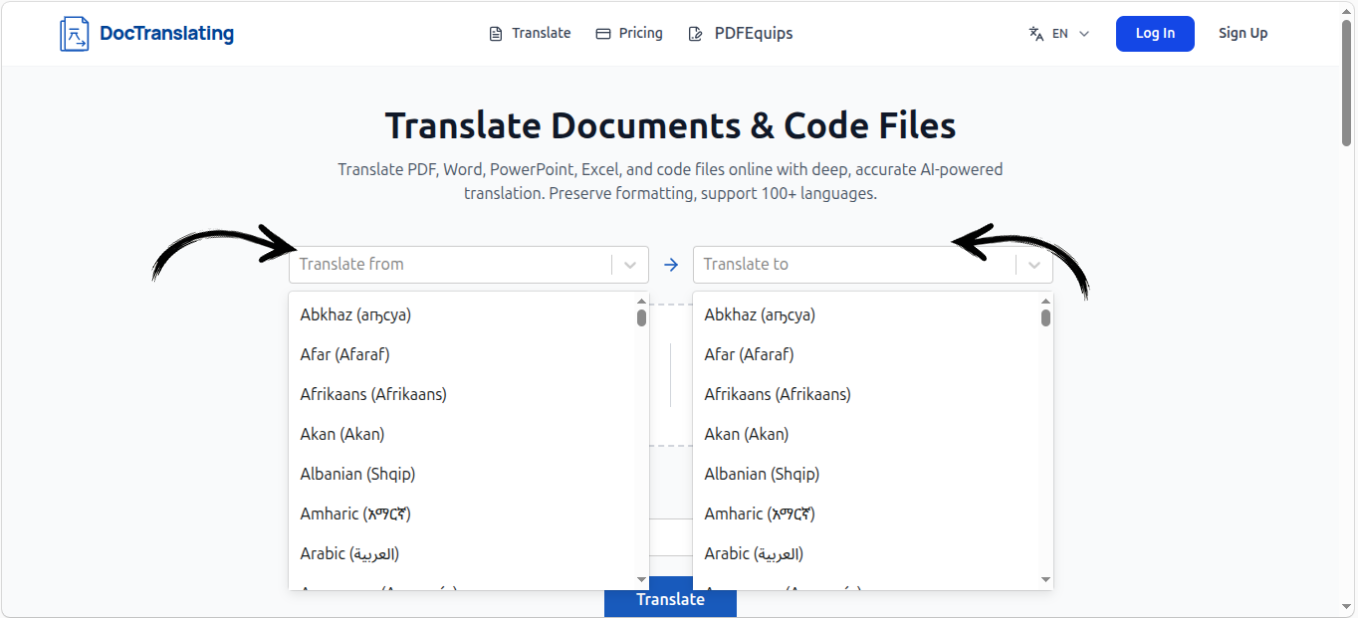
Stellen Sie die Sprache ein, in der Ihr Dokument verfasst ist (oder nutzen Sie die automatische Erkennung), sowie die Sprache, in die es übersetzt werden soll. Tippen Sie einfach los, um die Liste aus über 100 Sprachen zu filtern.
- 3
Wählen Sie ein Übersetzungssystem
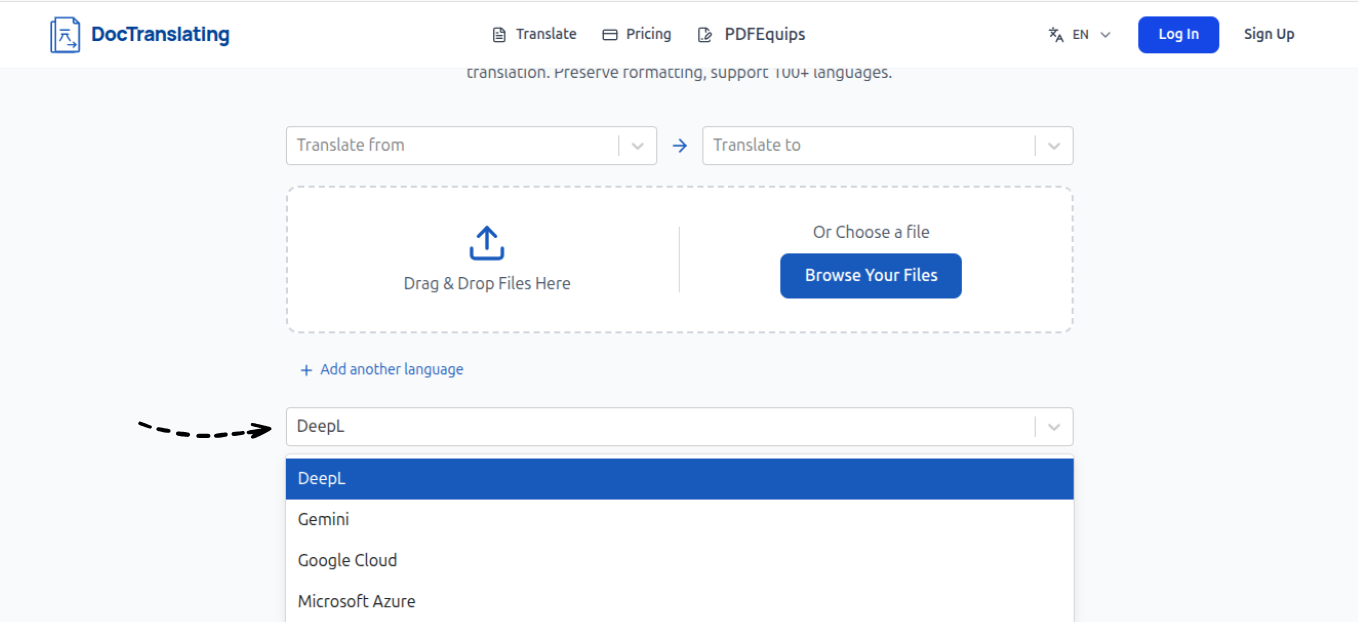
Wählen Sie zwischen DeepL, Microsoft Azure, Google Cloud und Gemini. Jedes System hat unterschiedliche Stärken, unterstützte Dateitypen und Limits — der nächste Abschnitt erklärt genau, wann welches System am besten geeignet ist.
- 4
Starten Sie die Übersetzung
Klicken Sie auf 'Übersetzen'. DocTranslating extrahiert den Text, übersetzt ihn und fügt ihn unter Beibehaltung des Layouts wieder in eine Kopie Ihres Originaldokuments ein. Größere Dateien dauern etwas länger, da jede Seite einzeln verarbeitet wird.
- 5
Laden Sie Ihre übersetzte Datei herunter
Sobald der Vorgang abgeschlossen ist, laden Sie das übersetzte Dokument im gleichen Format herunter, in dem Sie es hochgeladen haben. Öffnen Sie es, um zu überprüfen, ob das Layout mit dem Original übereinstimmt, bevor Sie es verwenden.
Das richtige Übersetzungssystem wählen
Alle vier Systeme behalten die Formatierung bei, unterscheiden sich jedoch in Qualität, Unterstützung von Dateitypen, Größenbeschränkungen und dem Umgang mit komplexen Layouts. Hier ist eine Kurzübersicht, gefolgt von den Details und Lösungen für die jeweiligen Einschränkungen.
| System | Bestens geeignet für | Max. Dateigröße | Seitenlimit |
|---|---|---|---|
| DeepL | Natürliche Qualität, Office-Dateien, Bilder | 30 MB | Unbegrenzt |
| Microsoft Azure | Höchste Formatierungstreue bei Office | 20 MB | Unbegrenzt |
| Google Cloud | Größte Sprachabdeckung | 10 MB | Unbegrenzt |
| Gemini | Layout-lastige PDFs, Code, Konsistenzkontrolle | 100 MB | 25 Seiten |
DeepL
DeepL liefert die natürlichsten Ergebnisse für die unterstützten europäischen Sprachen und akzeptiert die breiteste Palette an alltäglichen Dateien — PDF, alle Office-Formate, Klartext, Bilder und Untertitel. Die Haupteinschränkungen sind eine Dateigrößenbeschränkung von 30 MB und die Art und Weise, wie Text segmentiert wird (mehr dazu im Abschnitt zur Konsistenz weiter unten).
Microsoft Azure
Azure ist das zuverlässigste System für Office-Dokumente — Textfelder, Inline-Formatierungen (fett, kursiv) und Fußnoten bleiben hier am besten erhalten. Der Haken ist, dass es nur die modernen Office-Formate (.docx, .pptx, .xlsx) sowie Text und einige Markup-Formate akzeptiert; PDFs oder ältere .doc / .ppt / .xls Dateien werden nicht unterstützt.
Google Cloud
Google Cloud deckt die umfangreichste Liste von Sprachen ab und verarbeitet sowohl PDFs als auch Office-Dateien. Zwei Dinge sollten Sie wissen: Es hat mit 10 MB das kleinste Limit für die Dateigröße und fügt übersetzten PDFs ein kleines Wasserzeichen hinzu.
Gemini
Gemini ist das LLM-basierte System. Es ist die beste Wahl für Layout-lastige PDFs, Quellcode und Lokalisierungsdateien. Zudem ermöglicht es Ihnen als einziges System, benutzerdefinierte Anweisungen zu übergeben, um Terminologie und Tonfall konsistent zu halten (siehe unten). Es akzeptiert Dateien bis zu 100 MB, begrenzt jedoch jede Datei auf maximal 25 Seiten und verarbeitet nur PDFs, Code und Übersetzungs-/Untertitelformate — kein .docx, .pptx oder .xlsx.
Wie gut bleibt die Formatierung tatsächlich erhalten?
Das hängt stark vom Dateityp und dem gewählten System ab, daher lohnt es sich, genau hinzuschauen, was intakt bleibt und was sich verschieben kann.
- Word und PowerPoint legen ihre Struktur nativ offen, sodass Textfelder, Inline-Formatierungen (fett, kursiv, Hyperlinks) und Fußnoten zuverlässig erhalten bleiben. Azure ist hier am stärksten, dicht gefolgt von DeepL und Google Cloud.
- PDFs sind komplexer — und das gilt für die gesamte Branche, nicht nur für ein bestimmtes Tool. Eine PDF-Datei enthält keine semantische Struktur, sodass Fußnoten und frei platzierte Textfelder sich verschieben können, je nachdem, wie das Original erstellt wurde. Einfache PDFs werden sehr sauber übersetzt; bei komplexen, designintensiven Layouts kann es jedoch zu Verschiebungen kommen.
Übersetzen von gescannten PDFs und Bildern (OCR)
Gescannte PDFs enthalten keine echte Textebene — sie sind quasi Bilder von Text. DocTranslating führt einen OCR-Schritt aus, um den Text vor der Übersetzung zu extrahieren. Das DeepL-System kann zudem Bilddateien (.png, .jpg) direkt übersetzen. Der Haken dabei ist, dass die Übersetzung immer nur so gut sein kann wie die zugrundeliegende Texterkennung: Eine fehlerhafte OCR in Kombination mit der Übersetzung multipliziert die Fehler im Ergebnis.
Terminologie, Tonfall und Geschlecht konsistent halten
Dies ist die größte Herausforderung bei der Dokumentenübersetzung. DeepL übersetzt mit einer Segmentierung auf Satzebene und einem kleinen Kontextfenster, was bedeutet, dass Informationen nicht zuverlässig über Sätze hinweg getragen werden können. Zwei praktische Folgen: Ein Begriff wie Jurisdiktion kann in einem Dokument auf verschiedene Weisen übersetzt werden, und das grammatikalische Geschlecht von Pronomen geht in Sprachen verloren, die dies nicht explizit kennzeichnen — ein bekanntes Problem bei Übersetzungen ins Türkische, Finnische oder Ungarische. Glossare lösen dies nicht immer vollständig, da sie bei unterschiedlichen Wortformen oft scheitern.
Das Gemini-System löst dies anders. Da es LLM-basiert ist und über ein weitaus größeres Kontextfenster verfügt, kann es die Konsistenz wahren. Es bietet Ihnen ein optionales Anweisungsfeld, in dem Sie dem System Vorgaben mitgeben können — zum Beispiel: Das Subjekt des Dokuments ist männlich, übersetze ‘jurisdiction’ im gesamten Text einheitlich, verwende einen formellen Ton oder behalte das Datumsformat TT/MM/JJJJ bei. Diese Anweisungen werden auf jede Seite angewendet, was zu einer deutlich besseren Konsistenz führt als rein glossarbasierte Ansätze.
Von rechts nach links geschriebene Ausgangsdokumente (Arabisch, Hebräisch, Persisch)
Die Übersetzung in eine von rechts nach links geschriebene Sprache (RTL) funktioniert einwandfrei — das Ergebnis wird korrekt gespiegelt und ausgerichtet. Bei der Übersetzung aus einer RTL-Sprache gibt es jedoch eine aktuelle Einschränkung, die speziell PDFs betrifft: Die Textebene der PDF-Extraktion gibt den Inhalt in der visuellen Zeichenreihenfolge statt in der logischen Lesereihenfolge aus. Dadurch können die Wörter durcheinandergeraten, noch bevor die Übersetzung beginnt. Das Layout sieht zwar richtig aus, aber der Text darin ist verdreht. RTL-Word- und PowerPoint-Dateien sind davon nicht betroffen, da ihre Struktur nativ ist; es betrifft ausschließlich RTL-PDF-Quellen. Dies ist eine technische Einschränkung, die branchenweit noch nicht vollständig gelöst ist.
Untertitel-, Lokalisierungs- und Übersetzungsdateien
Neben Office-Dokumenten verarbeitet DocTranslating auch Formate, mit denen Übersetzer und Entwickler arbeiten: Untertiteldateien (.srt bei DeepL und Gemini, .vtt bei Gemini), gettext-Lokalisierungsdateien (.po, .pot bei Gemini) und XLIFF (.xliff, .xlf) bei DeepL, Azure und Gemini sowie tabellarische .csv- / .tsv-Dateien. Hochspezialisierte Desktop-Publishing-Formate wie FrameMaker .mif werden nicht unterstützt. Wenn Sie eine Lokalisierungsdatei in einem Standard-Austauschformat haben, ist XLIFF Ihre sicherste Wahl.
Tipps für beste Ergebnisse
- Übersetzen Sie die editierbare Quelldatei (Word, PowerPoint), sofern verfügbar — das Layout passt sich weitaus sauberer an als bei einem flachen PDF.
- Überprüfen Sie bei gescannten PDFs vor der Übersetzung, ob die Texterkennung korrekt ist, und stellen Sie sicher, dass reine Bild-Scans tatsächlich eine nutzbare Textebene haben.
- Nutzen Sie bei komplexen, layoutlastigen PDFs das Gemini-System und verwenden Sie das Anweisungsfeld, um Terminologie und Tonfall festzulegen.
- Kompakte Layouts erfordern unter Umständen kleine manuelle Anpassungen der Abstände, falls die Zielsprache wesentlich längere Wörter oder Sätze als die Ausgangssprache nutzt.
- Öffnen Sie die fertige Datei immer und prüfen Sie sie im Vergleich zum Original, bevor Sie sie verwenden — insbesondere bei Tabellen, Fußnoten und RTL-Texten.