Panduan Pemula
Cara Menerjemahkan Dokumen Tanpa Kehilangan Format dan Tata Letak
DocTranslating menerjemahkan file PDF, Word, PowerPoint, Excel, kode, dan subtitle Anda ke dalam lebih dari 100 bahasa, sambil menjaga tata letak, font, tabel, dan gambar asli tetap berada di posisinya. Cukup unggah file, pilih bahasa dan satu dari empat mesin penerjemah (DeepL, Microsoft Azure, Google Cloud, atau Gemini), lalu unduh salinan hasil terjemahan yang terlihat persis seperti aslinya. Panduan ini mencakup seluruh proses dari awal hingga akhir, serta solusi untuk kasus-kasus khusus di dunia nyata — PDF hasil pemindaian (scan), catatan kaki (footnote) & kotak teks, konsistensi terminologi, batasan ukuran file, dan bahasa dari kanan ke kiri (RTL).
Updated 23 Mei 2026 · 11 min read
Sebagian besar alat penerjemah akan mengubah dokumen Anda menjadi teks biasa atau mengacak seluruh tata letaknya. DocTranslating bekerja dengan cara berbeda: ia mengekstrak teks, menerjemahkannya, lalu memasukkannya kembali ke dalam salinan persis dari dokumen asli Anda, memastikan paragraf, tabel, judul, dan gambar tetap berada di tempat yang Anda tentukan. Ini adalah panduan lengkap — dari proses unggah hingga unduh — bersama dengan jawaban jujur atas kendala teknis yang sering dihadapi pengguna: mesin mana yang harus dipilih, bagaimana catatan kaki dan kotak teks dipertahankan, apa yang terjadi pada PDF hasil scan, bagaimana menjaga konsistensi istilah, dan apa saja batasan sistem saat ini.
File Apa Saja yang Bisa Anda Terjemahkan
Setiap mesin penerjemah menerima jenis file yang berbeda. Tabel di bawah ini menunjukkan kompatibilitas setiap format — cukup pilih jenis file Anda di antarmuka, dan DocTranslating secara otomatis hanya akan menampilkan mesin yang mendukung format tersebut.
| Jenis File | Mesin yang Kompatibel |
|---|---|
| PDF (.pdf) | DeepL, Google Cloud, Gemini |
| Word (.docx) | DeepL, Azure, Google Cloud |
| PowerPoint (.pptx) | DeepL, Azure, Google Cloud |
| Excel (.xlsx) | DeepL, Azure, Google Cloud |
| Teks Biasa (.txt) | DeepL, Azure, Google Cloud |
| Format Office Lama (.doc, .ppt, .xls) | DeepL |
| File Kode (20+ Bahasa Pemrograman) | Gemini |
| Gambar (.png, .jpg) | DeepL |
| Subtitle (.srt) | DeepL, Gemini |
| File Lokalisasi (.xliff, .po, .vtt) | Gemini; .xliff juga kompatibel dengan DeepL dan Azure |
Langkah demi Langkah: Menerjemahkan Dokumen Pertama Anda
- 1
Unggah Dokumen Anda
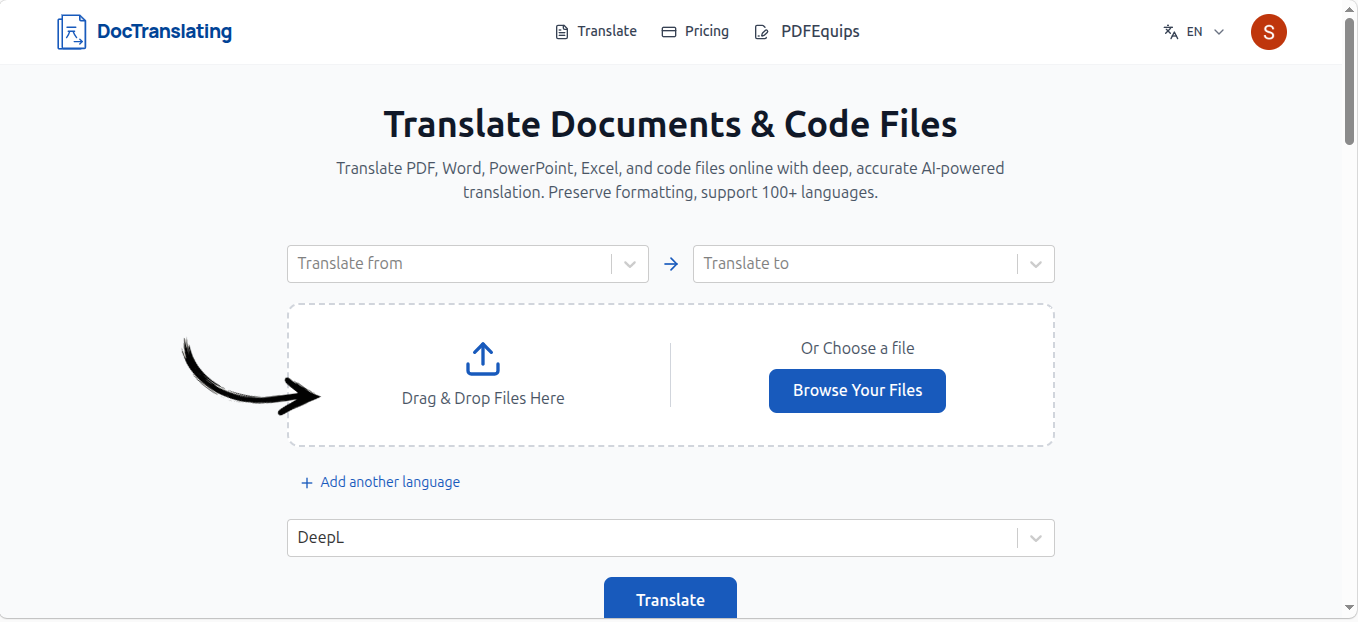
Seret dan lepas file Anda ke area yang ditentukan atau klik untuk memilih file dari komputer Anda. DocTranslating akan mendeteksi jenis file secara otomatis dan hanya menampilkan mesin penerjemah yang kompatibel.
- 2
Pilih Bahasa Asal dan Bahasa Tujuan
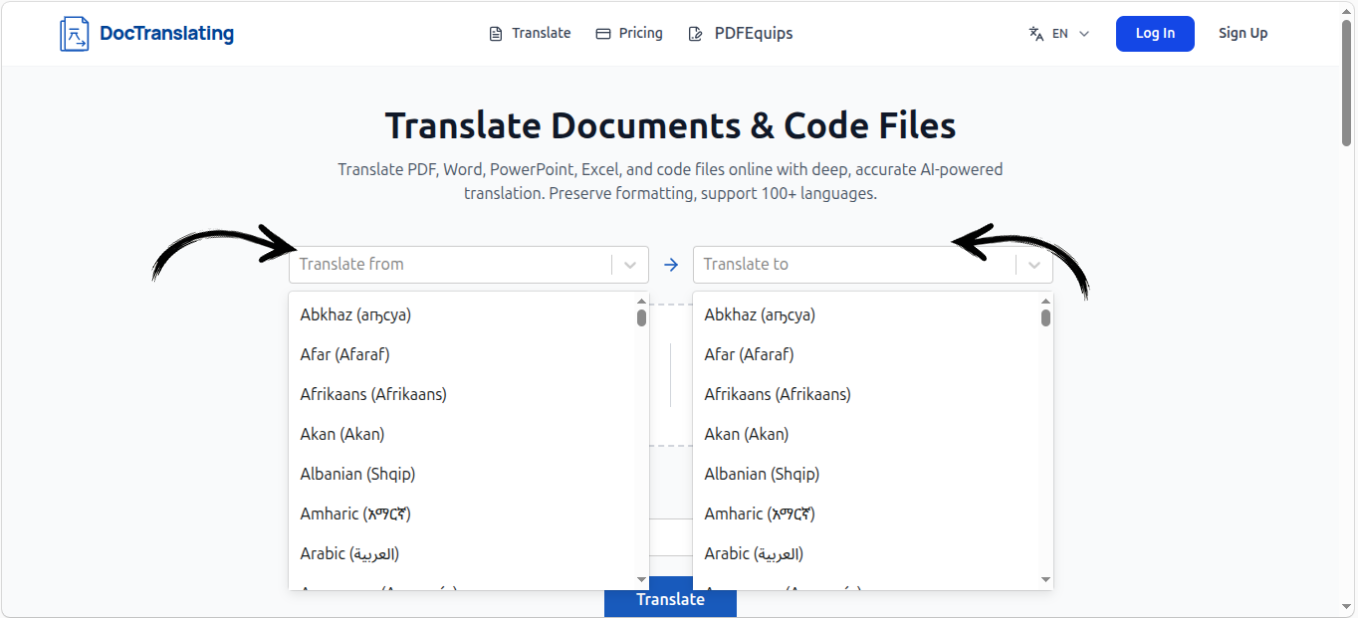
Atur bahasa asli dokumen Anda (atau gunakan fitur deteksi otomatis), lalu pilih bahasa target terjemahan yang Anda inginkan. Cukup ketik nama bahasa untuk menyaring daftar berisi 100+ bahasa dengan cepat.
- 3
Pilih Mesin Penerjemah
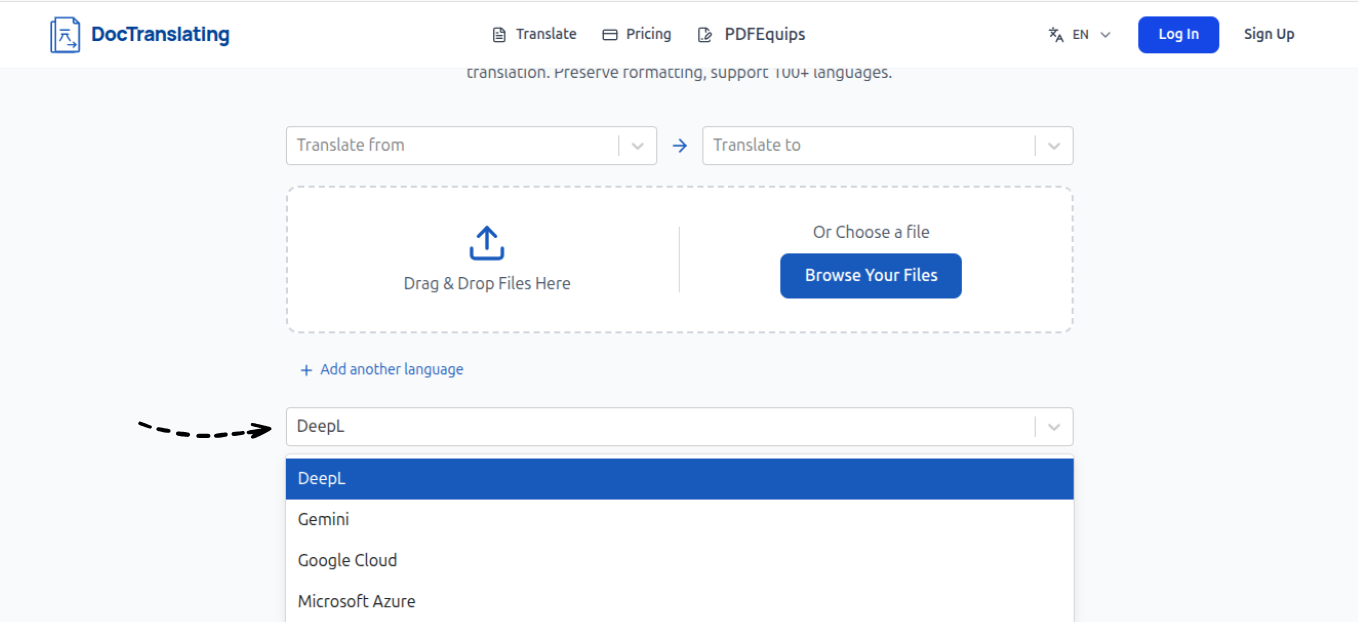
Pilih antara DeepL, Microsoft Azure, Google Cloud, atau Gemini. Masing-masing memiliki keunggulan, format file yang didukung, dan batasannya tersendiri — bagian berikutnya akan menjelaskan kapan waktu terbaik untuk menggunakan masing-masing mesin.
- 4
Mulai Penerjemahan
Klik tombol 'Translate'. Sistem kami akan mengekstrak teks, menerjemahkannya melalui API, dan memasukkannya kembali ke dalam struktur dokumen asli untuk mempertahankan tata letak visual. File yang berukuran besar akan memakan waktu sedikit lebih lama karena setiap halaman diproses secara mandiri di server kami.
- 5
Unduh File Hasil Terjemahan
Setelah proses selesai, unduh dokumen hasil terjemahan dalam format yang persis sama dengan saat Anda mengunggahnya. Buka file tersebut untuk memastikan tata letak dan formatnya sesuai dengan dokumen asli.
Memilih Mesin Penerjemah yang Tepat
Meskipun keempat mesin ini mampu mempertahankan tata letak, mereka berbeda dalam hal kualitas terjemahan, dukungan jenis file, batas ukuran, dan akurasi pemrosesan struktur yang rumit. Berikut adalah tabel referensi cepat sebelum kita membahas detail batasan dan solusinya.
| Mesin | Paling Cocok Untuk | Ukuran File Maks. | Batas Halaman |
|---|---|---|---|
| DeepL | Kualitas bahasa alami, file Office, gambar | 30 MB | Tanpa Batas |
| Microsoft Azure | Akurasi layout tertinggi untuk dokumen Office | 20 MB | Tanpa Batas |
| Google Cloud | Cakupan bahasa langka yang paling luas | 10 MB | Tanpa Batas |
| Gemini | PDF dengan layout rumit, kode, kontrol konteks | 100 MB | Maks. 25 Halaman |
DeepL
DeepL memberikan hasil yang paling alami dan mengalir untuk bahasa-bahasa Eropa dan bahasa utama lainnya yang didukung. Mesin ini menerima jenis file sehari-hari yang paling bervariasi — PDF, semua format Office, teks biasa, gambar, dan subtitle. Batasan utamanya adalah ukuran file maksimal 30 MB dan cara kerjanya yang memotong teks per kalimat (pembahasan dampaknya ada di bagian konsistensi di bawah).
Microsoft Azure
Azure adalah mesin yang paling andal untuk menangani dokumen Office — kotak teks, format kaya bawaan (tebal, miring, tautan), dan catatan kaki dipertahankan dengan akurasi yang sangat tinggi. Satu-satunya kekurangan adalah dalam mode dokumen, mesin ini hanya menerima format Office modern (.docx, .pptx, .xlsx), teks biasa, dan beberapa format markup; mesin ini tidak mendukung PDF asli atau format lama seperti .doc / .ppt / .xls.
Google Cloud
Google Cloud mencakup daftar bahasa yang sangat luas dan memproses file PDF serta Office dengan baik. Namun, ada dua hal yang perlu diperhatikan: mesin ini memiliki batas ukuran file terendah (10 MB) dan logika perenderaannya menambahkan tanda air (watermark) kecil pada halaman PDF hasil terjemahan.
Gemini
Gemini adalah mesin berbasis Model Bahasa Besar (LLM) kami. Ini adalah pilihan terbaik untuk file PDF dengan desain tata letak yang rumit, kode sumber (source code), dan file lokalisasi. Secara unik, Gemini memungkinkan Anda memasukkan instruksi kustom (prompt) untuk mengontrol terminologi, gaya bahasa, dan konsistensi konteks (lihat di bawah). Mesin ini dapat menampung file hingga 100 MB, tetapi membatasi satu file maksimal 25 halaman, dan hanya memproses format PDF, kode, serta subtitle/lokalisasi tertentu — tidak mendukung .docx, .pptx, atau .xlsx secara langsung.
Seberapa Baik Format dan Layout Dapat Dipertahankan?
Hal ini sangat tergantung pada struktur internal jenis file dan mesin yang dipilih. Memahami apa yang bisa dipertahankan dengan sempurna dan apa yang mungkin bergeser akan menghemat waktu Anda:
- Word dan PowerPoint mengekspos struktur kode internalnya secara asli ke sistem. Ini berarti kotak teks, format kaya bawaan (tebal, miring, tautan), dan catatan kaki dapat diidentifikasi dan diganti dengan sangat akurat oleh logika pemrosesan kami. Dalam aspek ini, Azure menunjukkan akurasi tertinggi, diikuti oleh DeepL dan Google Cloud.
- File PDF adalah tantangan yang jauh lebih kompleks — dan ini adalah realitas objektif di seluruh industri perangkat lunak, bukan masalah pada satu alat saja. Format PDF tidak memiliki struktur semantik bawaan, melainkan menempatkan teks berdasarkan koordinat absolut. Oleh karena itu, kotak teks melayang, teks di dalam grafik, dan catatan kaki rentan bergeser tergantung pada urutan lapisan saat penulis asli mengekspor PDF tersebut. PDF dengan struktur sederhana akan keluar dengan sangat rapi; namun, pada katalog atau brosur dengan kepadatan desain yang tinggi, pergeseran tata letak adalah hal yang lumrah terjadi.
Terjemahan PDF Hasil Scan dan Gambar (Batasan OCR)
PDF hasil pemindaian (scan) tidak memiliki lapisan teks asli — file tersebut pada dasarnya hanyalah kumpulan gambar di dalam wadah PDF. DocTranslating secara otomatis menjalankan tahap Pengenalan Karakter Optik (OCR) untuk mengekstrak teks sebelum mengirimkannya ke API terjemahan. Mesin DeepL bahkan mendukung penerjemahan file gambar (.png, .jpg) secara langsung. Hal yang perlu dipahami secara jujur: kualitas akhir terjemahan sepenuhnya bergantung pada akurasi OCR. Jika gambar buram dan OCR salah mengenali kata, hasil terjemahan akan memperparah kesalahan tersebut dan membuatnya sulit dibaca.
Cara Menjaga Konsistensi Istilah, Gaya Bahasa, dan Gender
Ini adalah tantangan terbesar dalam penerjemahan dokumen otomatis. Mesin tradisional seperti DeepL memotong teks per kalimat dan memiliki jendela konteks yang sempit, yang berarti informasi tidak ditransfer di antara paragraf. Hal ini menyebabkan dua kelemahan nyata: istilah teknis yang sama dapat diterjemahkan secara berbeda di awal dan di akhir dokumen; dan saat menerjemahkan ke bahasa tanpa kata ganti gender yang jelas (seperti saat beralih dari bahasa Turki, Finlandia, atau Hungaria), jenis kelamin subjek sering kali menjadi tidak konsisten. Glosarium tradisional sering kali gagal karena tidak dapat menangani perubahan bentuk kata atau deklinasi dengan baik.
Mesin Gemini menangani masalah ini dengan cara yang berbeda. Karena berbasis pada model bahasa besar (LLM), mesin ini memiliki jendela konteks yang sangat luas sehingga dapat melihat dokumen secara keseluruhan dan menjaga logika cerita tetap utuh. Lebih dari itu, tersedia bidang instruksi opsional di mana Anda dapat memberikan arahan langsung kepada model — misalnya: 'Subjek utama dokumen ini adalah seorang wanita', 'Selalu terjemahkan kata jurisdiction menjadi yurisdiksi', 'Gunakan gaya bahasa bisnis yang formal', atau 'Format tanggal harus selalu HH/BB/TTTT'. Aturan ini diterapkan di setiap halaman, yang memberikan kontrol konteks jauh lebih unggul dibandingkan dengan pendekatan glosarium standar.
Dokumen Sumber Berbahasa Kanan-ke-Kiri (Arab, Ibrani, Persia)
Menerjemahkan teks ke dalam bahasa RTL (dari kanan ke kiri) berfungsi dengan sangat baik — tata letak halaman akan otomatis dibalik dan diratakan dengan benar. Namun, jika dokumen sumber Anda adalah PDF berbahasa RTL yang ingin diterjemahkan ke bahasa Inggris, terdapat batasan mendasar yang belum sepenuhnya terpecahkan di industri: lapisan ekstraksi teks PDF sering kali menangkap kata berdasarkan 'urutan visual' (urutan tampilan di layar) bukan 'urutan logis' (urutan membaca manusia). Akibatnya, susunan kata sudah berantakan sebelum dikirim ke API terjemahan. Hasil akhirnya mungkin terlihat rapi secara tata letak, tetapi kalimat terjemahannya menjadi tidak nyambung. Perlu dicatat: file Word dan PowerPoint memiliki lapisan logis asli sehingga tidak terdampak masalah ini; masalah ini hanya terjadi pada sumber PDF berbahasa RTL.
Subtitle, Lokalisasi, dan Format Pertukaran Profesional
Selain menangani dokumen kantor, DocTranslating juga kompatibel dengan format yang dibutuhkan oleh pengembang dan penerjemah profesional: file subtitle (.srt di DeepL dan Gemini, .vtt di Gemini), file lokalisasi gettext (.po dan .pot di Gemini), format pertukaran terjemahan standar industri XLIFF (.xliff, .xlf di DeepL, Azure, dan Gemini), serta tabel terstruktur .csv / .tsv. Format penerbitan tertutup yang sangat khusus (seperti FrameMaker .mif) saat ini tidak didukung. Untuk proyek lokalisasi, format standar XLIFF tetap menjadi pilihan media pertukaran yang paling aman dan direkomendasikan.
Aturan Emas untuk Hasil Terjemahan Terbaik
- Jika memungkinkan, selalu utamakan menerjemahkan file sumber yang dapat diedit (Word, PowerPoint) — penempatan teks kembali ke wadah aslinya jauh lebih bersih daripada di file PDF biasa.
- Saat memproses PDF hasil scan, pastikan kualitas teks hasil OCR sudah diperiksa terlebih dahulu; data asal yang salah (Bad OCR) hanya akan menghasilkan terjemahan yang kacau.
- Untuk file PDF dengan struktur yang sangat padat atau membutuhkan gaya bahasa tertentu, pilih mesin Gemini dan tulis instruksi kustom Anda secara mendetail di kolom yang tersedia.
- Perhatikan efek 'pemanjangan teks': terjemahan ke beberapa bahasa bisa jauh lebih panjang dari teks aslinya, sehingga pada tata letak yang padat mungkin diperlukan penyesuaian ukuran kotak secara manual setelah diunduh.
- Selalu buka dan periksa file final Anda sebelum digunakan — berikan perhatian khusus pada batas tabel, catatan kaki, dan area teks RTL.