शुरुआती गाइड
बिना फॉर्मेटिंग और लेआउट खोए किसी डॉक्यूमेंट का अनुवाद कैसे करें
DocTranslating आपके PDF, Word, PowerPoint, Excel, कोड और सबटाइटल्स फ़ाइलों का 100 से अधिक भाषाओं में अनुवाद करता है, जबकि आपके मूल लेआउट, फ़ॉन्ट, टेबल और इमेज को उनके स्थान पर बनाए रखता है। बस फ़ाइल अपलोड करें, भाषा और चार अनुवाद इंजनों (DeepL, Microsoft Azure, Google Cloud, या Gemini) में से एक चुनें, और फिर एक ऐसी अनुवादित कॉपी डाउनलोड करें जो बिल्कुल मूल जैसी दिखती है। यह गाइड पूरी प्रक्रिया के साथ-साथ वास्तविक दुनिया के विशेष मामलों — स्कैन की गई PDF, फुटनोट और टेक्स्ट बॉक्स, शब्दावली की निरंतरता, फ़ाइल आकार की सीमाएं, और दाएं-से-बाएं लिखी जाने वाली भाषाओं (RTL) को कवर करती है।
Updated 23 मई 2026 · 11 min read
अधिकांश अनुवाद टूल या तो आपके डॉक्यूमेंट को साधारण टेक्स्ट में बदल देते हैं या उसके पूरे लेआउट को बिगाड़ देते हैं। DocTranslating अलग तरह से काम करता है: यह टेक्स्ट को एक्सट्रैक्ट करता है, उसका अनुवाद करता है, और फिर उसे आपके मूल डॉक्यूमेंट की एक सटीक कॉपी में वापस डाल देता है, जिससे पैराग्राफ, टेबल, हेडिंग और इमेज बिल्कुल वहीं रहते हैं जहाँ आपने उन्हें रखा था। यह एक पूरी गाइड है — अपलोड से लेकर डाउनलोड तक — साथ ही उन सवालों के ईमानदार जवाब जो उपयोगकर्ताओं के सामने आते हैं: कौन सा इंजन चुनना है, फुटनोट और टेक्स्ट बॉक्स कैसे बचते हैं, स्कैन की गई PDF का क्या होता है, शब्दावली को कैसे सुसंगत रखा जाए, और वर्तमान सीमाएं क्या हैं।
आप किन फ़ाइलों का अनुवाद कर सकते हैं
अलग-अलग इंजन अलग-अलग फ़ाइल प्रकारों को स्वीकार करते हैं। नीचे दी गई तालिका दिखाती है कि प्रत्येक फॉर्मेट किसके साथ संगत है — पहले अपना फ़ाइल प्रकार चुनें, और DocTranslating आपको केवल वही इंजन दिखाएगा जो उसका समर्थन करते हैं।
| फ़ाइल प्रकार | समर्थित इंजन |
|---|---|
| PDF (.pdf) | DeepL, Google Cloud, Gemini |
| Word (.docx) | DeepL, Azure, Google Cloud |
| PowerPoint (.pptx) | DeepL, Azure, Google Cloud |
| Excel (.xlsx) | DeepL, Azure, Google Cloud |
| प्लेन टेक्स्ट (.txt) | DeepL, Azure, Google Cloud |
| पुराने Office फॉर्मेट (.doc, .ppt, .xls) | DeepL |
| कोड फ़ाइलें (20+ भाषाएँ) | Gemini |
| इमेज (.png, .jpg) | DeepL |
| सबटाइटल्स (.srt) | DeepL, Gemini |
| लोकलाइज़ेशन फ़ाइलें (.xliff, .po, .vtt) | Gemini; .xliff DeepL और Azure के साथ भी |
स्टेप-बाय-स्टेप: अपने पहले डॉक्यूमेंट का अनुवाद करें
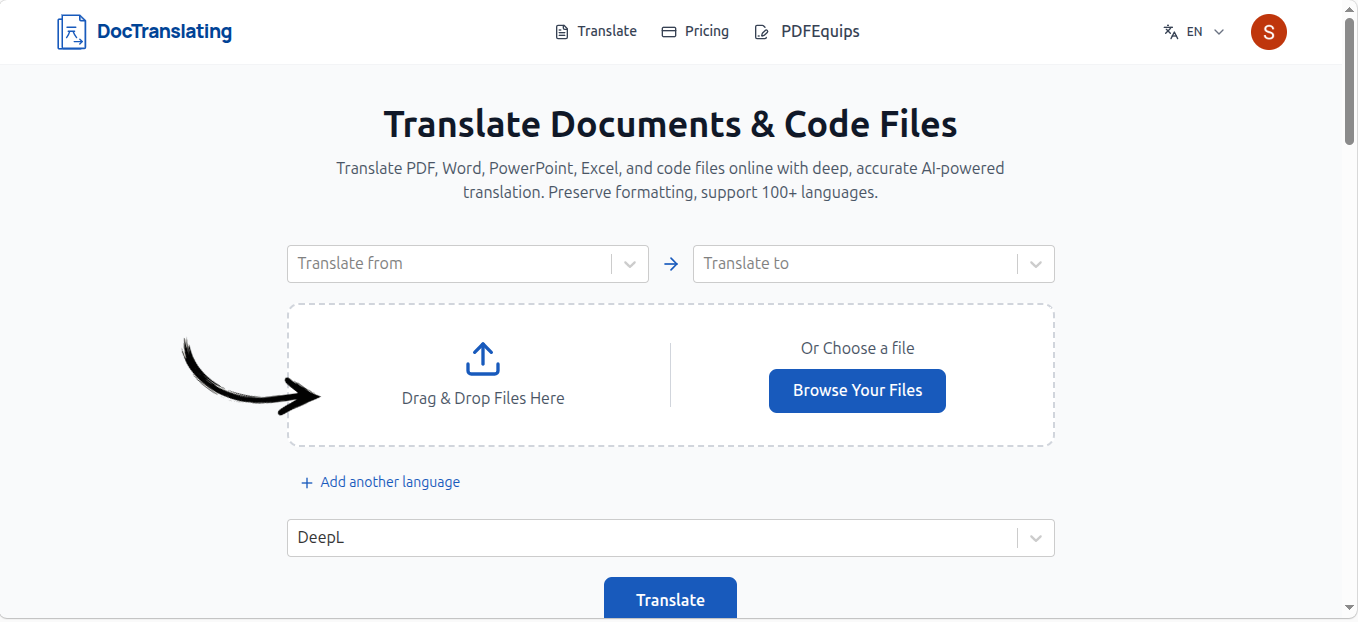
- 1
अपना डॉक्यूमेंट अपलोड करें
अपनी फ़ाइल को ड्रैग-एंड-ड्रॉप करें या अपने कंप्यूटर पर इसे खोजने के लिए क्लिक करें। DocTranslating स्वचालित रूप से फ़ाइल प्रकार का पता लगा लेता है और केवल संगत अनुवाद इंजन दिखाता है।
- 2
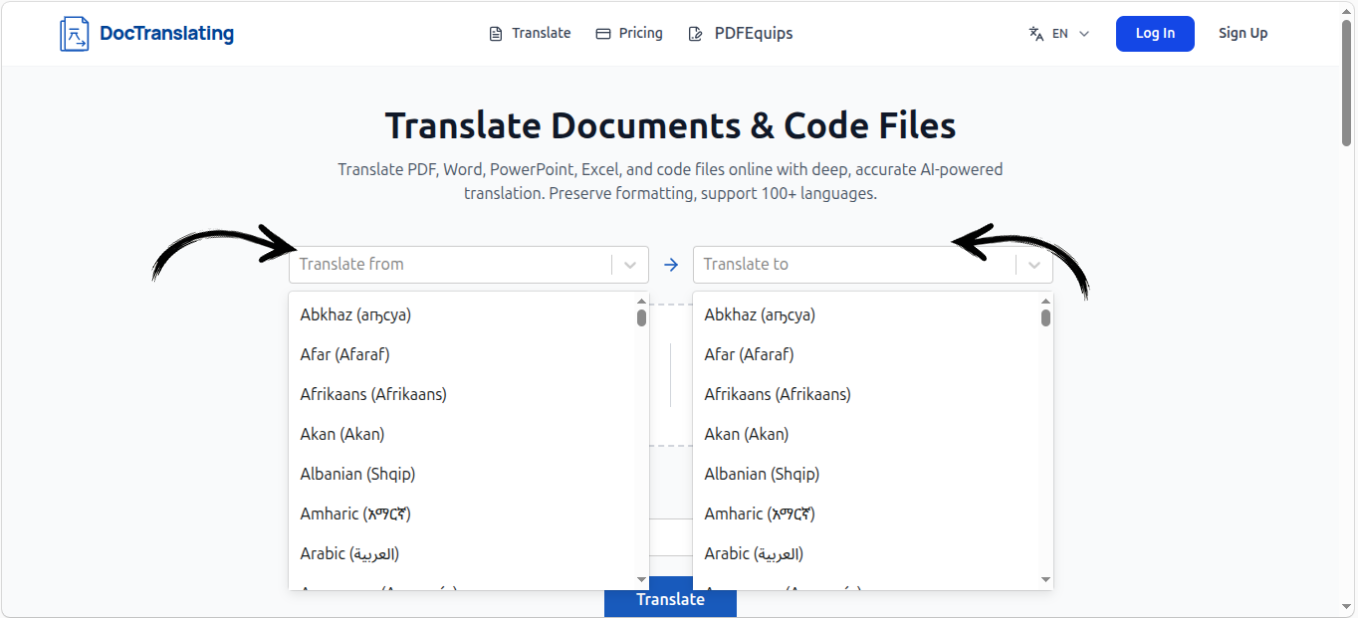
स्रोत और लक्षित भाषा चुनें
वह भाषा सेट करें जिसमें आपका डॉक्यूमेंट लिखा गया है (या ऑटो-डिटेक्ट का उपयोग करें), और वह भाषा चुनें जिसमें आप अनुवाद करना चाहते हैं। 100+ भाषाओं की सूची को फ़िल्टर करने के लिए बस टाइप करना शुरू करें।
- 3
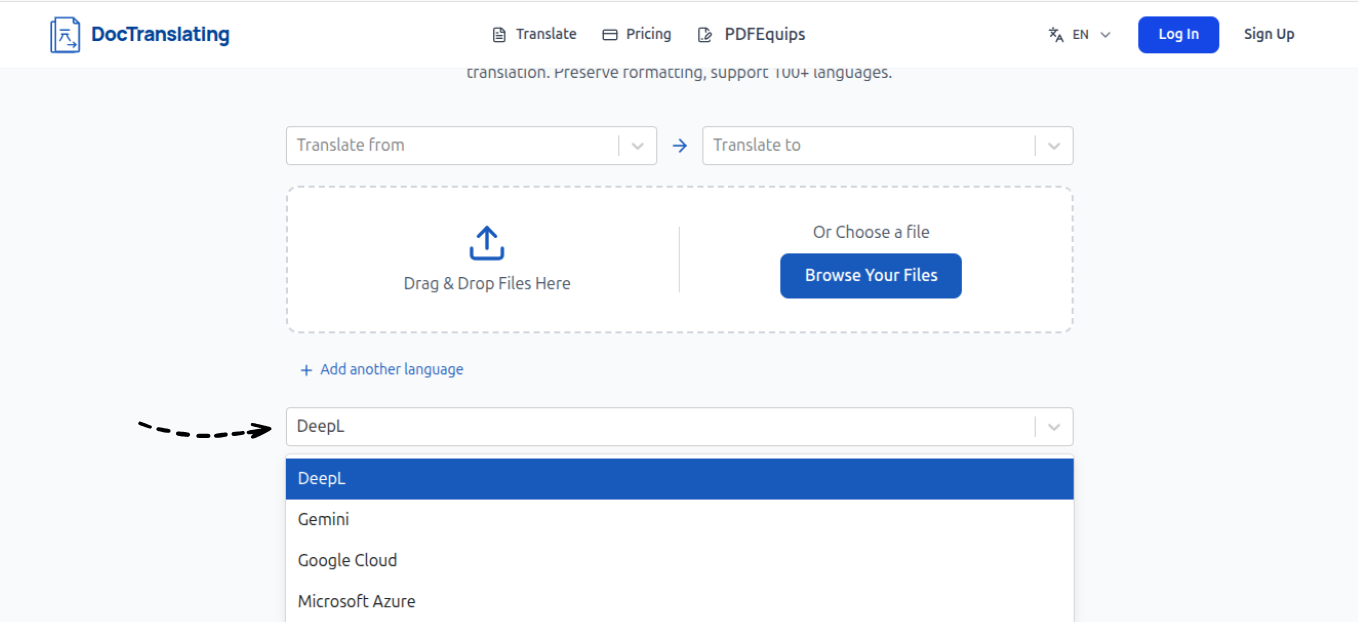
एक अनुवाद इंजन चुनें
DeepL, Microsoft Azure, Google Cloud और Gemini में से चुनें। प्रत्येक की अपनी ताकत, समर्थित फ़ाइल प्रकार और सीमाएं हैं — अगला भाग बताता है कि कब किसका उपयोग करना सबसे अच्छा है।
- 4
अनुवाद शुरू करें
'Translate' पर क्लिक करें। DocTranslating टेक्स्ट को एक्सट्रैक्ट करेगा, उसका अनुवाद करेगा, और विज़ुअल लेआउट को बनाए रखते हुए उसे आपके मूल डॉक्यूमेंट की एक कॉपी में वापस डाल देगा। बड़ी फ़ाइलों में थोड़ा अधिक समय लगता है क्योंकि प्रत्येक पेज को व्यक्तिगत रूप से प्रोसेस किया जाता है।
- 5
अपनी अनुवादित फ़ाइल डाउनलोड करें
प्रक्रिया पूरी होने के बाद, अनुवादित डॉक्यूमेंट को उसी फॉर्मेट में डाउनलोड करें जिसमें आपने इसे अपलोड किया था। इसका उपयोग करने से पहले यह जांचने के लिए इसे खोलें कि लेआउट मूल से मेल खाता है या नहीं।
सही अनुवाद इंजन का चयन करना
चारों इंजन लेआउट को सुरक्षित रखते हैं, लेकिन वे गुणवत्ता, समर्थित फ़ाइल प्रकार, आकार की सीमाओं और जटिल संरचनाओं के प्रबंधन में भिन्न हैं। यहाँ एक त्वरित संदर्भ तालिका दी गई है, जिसके बाद प्रत्येक की सीमाओं और समाधानों का विवरण है।
| इंजन | किसके लिए सर्वश्रेष्ठ है | अधिकतम फ़ाइल आकार | पेज की सीमा |
|---|---|---|---|
| DeepL | प्राकृतिक गुणवत्ता, Office फ़ाइलें, इमेज | 30 MB | असीमित |
| Microsoft Azure | Office फ़ाइलों में उच्चतम लेआउट सटीकता | 20 MB | असीमित |
| Google Cloud | सबसे व्यापक भाषा कवरेज | 10 MB | असीमित |
| Gemini | जटिल लेआउट वाली PDF, कोड, निरंतरता नियंत्रण | 100 MB | 25 पेज |
DeepL
DeepL समर्थित यूरोपीय भाषाओं के लिए सबसे प्राकृतिक परिणाम देता है और रोज़मर्रा की फ़ाइलों की सबसे विस्तृत श्रृंखला स्वीकार करता है — PDF, सभी Office फॉर्मेट, प्लेन टेक्स्ट, इमेज और सबटाइटल्स। इसकी मुख्य सीमाएँ 30 MB की आकार सीमा और टेक्स्ट को वाक्यों में विभाजित करने का तरीका है (नीचे निरंतरता अनुभाग में विवरण देखें)।
Microsoft Azure
Office डॉक्यूमेंट्स के लिए Azure सबसे भरोसेमंद इंजन है — टेक्स्ट बॉक्स, इनलाइन फॉर्मेटिंग (बोल्ड, इटैलिक) और फुटनोट यहाँ बहुत अच्छी तरह सुरक्षित रहते हैं। एकमात्र कमी यह है कि यह केवल आधुनिक Office फॉर्मेट (.docx, .pptx, .xlsx), प्लेन टेक्स्ट और कुछ मार्कअप फॉर्मेट स्वीकार करता है; यह PDF या पुराने .doc / .ppt / .xls फ़ाइलों का समर्थन नहीं करता है।
Google Cloud
Google Cloud भाषाओं की सबसे बड़ी सूची को कवर करता है और PDF तथा Office फ़ाइलों दोनों को प्रोसेस करता है। दो बातें ध्यान में रखें: इसकी आकार सीमा सबसे कम (10 MB) है और यह अनुवादित PDF पर एक छोटा वॉटरमार्क जोड़ता है।
Gemini
Gemini हमारा LLM-आधारित इंजन है। यह जटिल लेआउट वाली PDF, सोर्स कोड और लोकलाइज़ेशन फ़ाइलों के लिए सबसे अच्छा विकल्प है। विशिष्ट रूप से, यह आपको शब्दों और टोन की निरंतरता सुनिश्चित करने के लिए कस्टम निर्देश पास करने की अनुमति देता है (नीचे देखें)। यह 100 MB तक की फ़ाइलें स्वीकार करता है, लेकिन प्रत्येक फ़ाइल को अधिकतम 25 पेजों तक सीमित करता है, और केवल PDF, कोड और अनुवाद/सबटाइटल्स फॉर्मेट को प्रोसेस करता है — कोई .docx, .pptx या .xlsx नहीं।
फॉर्मेटिंग वास्तव में किस हद तक सुरक्षित रहती है?
यह काफी हद तक फ़ाइल प्रकार और चुने गए इंजन पर निर्भर करता है, इसलिए यह जानना उचित है कि क्या पूरी तरह सुरक्षित रहता है और क्या कभी-कभी खिसक सकता है।
- Word और PowerPoint अपने कोड स्ट्रक्चर को मूल रूप से उजागर करते हैं, जिससे टेक्स्ट बॉक्स, इनलाइन फॉर्मेटिंग (बोल्ड, इटैलिक, लिंक) और फुटनोट बहुत सटीकता से सुरक्षित रहते हैं। Azure इसमें उत्कृष्ट है, जिसके ठीक बाद DeepL और Google Cloud आते हैं।
- PDF फ़ाइलें अधिक जटिल होती हैं — और यह किसी एक टूल की नहीं, बल्कि पूरे सॉफ्टवेयर उद्योग की वास्तविकता है। एक PDF में कोई आंतरिक सिमेंटिक स्ट्रक्चर नहीं होता है। इसलिए, फुटनोट और फ्लोटिंग टेक्स्ट ब्लॉक इस बात के आधार पर खिसक सकते हैं कि मूल डॉक्यूमेंट कैसे डिज़ाइन किया गया था। साधारण PDF बिल्कुल साफ निकलते हैं; हालाँकि, घने और अत्यधिक ग्राफिक डिज़ाइन वाले लेआउट में बदलाव आ सकते हैं।
स्कैन किए गए PDF और इमेज का अनुवाद (OCR)
स्कैन किए गए PDF में कोई वास्तविक टेक्स्ट लेयर नहीं होती है — वे अनिवार्य रूप से टेक्स्ट की इमेज होते हैं। DocTranslating अनुवाद से पहले टेक्स्ट को एक्सट्रैक्ट करने के लिए ऑप्टिकल कैरेक्टर रिकग्निशन (OCR) स्टेप चलाता है। DeepL इंजन सीधे इमेज फ़ाइलों (.png, .jpg) का भी अनुवाद कर सकता है। एकमात्र सीमा यह है कि अनुवाद पूरी तरह से OCR की गुणवत्ता पर निर्भर करता है: अनुवाद के साथ संयुक्त एक खराब OCR परिणाम में त्रुटियों को बढ़ा देगा।
शब्दावली, टोन और जेंडर की निरंतरता बनाए रखना
डॉक्यूमेंट अनुवाद में यह सबसे बड़ी चुनौती है। DeepL टेक्स्ट को वाक्य-दर-वाक्य विभाजित करके एक छोटे संदर्भ विंडो के साथ अनुवाद करता है, जिसका अर्थ है कि यह एक वाक्य से दूसरे वाक्य में जानकारी को भरोसेमंद रूप से स्थानांतरित नहीं कर सकता है। इसके दो व्यावहारिक परिणाम हैं: एक तकनीकी शब्द का एक ही डॉक्यूमेंट के भीतर अलग-अलग तरीकों से अनुवाद किया जा सकता है, और सर्वनामों का जेंडर उन भाषाओं में खो जाता है जो इसे व्याकरणिक रूप से चिह्नित नहीं करती हैं (जैसे तुर्की, फिनिश या हंगेरियन में अनुवाद करते समय एक आम समस्या)। पारंपरिक ग्लॉसरी इसे पूरी तरह से हल नहीं कर पाती हैं क्योंकि वे अक्सर शब्दों के रूपों के बदलाव पर विफल हो जाती हैं।
Gemini इंजन इसे अलग तरह से संभालता है। बहुत व्यापक संदर्भ विंडो वाले LLM पर आधारित होने के कारण, यह उत्कृष्ट समग्र निरंतरता बनाए रखता है। इसके अलावा, यह आपके लिए एक वैकल्पिक निर्देश फ़ील्ड उपलब्ध कराता है जहाँ आप मॉडल को गाइड कर सकते हैं — उदाहरण के लिए: डॉक्यूमेंट का विषय एक पुरुष है, पूरे टेक्स्ट में 'jurisdiction' शब्द का एक ही तरह से अनुवाद करें, औपचारिक टोन का उपयोग करें, या तारीखों को DD/MM/YYYY फॉर्मेट में रखें। ये निर्देश प्रत्येक पेज पर लागू होते हैं, जो केवल ग्लॉसरी-आधारित दृष्टिकोणों की तुलना में बहुत बेहतर एकरूपता प्रदान करते हैं।
दाएं-से-बाएं लिखे जाने वाले मूल डॉक्यूमेंट (अरबी, हिब्रू, फारसी)
दाएं-से-बाएं लिखी जाने वाली भाषा (RTL) में अनुवाद करना पूरी तरह से काम करता है — परिणाम सही ढंग से उलटा और संरेखित होता है। हालाँकि, RTL भाषा से अनुवाद करने में वर्तमान में एक सीमा है, जो विशेष रूप से PDF के लिए है: PDF की एक्सट्रैक्शन लेयर टेक्स्ट को विज़ुअल उपस्थिति के क्रम में लौटाती है न कि पढ़ने के तार्किक क्रम में। इससे अनुवाद शुरू होने से पहले ही शब्द आपस में मिल सकते हैं। समग्र लेआउट सही लगेगा, लेकिन अंदर का टेक्स्ट अव्यवस्थित होगा। RTL Word और PowerPoint फ़ाइलें इससे प्रभावित नहीं होती हैं क्योंकि उनकी संरचना मूल है; यह विशेष रूप से RTL PDF स्रोतों को प्रभावित करता है। यह एक वास्तविक तकनीकी सीमा है जिसे उद्योग में अभी तक पूरी तरह से हल नहीं किया गया है।
सबटाइटल्स, लोकलाइज़ेशन और अनुवाद फ़ाइलें
ऑफिस डॉक्यूमेंट्स के अलावा, DocTranslating उन फॉर्मेट्स का भी समर्थन करता है जिनके साथ अनुवादक और डेवलपर्स काम करते हैं: सबटाइटल्स फ़ाइलें (DeepL और Gemini पर .srt, Gemini पर .vtt), gettext लोकलाइज़ेशन फ़ाइलें (Gemini पर .po, .pot), और DeepL, Azure तथा Gemini पर XLIFF (.xliff, .xlf), इसके अलावा टैबुलर .csv / .tsv फ़ाइलें। FrameMaker .mif जैसे अत्यधिक विशिष्ट व्यावसायिक संपादन फॉर्मेट समर्थित नहीं हैं। यदि आपके पास एक मानक एक्सचेंज फॉर्मेट में लोकलाइज़ेशन फ़ाइल है, तो XLIFF आपका सबसे सुरक्षित विकल्प है।
सर्वोत्तम परिणामों के लिए सुझाव
- जब भी उपलब्ध हो, संपादन योग्य स्रोत फ़ाइल (Word, PowerPoint) का अनुवाद करें — टेक्स्ट वहां फ्लैट PDF की तुलना में बहुत साफ तरीके से पुनर्गठित होता है।
- स्कैन की गई PDF के लिए, अनुवाद से पहले OCR से प्राप्त टेक्स्ट की सटीकता की जांच करें, यह सुनिश्चित करते हुए कि इमेज स्कैन में एक उपयोगी टेक्स्ट लेयर हो।
- जटिल लेआउट वाली PDF पर, Gemini इंजन को प्राथमिकता दें और शब्दावली तथा टोन सेट करने के लिए निर्देश फ़ील्ड का उपयोग करें।
- यदि लक्षित भाषा स्रोत भाषा की तुलना में काफी लंबी है, तो घने लेआउट में थोड़े मैन्युअल स्पेसिंग समायोजन की आवश्यकता हो सकती है।
- इसका उपयोग करने से पहले हमेशा अंतिम फ़ाइल खोलें और मूल के साथ उसकी तुलना करें — विशेष रूप से टेबल, फुटनोट और RTL टेक्स्ट के मामले में।