শিক্ষানবিস গাইড
মূল ফরম্যাট ও লেআউট ঠিক রেখে কীভাবে যেকোনো ডকুমেন্ট অনুবাদ করবেন
DocTranslating আপনার PDF, Word, PowerPoint, Excel, কোড এবং সাবটাইটেল ফাইলের মূল লেআউট, ফন্ট, টেবিল এবং ইমেজগুলোর অবস্থান ঠিক রেখে ১০০টিরও বেশি ভাষায় অনুবাদ করে। শুধু ফাইলটি আপলোড করুন, ভাষা সিলেক্ট করুন এবং আমাদের চারটি অনুবাদ ইঞ্জিনের (DeepL, Microsoft Azure, Google Cloud, অথবা Gemini) যেকোনো একটি বেছে নিয়ে হুবহু মূল ফাইলের মতো দেখতে অনুবাদ করা ফাইলটি ডাউনলোড করে নিন। এই নির্দেশিকায় ফাইল আপলোড থেকে ডাউনলোড পর্যন্ত সম্পূর্ণ প্রক্রিয়া এবং বাস্তব জীবনের কিছু জটিল ক্ষেত্র—যেমন স্ক্যান করা পিডিএফ (Scan PDF), ফুটনোট ও টেক্সট বক্স, পরিভাষার ধারাবাহিকতা, ফাইলের সাইজ লিমিট এবং ডান-থেকে-বামে লেখা ভাষা (RTL) সংক্রান্ত সমস্যার সঠিক সমাধান নিয়ে বিস্তারিত আলোচনা করা হয়েছে।
Updated ২৩ মে, ২০২৬ · 12 min read
সাধারণত যেকোনো অনুবাদক টুল ব্যবহার করলে ডকুমেন্টের মূল লেআউট ভেঙে যায় অথবা ফাইলটি সাধারণ টেক্সটে রূপান্তরিত হয়। কিন্তু DocTranslating সম্পূর্ণ ভিন্নভাবে কাজ করে: এটি প্রথমে ডকুমেন্ট থেকে টেক্সট এক্সট্রাক্ট (আলাদা) করে, সেটি অনুবাদ করে এবং পুনরায় মূল ডকুমেন্টের হুবহু একটি কপির নিখুঁত কাঠামোতে টেক্সটটি বসিয়ে দেয়। এর ফলে প্যারাগ্রাফ, টেবিল, হেডিং এবং ইমেজগুলো আপনার নির্ধারিত স্থানেই থাকে। এটি একটি সম্পূর্ণ নির্দেশিকা—যেখানে ফাইল আপলোড থেকে ডাউনলোড করার প্রক্রিয়ার পাশাপাশি ব্যবহারকারীদের মুখোমুখি হওয়া বিভিন্ন প্রযুক্তিগত চ্যালেঞ্জের সৎ উত্তর দেওয়া হয়েছে: কোন ইঞ্জিনটি আপনার জন্য সেরা, কীভাবে ফুটনোট ও টেক্সট বক্স সুরক্ষিত থাকে, স্ক্যান করা পিডিএফ-এর ক্ষেত্রে কী ঘটে, পরিভাষার মিল কীভাবে বজায় রাখবেন এবং বর্তমান সিস্টেমের সীমাবদ্ধতাগুলো কী কী।
কোন ধরনের ফাইলগুলো আপনি অনুবাদ করতে পারবেন
প্রতিটি অনুবাদ ইঞ্জিন আলাদা আলাদা ফাইল ফরম্যাট সাপোর্ট করে। নিচের টেবিলে কোন ইঞ্জিনের সাথে কোন ফরম্যাটটি সামঞ্জস্যপূর্ণ তা দেখানো হলো—DocTranslating ইন্টারফেসে আপনার ফাইলটি সিলেক্ট করার সাথে সাথে সিস্টেম স্বয়ংক্রিয়ভাবে শুধুমাত্র সামঞ্জস্যপূর্ণ ইঞ্জিনগুলোই প্রদর্শন করবে।
| ফাইলের ধরন | সামঞ্জস্যপূর্ণ ইঞ্জিনসমূহ |
|---|---|
| PDF (.pdf) | DeepL, Google Cloud, Gemini |
| Word (.docx) | DeepL, Azure, Google Cloud |
| PowerPoint (.pptx) | DeepL, Azure, Google Cloud |
| Excel (.xlsx) | DeepL, Azure, Google Cloud |
| Plain Text (.txt) | DeepL, Azure, Google Cloud |
| পুরোনো অফিস ফরম্যাট (.doc, .ppt, .xls) | DeepL |
| কোড ফাইল (২০টিরও বেশি প্রোগ্রামিং ল্যাঙ্গুয়েজ) | Gemini |
| ইমেজ বা ছবি (.png, .jpg) | DeepL |
| সাবটাইটেল (.srt) | DeepL, Gemini |
| লোকালাইজেশন ফাইল (.xliff, .po, .vtt) | Gemini; .xliff ফাইলটি DeepL এবং Azure-এর সাথেও সামঞ্জস্যপূর্ণ |
ধাপ অনুসারে গাইড: আপনার প্রথম ডকুমেন্ট যেভাবে অনুবাদ করবেন
- 1
আপনার ডকুমেন্ট আপলোড করুন
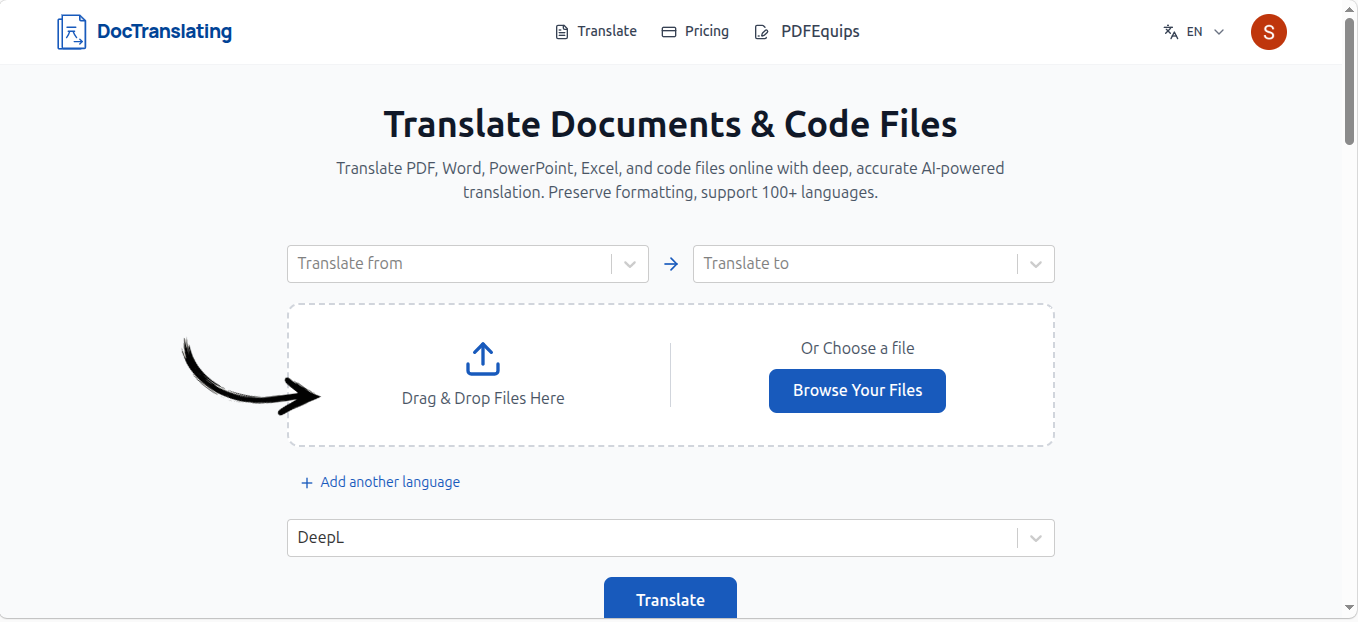
আপনার ফাইলটি ড্র্যাগ অ্যান্ড ড্রপ (টেনে এনে ছেড়ে দিন) করুন অথবা আপনার কম্পিউটার থেকে ফাইল সিলেক্ট করতে নির্দিষ্ট বক্সে ক্লিক করুন। DocTranslating ফাইলের ধরন সনাক্ত করে স্বয়ংক্রিয়ভাবে শুধুমাত্র কার্যকরী ইঞ্জিনগুলো দেখাবে।
- 2
সোর্স এবং টার্গেট ল্যাঙ্গুয়েজ সিলেক্ট করুন
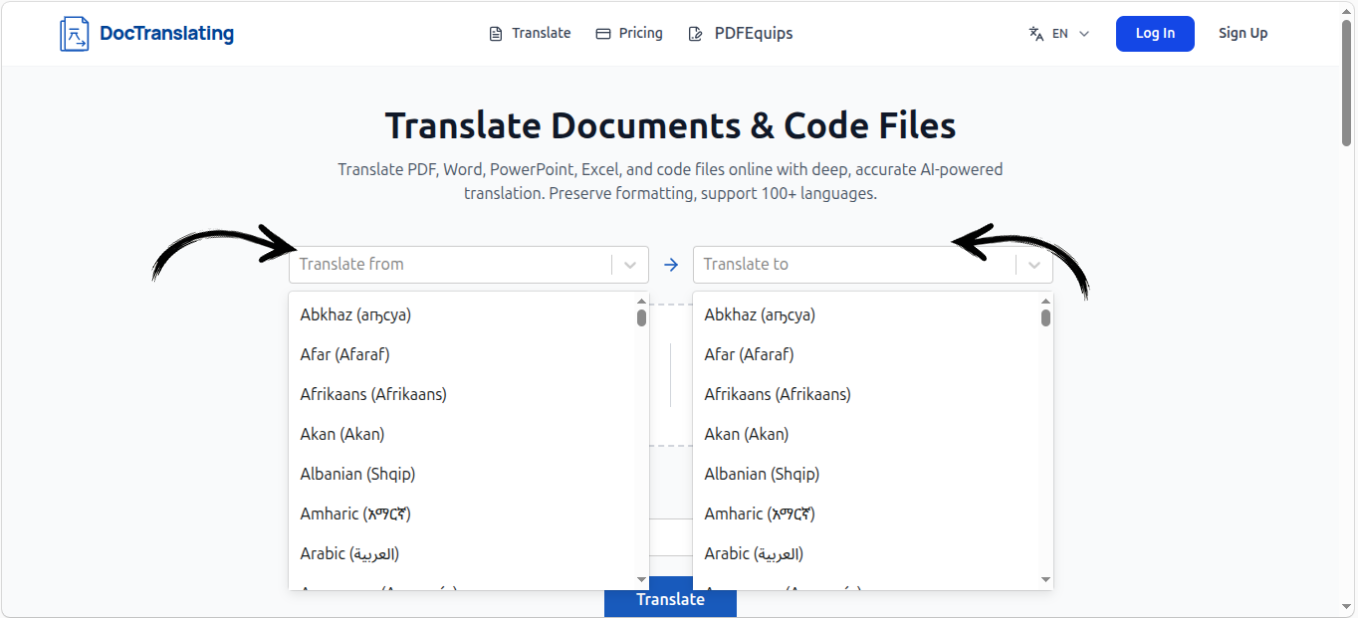
আপনার ডকুমেন্টের আসল ভাষাটি সিলেক্ট করুন (অথবা অটো-ডিটেক্ট ফিচার ব্যবহার করুন), তারপর যে ভাষায় অনুবাদ করতে চান সেটি বেছে নিন। ১০০+ ভাষার তালিকা থেকে আপনার কাঙ্ক্ষিত ভাষাটি দ্রুত খুঁজে পেতে সার্চ বক্সে টাইপ করুন।
- 3
অনুবাদ ইঞ্জিন বেছে নিন
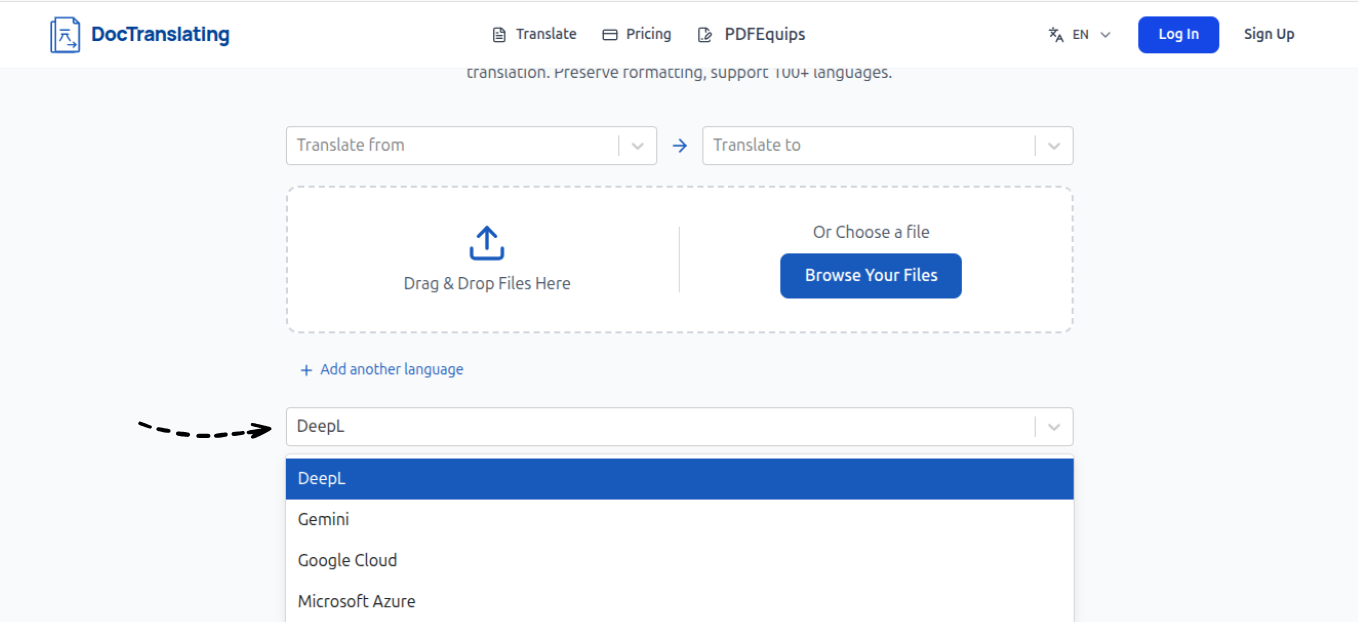
DeepL, Microsoft Azure, Google Cloud, অথবা Gemini-এর মধ্যে যেকোনো একটি বেছে নিন। প্রতিটি ইঞ্জিনের নিজস্ব সুবিধা, ফাইল সাপোর্ট এবং কিছু সীমাবদ্ধতা রয়েছে—পরবর্তী অংশে আমরা আলোচনা করেছি কখন কোন ইঞ্জিনটি ব্যবহার করা উচিত।
- 4
অনুবাদ প্রক্রিয়া শুরু করুন
সহজেই 'Translate' বাটনে ক্লিক করুন। আমাদের সিস্টেম ডকুমেন্ট থেকে টেক্সট আলাদা করে API-এর মাধ্যমে অনুবাদ সম্পন্ন করবে এবং ভিজ্যুয়াল লেআউট ঠিক রাখতে পুনরায় মূল কাঠামোতে টেক্সট স্থাপন করবে। বড় ফাইলের ক্ষেত্রে প্রতিটি পেজ সার্ভারে আলাদাভাবে প্রসেস হওয়ায় কিছুটা সময় লাগতে পারে।
- 5
অনূদিত ফাইলটি ডাউনলোড করুন
প্রসেসিং শেষ হওয়ার পর, আপনি যে ফরম্যাটে ফাইল আপলোড করেছিলেন ঠিক সেই ফরম্যাটেই অনূদিত ডকুমেন্টটি ডাউনলোড করে নিন। ফাইলের লেআউট ও ফরম্যাট ঠিক আছে কি না তা যাচাই করতে ফাইলটি ওপেন করে দেখে নিন।
সঠিক অনুবাদ ইঞ্জিনটি যেভাবে নির্বাচন করবেন
যদিও এই চারটি ইঞ্জিনই লেআউট বজায় রাখতে সক্ষম, তবে অনুবাদের মান, ফাইল ফরম্যাট সাপোর্ট, সাইজ লিমিট এবং জটিল কাঠামোর প্রসেসিং একুরেসি বা নির্ভুলতার ক্ষেত্রে এদের মধ্যে পার্থক্য রয়েছে। মূল আলোচনা ও সমাধানে যাওয়ার আগে নিচের কুইক রেফারেন্স টেবিলটি দেখে নিন।
| ইঞ্জিন | যে কাজের জন্য সেরা | সর্বোচ্চ ফাইল সাইজ | পেজ লিমিট |
|---|---|---|---|
| DeepL | স্বাভাবিক ও সাবলীল অনুবাদ, অফিস ফাইল, ইমেজ | 30 MB | কোনো সীমাবদ্ধতা নেই |
| Microsoft Azure | অফিস ডকুমেন্টের ক্ষেত্রে সর্বোচ্চ লেআউট একুরেসি | 20 MB | কোনো সীমাবদ্ধতা নেই |
| Google Cloud | বিরল বা কম প্রচলিত ভাষার ক্ষেত্রে সবচেয়ে বড় ডাটাবেজ | 10 MB | কোনো সীমাবদ্ধতা নেই |
| Gemini | জটিল লেআউটের পিডিএফ, কোড, কাস্টম প্রম্পট কন্ট্রোল | 100 MB | সর্বোচ্চ ২৫ পেজ |
DeepL
ইউরোপীয় এবং এর সমর্থিত প্রধান ভাষাগুলোর জন্য DeepL সবচেয়ে সাবলীল এবং প্রাকৃতিক অনুবাদ প্রদান করে। এই ইঞ্জিনটি দৈনন্দিন ব্যবহারের প্রায় সব ধরনের ফাইল ফরম্যাট সাপোর্ট করে—যেমন PDF, সব ধরনের অফিস ফাইল, প্লেইন টেক্সট, ছবি এবং সাবটাইটেল। এর প্রধান সীমাবদ্ধতা হলো ফাইল সাইজ সর্বোচ্চ ৩০ মেগাবাইট (30 MB) হতে পারবে এবং এটি বাক্য ধরে ধরে (sentence-by-sentence) টেক্সট প্রসেস করে (যার প্রভাব নিয়ে নিচে পরিভাষার ধারাবাহিকতা অংশে আলোচনা করা হয়েছে)।
Microsoft Azure
অফিস ডকুমেন্টের যেকোনো উপাদান—যেমন টেক্সট বক্স, বিল্ট-ইন রিচ ফরম্যাটিং (বোল্ড, ইটালিক, লিঙ্ক) এবং ফুটনোটগুলোর মূল ফরম্যাট বজায় রাখার জন্য Azure অত্যন্ত নির্ভরযোগ্য। এর একমাত্র ঘাটতি হলো এটি ডকুমেন্ট মোডে শুধুমাত্র আধুনিক অফিস ফরম্যাট (.docx, .pptx, .xlsx), প্লেইন টেক্সট এবং কিছু মার্কআপ ফরম্যাট সাপোর্ট করে; এটি সরাসরি কোনো পিডিএফ (PDF) বা পুরোনো অফিস ফরম্যাট (.doc / .ppt / .xls) সাপোর্ট করে না।
Google Cloud
Google Cloud-এর ল্যাঙ্গুয়েজ ডাটাবেজ অত্যন্ত বিশাল, যা কম প্রচলিত ভাষাগুলোকেও নিখুঁতভাবে অনুবাদ করতে পারে এবং এটি PDF ও অফিস ফাইল বেশ ভালোভাবেই প্রসেস করে। তবে দুটি বিষয় মাথায় রাখা জরুরি: এর ফাইল সাইজ লিমিট সবচেয়ে কম (১০ মেগাবাইট) এবং এটি অনুবাদের পর PDF পেজের নিচে একটি ছোট টেকনিক্যাল ওয়াটারমার্ক (Watermark) যুক্ত করে।
Gemini
Gemini হলো আমাদের লার্জ ল্যাঙ্গুয়েজ মডেল (LLM) ভিত্তিক ইঞ্জিন। অত্যন্ত জটিল ডিজাইনের পিডিএফ লেআউট, সোর্স কোড এবং লোকালাইজেশন ফাইলের জন্য এটি সেরা পছন্দ। বিশেষ সুবিধা হলো, Gemini ইঞ্জিনে আপনি কাস্টম প্রম্পট বা নির্দেশনা লিখে দিয়ে অনুবাদের পরিভাষা, লেখার ধরন এবং কনটেক্সট সম্পূর্ণ নিজের মতো নিয়ন্ত্রণ করতে পারবেন। এটি সর্বোচ্চ ১০০ মেগাবাইট পর্যন্ত ফাইল আপলোড সাপোর্ট করলেও, একটি ফাইলে সর্বোচ্চ ২৫টি পেজ প্রসেস করতে পারে। তাছাড়া এটি সরাসরি .docx, .pptx, বা .xlsx ফরম্যাট সাপোর্ট করে না—শুধুমাত্র PDF, কোড এবং নির্দিষ্ট সাবটাইটেল ফরম্যাট সাপোর্ট করে।
ডকুমেন্টের ফরম্যাট এবং লেআউট কতটা নিখুঁত থাকে?
এটি মূলত ফাইলের অভ্যন্তরীণ কাঠামো এবং নির্বাচিত ইঞ্জিনের ওপর নির্ভর করে। কোন উপাদানটি নিখুঁত থাকবে আর কোনটি কিছুটা স্থানচ্যুত হতে পারে তা আগে থেকে জানা থাকলে আপনার সময় বাঁচবে:
- Word এবং PowerPoint ফাইলের কোডিং স্ট্রাকচার আমাদের সিস্টেম সরাসরি পড়তে পারে। এর ফলে টেক্সট বক্স, রিচ ফরম্যাটিং (বোল্ড, ইটালিক, লিঙ্ক) এবং ফুটনোটগুলো আমাদের প্রসেসিং লজিক অত্যন্ত নিখুঁতভাবে সনাক্ত করে প্রতিস্থাপন করতে পারে। এই ক্ষেত্রে Microsoft Azure সবচেয়ে নিখুঁত ফলাফল দেয়, যার পরেই রয়েছে DeepL এবং Google Cloud।
- PDF ফাইলের অনুবাদ একটি অত্যন্ত জটিল প্রযুক্তিগত চ্যালেঞ্জ—এবং এটি বৈশ্বিক সফটওয়্যার ইন্ডাস্ট্রির একটি সাধারণ বাস্তব সত্য, কোনো নির্দিষ্ট টুলের একক ত্রুটি নয়। পিডিএফ ফাইলে কোনো ধারাবাহিক টেক্সট স্ট্রাকচার থাকে না, বরং এটি প্রতিটি অক্ষর বা শব্দকে নির্দিষ্ট কোঅর্ডিনেট (স্থানাঙ্ক) অনুযায়ী পেজে বসায়। তাই ফ্লোটিং টেক্সট বক্স, গ্রাফিক্সের ভেতরের টেক্সট এবং ফুটনোটগুলো মূল ফাইল তৈরির সময় এক্সপোর্ট করার লেয়ারের ওপর ভিত্তি করে কিছুটা স্থানচ্যুত হতে পারে। সাধারণ স্ট্রাকচারের পিডিএফ কোনো সমস্যা ছাড়াই সুন্দরভাবে অনূদিত হয়, তবে অত্যন্ত জটিল ক্যাটালগ বা ম্যাগাজিনের ক্ষেত্রে লেআউট কিছুটা এদিক-ওদিক হতে পারে।
স্ক্যান করা পিডিএফ এবং ইমেজ অনুবাদ (OCR সীমাবদ্ধতা)
স্ক্যান করা পিডিএফ-এ কোনো টেক্সট লেয়ার থাকে না—সেগুলো মূলত ছবির একটি সমষ্টি মাত্র। DocTranslating স্বয়ংক্রিয়ভাবে অপটিক্যাল ক্যারেক্টার রিকগনিশন (OCR) প্রযুক্তির মাধ্যমে প্রথমে সেই ছবি থেকে টেক্সট রিড বা এক্সট্রাক্ট করে এবং তারপর অনুবাদে পাঠায়। DeepL ইঞ্জিন সরাসরি ছবি ফাইল (.png, .jpg) অনুবাদ করতে সক্ষম। তবে একটি বিষয় অত্যন্ত পরিষ্কার হওয়া জরুরি: অনুবাদের মান সম্পূর্ণ নির্ভর করে OCR কতটা নিখুঁতভাবে টেক্সট পড়তে পেরেছে তার ওপর। ছবি যদি ঝাপসা হয় এবং OCR কোনো শব্দ ভুল পড়ে, তবে অনুবাদের ফলাফলও ভুল বা অর্থহীন হবে।
পরিভাষা, লেখার শৈলী এবং জেন্ডার বা লিঙ্গ সমতা বজায় রাখার উপায়
স্বয়ংক্রিয় ডকুমেন্ট অনুবাদের ক্ষেত্রে এটি একটি বড় চ্যালেঞ্জ। ট্র্যাডিশনাল ইঞ্জিন যেমন DeepL পুরো ডকুমেন্ট একসাথে না দেখে বাক্য ধরে ধরে অনুবাদ করে, যার ফলে একটি প্যারাগ্রাফের তথ্যের সাথে অন্য প্যারাগ্রাফের সংযোগ থাকে না। এর দুটি বড় অসুবিধা হলো: ডকুমেন্টের শুরুতে একটি টেকনিক্যাল টার্ম বা পরিভাষা যেভাবে অনুবাদ হয়েছে, শেষে গিয়ে তা বদলে যেতে পারে; এবং জেন্ডার-নিরপেক্ষ ভাষা (যেমন তুর্কি বা ফিনিশ) থেকে অনুবাদ করার সময় মূল চরিত্রের লিঙ্গ (পুরুষ/মহিলা) ওলটপালট হয়ে যেতে পারে। সাধারণ গ্লসারি বা শব্দকোষ অনেক সময় শব্দের বিভক্তি বা ব্যাকরণগত পরিবর্তনের কারণে সঠিকভাবে কাজ করতে পারে না।
এই সমস্যার চমৎকার সমাধান দেয় Gemini ইঞ্জিন। এটি একটি অ্যাডভান্সড এলএলএম (LLM) হওয়ায় এর কনটেক্সট উইন্ডো অত্যন্ত বিশাল, যা পুরো ডকুমেন্টটিকে সামগ্রিকভাবে বুঝতে পারে। সবচেয়ে বড় সুবিধা হলো, এর কাস্টম প্রম্পট বক্সে আপনি নির্দিষ্ট নির্দেশনা দিতে পারেন—যেমন: 'এই ডকুমেন্টের মূল চরিত্র একজন নারী', 'সমগ্র ডকুমেন্টে jurisdiction শব্দটির অনুবাদ সর্বদা যুরিডিকশন রাখুন', 'সম্পূর্ণ অনুবাদে প্রাতিষ্ঠানিক ফরমাল ভাষা ব্যবহার করুন'। এই কাস্টম রুলস বা নিয়মগুলো প্রতিটি পেজে কঠোরভাবে প্রয়োগ করা হয়, যা সাধারণ শব্দকোষের চেয়ে অনেক বেশি কার্যকর ও নির্ভুল।
ডান-থেকে-বামে লেখা সোর্স ডকুমেন্ট (আরবি, হিব্রু, ফার্সি)
যেকোনো ডকুমেন্টকে আরটিএল (RTL) ভাষায় অনুবাদ করার প্রক্রিয়াটি অত্যন্ত নিখুঁত—সিস্টেম স্বয়ংক্রিয়ভাবে পেজের লেআউট এবং টেক্সট ডিরেকশন উল্টে দিয়ে সঠিক বিন্যাস তৈরি করে। তবে সমস্যা হয় যখন আপনার মূল সোর্স ফাইলটি একটি RTL ভাষার PDF এবং আপনি সেটি ইংরেজিতে অনুবাদ করতে চান। এটি বৈশ্বিক সফটওয়্যার শিল্পের একটি মৌলিক সীমাবদ্ধতা: পিডিএফ এক্সট্রাকশন ইঞ্জিনগুলো অনেক সময় টেক্সটকে মানুষের পড়ার ক্রম (Logical Order) অনুযায়ী না পড়ে পর্দায় যেভাবে দেখায় (Visual Order) সেই অনুযায়ী রিড করে। ফলে অনুবাদের API-এ যাওয়ার আগেই বাক্যের শব্দগুলো উল্টে যায়। অনূদিত ফাইলের লেআউট ঠিক থাকলেও ভেতরের বাক্যগুলো অর্থহীন শোনায়। মনে রাখবেন: Word বা PowerPoint ফাইলে এই সমস্যা হয় না; এটি শুধুমাত্র RTL ভাষার PDF সোর্স ফাইলের একটি সীমাবদ্ধতা।
সাবটাইটেল, লোকালাইজেশন এবং প্রফেশনাল ফাইল ফরম্যাট
অফিস ডকুমেন্টের পাশাপাশি প্রফেশনাল ডেভেলপার এবং অনুবাদকদের প্রয়োজনীয় ফরম্যাটগুলোও DocTranslating সাপোর্ট করে। এর মধ্যে রয়েছে সাবটাইটেল ফাইল (.srt ফাইল DeepL ও Gemini-তে এবং .vtt ফাইল Gemini-তে), গেটটেক্সট লোকালাইজেশন ফাইল (.po এবং .pot ফাইল Gemini-তে), ইন্ডাস্ট্রি স্ট্যান্ডার্ড অনুবাদ ফরম্যাট XLIFF (.xliff, .xlf ফাইল DeepL, Azure এবং Gemini-তে) এবং স্ট্রাকচার্ড টেবিল .csv / .tsv। তবে অত্যন্ত বিশেষায়িত ও ক্লোজড পাবলিশিং ফরম্যাট (যেমন FrameMaker .mif) বর্তমানে সমর্থিত নয়। লোকালাইজেশন প্রজেক্টের ক্ষেত্রে প্রফেশনাল আদান-প্রদানের জন্য স্ট্যান্ডার্ড XLIFF ফরম্যাট ব্যবহার করাই সবচেয়ে নিরাপদ।
সেরা অনুবাদের জন্য ৫টি গোল্ডেন রুলস
- সম্ভব হলে সর্বদা এডিটেবল সোর্স ফাইল (Word, PowerPoint) অনুবাদ করুন—এতে টেক্সট বক্সগুলো পিডিএফ-এর চেয়ে অনেক বেশি নিখুঁত ও পরিচ্ছন্ন থাকে।
- স্ক্যান করা পিডিএফ অনুবাদের আগে নিশ্চিত হয়ে নিন যে OCR করা টেক্সটটি সঠিক আছে; ভুল বা অস্পষ্ট সোর্স ডাটা কখনো ভালো অনুবাদ দিতে পারে না।
- অত্যন্ত ঘন বা জটিল লেআউটের পিডিএফ এবং নির্দিষ্ট রাইটিং স্টাইলের ক্ষেত্রে Gemini ইঞ্জিন সিলেক্ট করুন এবং কাস্টম প্রম্পট বক্সে আপনার প্রয়োজনীয় নিয়মগুলো স্পষ্ট করে লিখুন।
- টেক্সট এক্সপেনশন বা শব্দ বৃদ্ধির বিষয়টি মাথায় রাখুন: কিছু ভাষায় অনুবাদ করার পর শব্দের দৈর্ঘ্য বেড়ে যায়, তাই অনূদিত ফাইল ডাউনলোডের পর প্রয়োজনে টেক্সট বক্সের সাইজ ম্যানুয়ালি একটু এডজাস্ট করে নিতে হতে পারে।
- যেকোনো গুরুত্বপূর্ণ কাজে ব্যবহারের আগে অনূদিত ফাইলটি অবশ্যই একবার ওপেন করে চেক করুন—বিশেষ করে টেবিল বর্ডার, ফুটনোট এবং RTL টেক্সট এরিয়াগুলো ভালো করে দেখে নিন।