新手指南
如何在不丢失排版和布局的情况下翻译文档
DocTranslating 支持将 PDF、Word、PowerPoint、Excel、代码和字幕文件翻译成 100 多种语言,同时保持原始布局、字体、表格和图片位置不变。只需上传文件、选择语言,并从四个翻译引擎(DeepL、Microsoft Azure、Google Cloud 或 Gemini)中选择一个,即可下载与原件排版完全一致的翻译文本。本指南涵盖了从上传到下载的完整流程,以及实际应用中的复杂特例——扫描版 PDF、脚注与文本框、术语一致性、文件大小限制以及从右至左书写的语言(RTL)。
Updated 2026年5月23日 · 11 min read
大多数翻译工具要么会将您的文档直接简化为纯文本,要么会彻底搞砸原本的排版布局。DocTranslating 的工作原理则完全不同:它提取文本,进行翻译,然后将译文重新填回原文档的精确副本中,确保段落、表格、标题和图片都在您最初放置的绝对位置。这是一份完整的操作指南(从上传到下载),并对用户遇到的真实技术局限进行直白客观的解答:如何选择最适合的引擎、脚注和文本框如何保留、扫描版 PDF 会发生什么、如何保持术语一致性,以及当前的功能边界在哪里。
您可以翻译哪些文件
不同的引擎支持的文件类型有所不同。下表展示了各格式的兼容性——您只需在界面上先选择自己的文件类型,DocTranslating 就会自动为您筛选并提供支持该格式的翻译引擎。
| 文件类型 | 兼容的引擎 |
|---|---|
| PDF (.pdf) | DeepL, Google Cloud, Gemini |
| Word (.docx) | DeepL, Azure, Google Cloud |
| PowerPoint (.pptx) | DeepL, Azure, Google Cloud |
| Excel (.xlsx) | DeepL, Azure, Google Cloud |
| 纯文本 (.txt) | DeepL, Azure, Google Cloud |
| 旧版 Office 格式 (.doc, .ppt, .xls) | DeepL |
| 代码文件 (支持 20 多种编程语言) | Gemini |
| 图片 (.png, .jpg) | DeepL |
| 字幕 (.srt) | DeepL, Gemini |
| 本地化文件 (.xliff, .po, .vtt) | Gemini; .xliff 也兼容 DeepL 和 Azure |
开始上手:翻译您的第一份文档
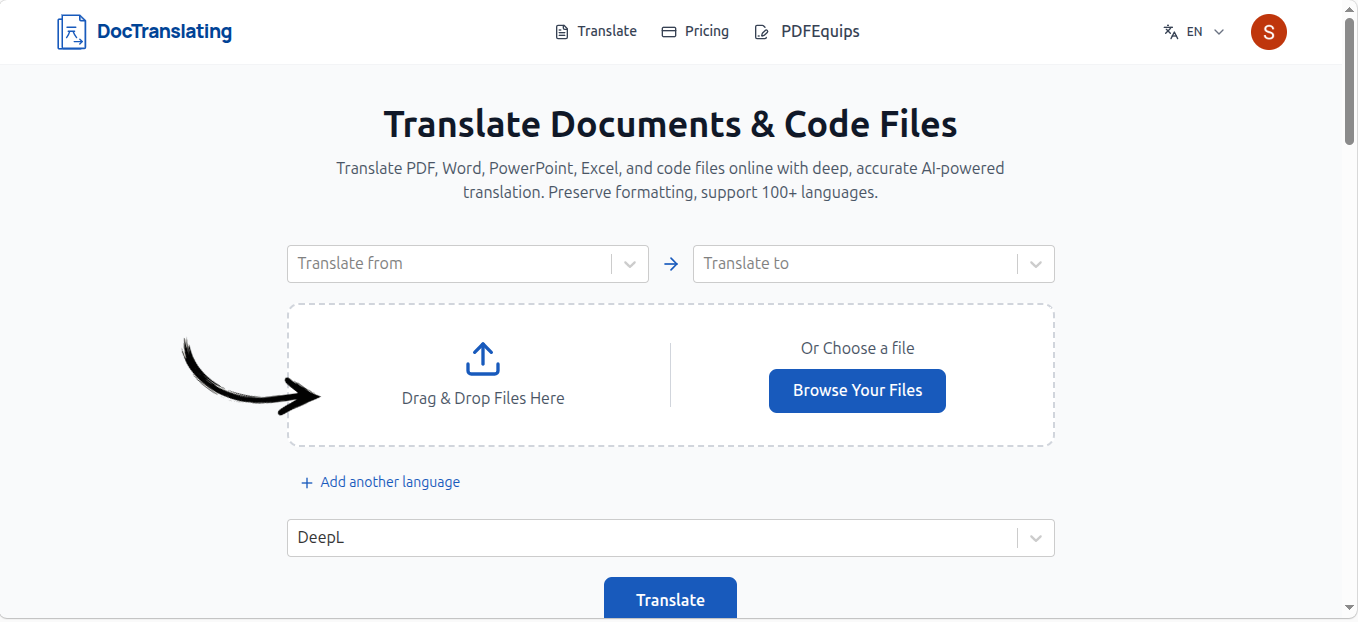
- 1
上传您的文档
将文件拖拽到指定区域,或点击浏览计算机选择文件。DocTranslating 会自动检测文件类型,并仅显示与之兼容的翻译引擎。
- 2
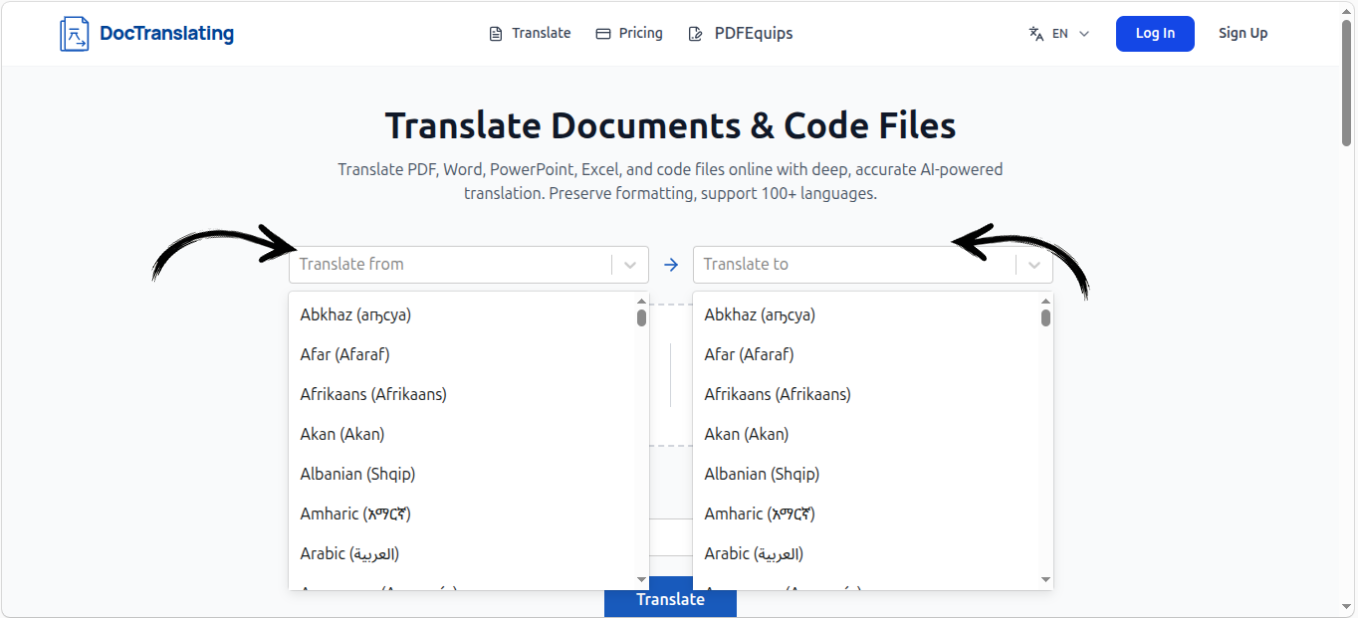
选择源语言和目标语言
设置文档编写的原始语言(或使用自动检测),然后选择您想要翻译成的目标语言。直接输入文字即可快速筛选 100 多种语言列表。
- 3
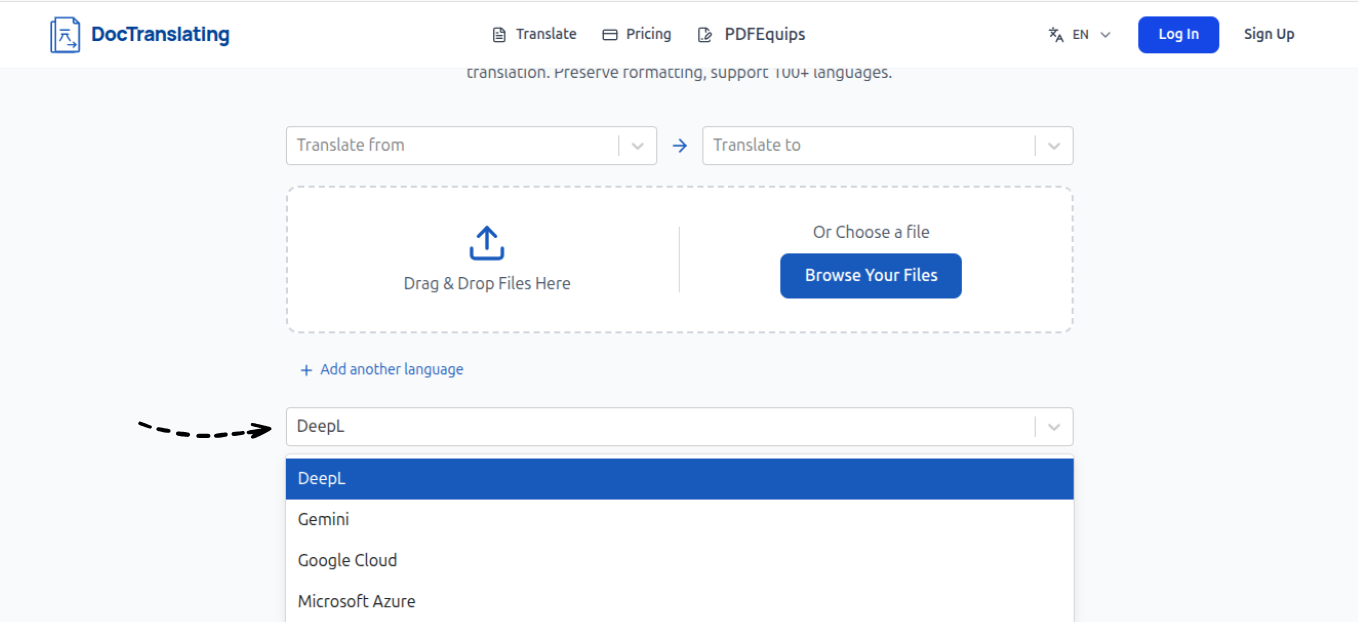
选择翻译引擎
在 DeepL、Microsoft Azure、Google Cloud 和 Gemini 之间进行选择。每个引擎都有其独特的优势、支持的文件格式以及限制——下一节将为您详细拆解在何种场景下该使用哪一个。
- 4
启动翻译
点击“翻译(Translate)”按钮。DocTranslating 将提取文本、调用 API 进行翻译,并将其重新写回原文档的副本中以保留视觉布局。较大的文件耗时会稍长,因为系统需要对每一页进行独立的Homemade解析处理。
- 5
下载翻译后的文件
翻译流程结束后,即可下载与您上传时格式完全相同的翻译文档。在使用前,建议先打开文件以核对排版是否与原件吻合。
如何选择最适合的翻译引擎
虽然四个引擎都能做到保留布局,但它们在翻译质量、文件类型支持、大小限制以及复杂结构解析上面各有千秋。下面是快速参考表,后文将提供详细的踩坑规避方案。
| 引擎 | 最适合场景 | 最大文件限制 | 页数限制 |
|---|---|---|---|
| DeepL | 语言自然度极高、Office文件、图片 | 30 MB | 无限制 |
| Microsoft Azure | Office 文档中极其严谨的排版保持 | 20 MB | 无限制 |
| Google Cloud | 最广泛的冷门语言覆盖率 | 10 MB | 无限制 |
| Gemini | 复杂排版PDF、代码文件、上下文语境控制 | 100 MB | 最大 25 页 |
DeepL
DeepL 在支持的欧洲语言和主流语言中能够提供极其自然的“大白话”翻译结果,且支持日常使用的大多数文件格式——PDF、所有 Office 格式、纯文本、图片和字幕。它的核心技术局限在于 30 MB 的体积限制,以及它在底层是将文本进行断句(Sentence-by-sentence)独立翻译的特性(详细影响见下文的一致性小节)。
Microsoft Azure
Azure 是处理 Office 文档最值得信赖的引擎——文本框、行内富文本格式(加粗、斜体、超链接)以及脚注都能够以惊人的精准度被原样封存。唯一的遗憾是,它在文档模式下只接受现代 Office 格式(.docx、.pptx、.xlsx)、纯文本和部分标记文件;它不支持原生 PDF 或旧版的 .doc / .ppt / .xls 格式。
Google Cloud
Google Cloud 覆盖了庞大的语种清单,并且能够完美兼顾 PDF 和 Office 文件。但有两个现实情况需要告知:它的单文件体积限制最低(10 MB),并且它的底层渲染逻辑会在翻译后的 PDF 页面上添加一层微小的官方水印。
Gemini
Gemini 是基于大型语言模型(LLM)的翻译引擎。它是处理具有复杂排版设计的 PDF、源代码和多语言本地化文件的绝佳选择。最独特的是,它允许您在前端输入自定义的 Prompt 提示词,从而强力控制翻译的语气、文风和术语一致性(见下文)。它能够容纳高达 100 MB 的文件,但硬性限制单个文件不能超过 25 页,且仅处理 PDF、代码和特定本地化/字幕格式——不支持直传 .docx、.pptx 或 .xlsx。
排版格式究竟能保留到什么程度?
这在很大程度上取决于文件底层结构和所选引擎。理智地理解什么是可以完美保持的,什么是可能发生错位的,能够帮您省去很多麻烦:
- Word 和 PowerPoint 能够原生地向系统暴露其底层的代码级结构。这意味着文本框、行内富文本(加粗、斜体、下划线、链接)和脚注可以被底层Homemade处理逻辑完美锚定并替换。在这一块,Azure 表现最为严谨,DeepL 和 Google Cloud 紧随其后。
- PDF 文件 则属于另一个维度的硬骨头——这是整个软件行业的客观现实,而非单一工具的问题。PDF 底层并没有天然的语义结构,它更像是一张张印满绝对坐标文本的“数字宣纸”。因此,浮动文本框、图表内嵌文字以及脚注,极容易根据原作者导出 PDF 时的混乱图层顺序而发生空间位移。结构简单的 PDF 出来效果非常惊艳;但在布局高密度的画册、宣传册中,排版错落是行业通病。
扫描版 PDF 与图片的翻译 (OCR 局限)
纸张扫描生成的 PDF 本质上只是一张张包裹在 PDF 外壳下的图片,内部没有任何真实的文本图层。DocTranslating 会在后台自动执行光学字符识别(OCR)步骤,将图片文字强行提取出来再送去翻译。而 DeepL 引擎更支持直接上传图片文件(.png, .jpg)进行图形翻译。需要坦诚说明的是:翻译的最终效果完全寄生于 OCR 的识别精度上。如果图片字迹模糊导致 OCR 产生了错别字,经过翻译的放大,结果会变得更加不可读。
如何保持术语、语气和性别语境的一致性
这是传统文档翻译中最大的痛点。以 DeepL 为代表的传统引擎采用断句处理,且翻译的上下文窗口(Context Window)非常狭窄,这就导致信息无法在句子与句子之间进行有效传递。这会带来两个直观缺陷:同一个专业术语在文档的前半句和后半句译法不统一;而在翻译到没有明确性别代词的语言(如土耳其语、芬兰语、匈牙利语,甚至中文的“他/她”)时,由于前文语境丢失,性别往往会翻译前后矛盾。传统的行业术语表(Glossary)由于无法妥善应对词性变化和曲折变化,在文档中极易导致语法穿帮。
而 Gemini 引擎 的表现截然不同。由于基于大语言模型,它天生自带极宽的上下文纵览能力,能够保持极佳的通篇行文逻辑。更为颠覆的是,它提供了一个可选的指令框(Prompt Field),允许您直接向模型下达人类指令——例如:“整篇文档的主角是一位女性”、“通篇将‘jurisdiction’固定翻译为‘司法管辖区’,不得更改”、“使用严谨的商务公文语气” 或 “日期必须保持 DD/MM/YYYY 格式”。这些顶层设计会贯彻到每一页的处理中,在语境控制力上降维打击了传统的纯术语表方案。
从右至左书写的源文档(阿拉伯语、希伯来语、波斯语)
如果您的目标是将英文或中文翻译成阿拉伯语等 RTL 语言,系统渲染表现极为完美——页面布局会自动翻转对齐。然而,如果您的源文件是一份 RTL 语言的 PDF,想要翻译成英文,这里存在一个目前整个软件行业都未彻底攻克的底层缺陷:PDF 的底层文字提取流往往只能抓取到“视觉呈现顺序”(Visual Order),而非人类阅读的“逻辑顺序”(Logical Order)。这会导致文本在送入翻译 API 之前,底层的单词顺序就已经颠倒混乱了。最终您会发现排版可能挺好看,但翻译出的英文句子前言不搭后语。注意:Word 和 PowerPoint 文件因为拥有天生的逻辑层,完全不受此影响;该问题仅针对 RTL 语言的 PDF 源文件。
字幕、本地化与专业翻译交换格式
除了应付办公文档,DocTranslating 还贴心地兼容了程序员和专业翻译赖以生存的格式:字幕文件(DeepL 和 Gemini 支持 .srt,Gemini 支持 .vtt)、gettext 本地化文件(Gemini 支持 .po 和 .pot),以及工业级翻译交换格式 XLIFF(.xliff, .xlf,支持 DeepL、Azure 和 Gemini 三种调用),同时也支持结构化表格 .csv / .tsv。由于我们专注于通用高效的云端转换,一些极为小众且重型的闭源排版格式(如 FrameMaker .mif)目前不在支持之列。对于本地化项目,标准 XLIFF 依然是您最稳妥和极力推荐的交换媒介。
获取最佳翻译效果的终极铁律
- 只要有可能,永远优先翻译可编辑的源文件(Word、PowerPoint),文字在原生容器内的自适应回填效果远胜过扁平的 PDF。
- 处理扫描版 PDF 时,务必先在 OCR 工具中核对文本图层的错字,垃圾数据(Bad OCR)送入翻译只会得到垃圾译文。
- 面对排版极其刁钻密集、或者对行文风格要求极高的 PDF,果断选择 Gemini 引擎并写好定制的全局 Prompt 指令。
- 注意“文本膨胀”现象:某些语言(如德语、俄语或某些翻译后的扩张句)译文长度会大幅超过原文字数,高密度的排版可能需要在下载后手动微调容器大小。
- 在使用或交付翻译结果前,必须人工打开并肉眼核对表格边界、脚注以及 RTL 文本区域,自动化工具是您的辅助,而非免责的终点。