Primeiros Passos
Como traduzir um documento sem perder o layout e a formatação
O DocTranslating traduz arquivos PDF, Word, PowerPoint, Excel, código e legendas para mais de 100 idiomas, mantendo o layout original, fontes, tabelas e imagens inalterados. Faça o upload de um arquivo, escolha um idioma e um dos quatro motores de tradução (DeepL, Microsoft Azure, Google Cloud ou Gemini) e baixe uma cópia traduzida idêntica à original. Este guia cobre todo o processo, bem como casos reais complexos — PDFs digitalizados, notas de rodapé, caixas de texto, consistência terminológica, limites de tamanho de arquivo e idiomas escritos da direita para a esquerda (RTL).
Updated 23 de maio de 2026 · 11 min read
A maioria das ferramentas de tradução reduz o seu documento a texto simples ou bagunça completamente o layout. O DocTranslating funciona de forma diferente: ele extrai o texto, traduz e o insere de volta em uma cópia idêntica do seu documento original, garantindo que parágrafos, tabelas, títulos e imagens permaneçam exatamente onde você os colocou. Este é um guia completo — do upload ao download — com respostas francas para as dúvidas reais dos usuários: qual motor escolher, como ficam as notas de rodapé e caixas de texto, o que acontece com PDFs digitalizados, como manter a terminologia consistente e quais são os limites atuais.
O que você pode traduzir
Cada motor aceita tipos de arquivos diferentes. A tabela abaixo mostra as compatibilidades de cada formato — selecione primeiro o tipo do seu arquivo e o DocTranslating oferecerá apenas os motores que o suportam.
| Tipo de Arquivo | Motores Compatíveis |
|---|---|
| PDF (.pdf) | DeepL, Google Cloud, Gemini |
| Word (.docx) | DeepL, Azure, Google Cloud |
| PowerPoint (.pptx) | DeepL, Azure, Google Cloud |
| Excel (.xlsx) | DeepL, Azure, Google Cloud |
| Texto Simples (.txt) | DeepL, Azure, Google Cloud |
| Formatos antigos do Office (.doc, .ppt, .xls) | DeepL |
| Arquivos de Código (Mais de 20 linguagens) | Gemini |
| Imagens (.png, .jpg) | DeepL |
| Legendas (.srt) | DeepL, Gemini |
| Arquivos de Localização (.xliff, .po, .vtt) | Gemini; .xliff também com DeepL & Azure |
Passo a Passo: Traduzindo seu primeiro documento
- 1
Faça o upload do seu documento
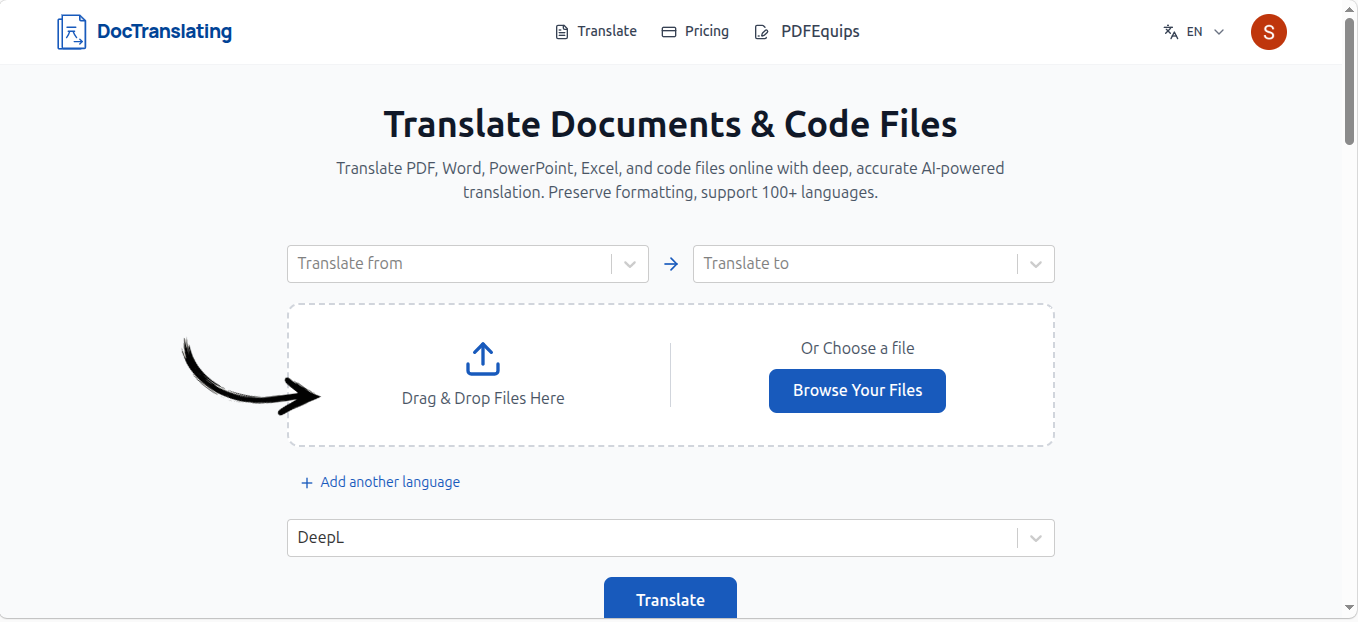
Arraste e solte o arquivo na área indicada ou clique para navegar no seu computador. O DocTranslating detecta automaticamente o tipo de arquivo e exibe apenas os motores de tradução compatíveis.
- 2
Escolha os idiomas de origem e destino
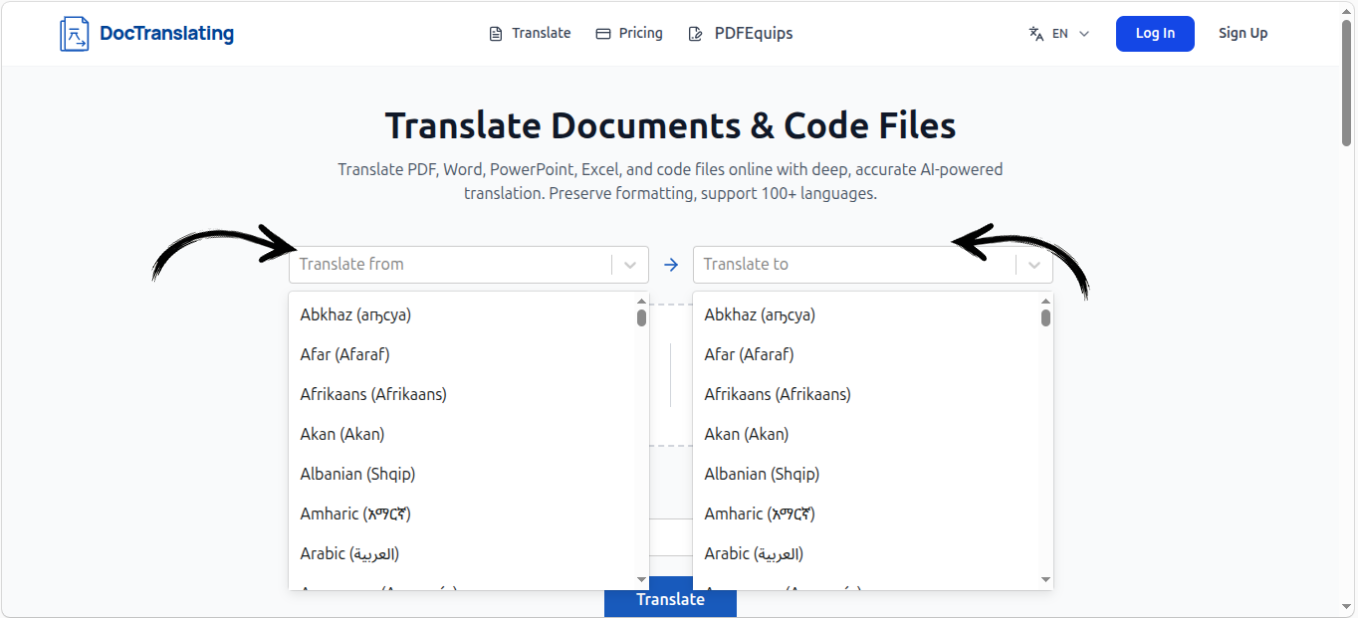
Defina o idioma em que o documento está escrito (ou use a detecção automática) e o idioma para o qual deseja traduzir. Basta digitar para filtrar a lista com mais de 100 idiomas.
- 3
Selecione um motor de tradução
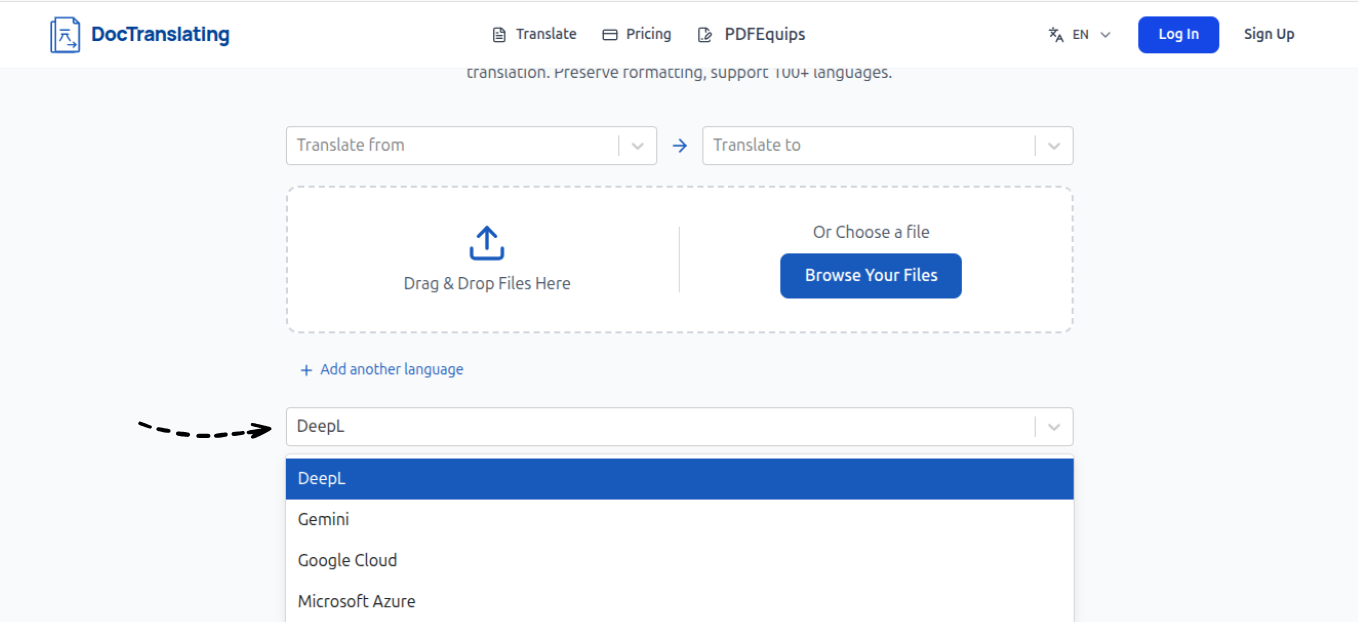
Escolha entre DeepL, Microsoft Azure, Google Cloud e Gemini. Cada um tem pontos fortes, formatos suportados e limites específicos — a próxima seção explica exatamente quando usar cada um.
- 4
Inicie a tradução
Clique em 'Traduzir'. O DocTranslating extrai o texto, faz a tradução e o reinsere em uma cópia do documento original, preservando o layout visual. Arquivos maiores demoram um pouco mais, pois cada página é processada individualmente.
- 5
Baixe o arquivo traduzido
Assim que o processo terminar, baixe o documento traduzido no mesmo formato em que enviou. Abra o arquivo para verificar se o layout corresponde ao original antes de utilizá-lo.
Como escolher o motor de tradução correto
Todos os quatro motores preservam o layout, mas variam em qualidade, formatos aceitos, limites de tamanho e gerenciamento de estruturas complexas. Aqui está uma tabela de referência rápida, seguida de detalhes e soluções para cada limitação.
| Motor | Ideal Para | Tamanho Máx. Arquivo | Limite de Páginas |
|---|---|---|---|
| DeepL | Qualidade natural, arquivos do Office, imagens | 30 MB | Ilimitado |
| Microsoft Azure | Fidelidade rigorosa de layout no Office | 20 MB | Ilimitado |
| Google Cloud | Maior cobertura de idiomas | 10 MB | Ilimitado |
| Gemini | PDFs complexos, código, controle de consistência | 100 MB | 25 páginas |
DeepL
O DeepL entrega os resultados mais naturais para os idiomas europeus suportados e aceita a maior variedade de arquivos do dia a dia — PDF, todos os formatos do Office, texto simples, imagens e legendas. Suas restrições principais são o limite de tamanho de 30 MB e a forma como segmenta o texto por frases (detalhado na seção de consistência abaixo).
Microsoft Azure
O Azure é o motor mais confiável para documentos do Office — caixas de texto, formatações inline (negrito, itálico) e notas de rodapé são preservadas com excelente precisão. O único porém é que ele só aceita formatos modernos do Office (.docx, .pptx, .xlsx), texto simples e alguns formatos de marcação; ele não suporta PDFs ou formatos antigos .doc / .ppt / .xls.
Google Cloud
O Google Cloud cobre a maior lista de idiomas e processa tanto PDFs quanto arquivos do Office. Há dois pontos importantes: tem o menor limite de tamanho (10 MB) e adiciona uma pequena marca d'água nos PDFs traduzidos.
Gemini
O Gemini é o nosso motor baseado em um grande modelo de linguagem (LLM). É a melhor escolha para PDFs com layouts complexos, código-fonte e arquivos de localização. Exclusivamente, ele permite enviar instruções personalizadas para garantir a consistência do tom e dos termos (veja abaixo). Aceita arquivos de até 100 MB, mas limita cada arquivo a no máximo 25 páginas, processando apenas PDF, código e formatos de tradução/legendas — sem suporte para .docx, .pptx ou .xlsx.
Até que ponto o layout é realmente preservado?
Isso depende muito do tipo de arquivo e do motor escolhido, por isso vale a pena entender exatamente o que se mantém intacto e o que pode sofrer deslocamentos.
- Word e PowerPoint expõem sua estrutura de código nativamente, o que permite conservar com fidelidade caixas de texto, formatações internas (negrito, itálico, links) e notas de rodapé. O Azure se destaca aqui, seguido de perto pelo DeepL e Google Cloud.
- Os PDFs são mais complexos — e essa é uma realidade de toda a indústria de software, não de uma ferramenta isolada. Um PDF não possui estrutura semântica interna. Sendo assim, notas de rodapé e blocos de texto flutuantes podem se mover dependendo de como o documento original foi construído. PDFs simples saem impecáveis; porém, layouts densos e muito visuais são propensos a desbalanços.
Tradução de PDFs digitalizados e imagens (OCR)
PDFs digitalizados não possuem uma camada de texto real — são essencialmente imagens de texto. O DocTranslating executa uma etapa de reconhecimento óptico de caracteres (OCR) para extrair o texto antes da tradução. O motor DeepL também pode traduzir diretamente arquivos de imagem (.png, .jpg). A única limitação é que a tradução depende totalmente da qualidade do OCR: um OCR impreciso combinado com a tradução multiplicará os erros no resultado final.
Mantendo a consistência de termos, tom e gênero
Este é o maior desafio na tradução de documentos. O DeepL traduz segmentando o texto frase por frase com uma janela de contexto curta, o que significa que ele não consegue transferir informações de uma frase para outra com segurança. Duas consequências práticas: um termo técnico pode ser traduzido de maneiras diferentes dentro do mesmo documento, e o gênero dos pronomes se perde em idiomas que não o marcam gramaticalmente (um problema comum em traduções para o turco, finlandês ou húngaro). Glosários tradicionais não resolvem isso completamente, pois costumam falhar com as flexões das palavras.
O motor Gemini lida com isso de forma diferente. Por ser baseado em LLM e ter uma janela de contexto muito mais ampla, ele mantém uma excelente coerência geral. Além disso, disponibiliza um campo de instruções opcional onde você pode guiar o modelo — por exemplo: o sujeito do documento é um homem, traduza a palavra ‘jurisdiction’ da mesma forma em todo o texto, use um tom formal ou mantenha as datas no formato DD/MM/AAAA. Essas diretrizes são aplicadas a cada página, oferecendo uma uniformidade muito superior aos métodos focados apenas em glosários.
Documentos de origem da direita para a esquerda (Árabe, Hebraico, Persa)
Traduzir para um idioma escrito da direita para a esquerda (RTL) funciona perfeitamente — o resultado é invertido e alinhado corretamente. No entanto, a tradução a partir de um idioma em RTL possui uma limitação atual específica dos PDFs: a camada de extração dos PDFs retorna o texto na ordem visual em que aparece, e não na ordem lógica de leitura. Isso pode fazer com que as palavras fiquem misturadas antes mesmo de a tradução começar. O layout parecerá correto, mas o texto interno estará bagunçado. Arquivos Word e PowerPoint em RTL não são afetados porque sua estrutura é nativa; afeta exclusivamente fontes PDF em RTL. Esta é uma limitação técnica real da indústria que ainda não foi totalmente resolvida.
Arquivos de legenda, localização e tradução
Além dos documentos de escritório, o DocTranslating suporta os formatos com os quais tradutores e desenvolvedores trabalham: arquivos de legenda (.srt no DeepL e Gemini, .vtt no Gemini), arquivos de localização gettext (.po, .pot no Gemini), XLIFF (.xliff, .xlf) no DeepL, Azure e Gemini, além de arquivos tabulares .csv / .tsv. Formatos de edição profissional muito especializados como FrameMaker .mif não são suportados. Se você possui um arquivo de localização em um formato de troca padrão, o XLIFF continua sendo sua escolha mais segura.
Dicas para obter os melhores resultados
- Traduza o arquivo fonte editável (Word, PowerPoint) sempre que estiver disponível — o texto se reorganiza de forma muito mais limpa do que em um PDF plano.
- Para PDFs digitalizados, confira a precisão do texto gerado pelo OCR antes da tradução, garantindo que escaneamentos de imagem tenham uma camada de texto usável.
- Em PDFs com layouts complexos, dê preferência ao motor Gemini e utilize o campo de instruções para definir a terminologia e o tom.
- Layouts muito densos podem exigir pequenos ajustes manuais de espaçamento se o idioma de destino for consideravelmente mais longo que o de origem.
- Abra sempre o arquivo finalizado e compare-o com o original antes de usá-lo, especialmente em tabelas, notas de rodapé e textos RTL.