কীভাবে-করবেন (How-to)
কিভাবে একটি ওয়ার্ড ডকুমেন্ট অনুবাদ করবেন
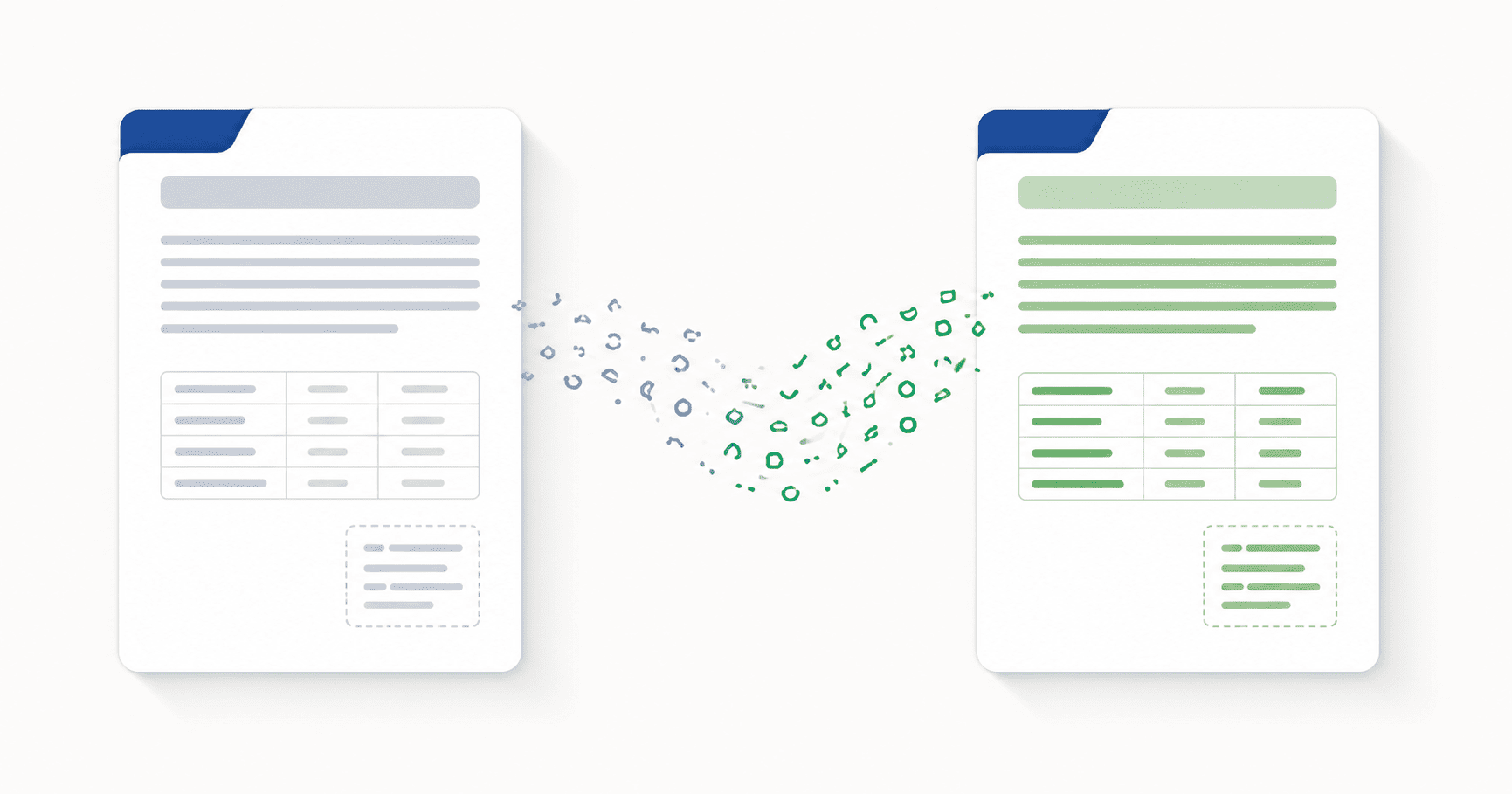
DocTranslating সম্পূর্ণ ওয়ার্ড ডকুমেন্ট (.docx এবং পূর্ববর্তী .doc) এক অপারেশনে ১০০+ ভাষায় অনুবাদ করে — গুগল ট্রান্সলেটে অংশবিশেষ কপি করে আবার পেস্ট করার প্রয়োজন নেই। আউটপুটে টেক্সট বক্স, ফুটনোট, টেবিল, হাইপারলিংক এবং ইনলাইন ফরম্যাটিং অক্ষুণ্ণ থাকে। অফিস ফাইলের জন্য Microsoft Azure সর্বোচ্চ ফরম্যাটিং বিশ্বস্ততা দেয়, ইউরোপীয় ভাষার জন্য স্বাভাবিক শোনায় এমন অনুবাদের ক্ষেত্রে DeepL সেরা, এবং Google Cloud-এর ভাষা কভারেজ সবচেয়ে প্রশস্ত। Gemini ওয়ার্ড ফাইল গ্রহণ করে না — প্রথমে PDF এ রূপান্তর করুন অথবা অন্য তিনটি ইঞ্জিনের যেকোনো একটি ব্যবহার করুন।
সর্বশেষ পরিমার্জন ১২ জুন, ২০২৬ · 9 মিনিট পড়ার সময়
আপনি যদি গুগল ট্রান্সলেটে বিভিন্ন অংশ পেস্ট করে এবং ফলাফল আপনার ফাইলে কপি করে ওয়ার্ড ডকুমেন্ট অনুবাদ করে থাকেন, তবে আপনি ইতিমধ্যেই সেই ওয়ার্কফ্লোর দুটি কষ্টের কারণ জানেন: অনুবাদ করা টেক্সট ওয়ার্ডে ফিরে যাওয়ার সাথে সাথেই ফরম্যাটিং নষ্ট হয়ে যায়, এবং কয়েক পৃষ্ঠার বেশি যেকোনো ডকুমেন্টের ক্ষেত্রে প্রক্রিয়াটি ঘণ্টার পর ঘণ্টা সময় নেয়। এই নির্দেশিকাটিতে দ্রুততর উপায়টি আলোচনা করা হয়েছে — পুরো .docx (বা পুরোনো .doc) ফাইলটি একবারে অনুবাদ করা এবং লেআউট অক্ষুণ্ণ রেখে একটি অনূদিত ওয়ার্ড ডকুমেন্ট ফিরিয়ে পাওয়া।
কেন ওয়ার্ড ডকুমেন্ট অনুবাদ করলে ফরম্যাটিং এত ভালোভাবে বজায় থাকে
একটি .docx ফাইল আসলে XML-এর একটি ছোট আর্কাইভ — প্রতিটি শিরোনাম, অনুচ্ছেদ, টেবিল সেল, টেক্সট বক্স, ফুটনোট এবং হাইপারলিংক হলো একটি লেবেলযুক্ত উপাদান যা একজন অনুবাদক পৃথকভাবে শনাক্ত ও অনুবাদ করতে পারেন। এটি পিডিএফ (PDF) থেকে সম্পূর্ণ আলাদা, যেখানে টেক্সটকে কোনো গঠন ছাড়াই পজিশন করা গ্লিফে সমতল করা হয়। যেহেতু ওয়ার্ড ডকুমেন্টগুলো নেটিভভাবে সেই গঠন বজায় রাখে, তাই একজন ডকুমেন্ট অনুবাদক টেক্সট বের করে, তা অনুবাদ করে, এবং সেগুলোকে আবার একই লেবেলযুক্ত উপাদানে পুনর্গঠন করতে পারেন — যাতে আউটপুট ফাইলটি ওয়ার্ডে খুললে মূল ফাইলের মতো একই লেআউট, স্টাইল এবং পেজ ফ্লো বজায় থাকে।
ব্যবহারিক ক্ষেত্রে, এর অর্থ হলো অনুবাদ করার পরেও নিচের বিষয়গুলো অক্ষুণ্ণ থাকে:
- শিরোনাম এবং বডি স্টাইল — H1, H2, কোট ব্লক এবং যেকোনো কাস্টম স্টাইল প্রযুক্ত থাকে।
- টেবিল — সারি, কলাম, মার্জ করা সেল এবং সেলের অ্যালাইনমেন্ট বজায় থাকে।
- টেক্সট বক্স — ক্যাপশন, কলআউট এবং পুল-কোট ধারণকারী বক্সসহ।
- ফুটনোট এবং এন্ডনোট — সঠিক টেক্সটের সাথে নম্বর এবং অবস্থান সংযুক্ত থাকে।
- ইনলাইন ফরম্যাটিং — বোল্ড, ইটালিক, আন্ডারলাইন, রঙ এবং হাইপারলিংক।
- এম্বেডেড ছবি — ছবিগুলো তাদের স্থানে থাকে; চারপাশের টেক্সট সেগুলোর চারপাশে প্রবাহিত হয়।
- হেডার এবং ফুটার — পৃষ্ঠার নম্বরসহ।
ধাপে ধাপে: একটি ওয়ার্ড ডকুমেন্ট অনুবাদ করুন
- 1
আপনার .docx বা .doc ফাইল আপলোড করুন
আপনার ওয়ার্ড ডকুমেন্টটি আপলোড এরিয়াতে ড্র্যাগ করুন অথবা ব্রাউজ করতে ক্লিক করুন। DocTranslating স্বয়ংক্রিয়ভাবে ফরম্যাট শনাক্ত করে এবং শুধুমাত্র সেই অনুবাদ ইঞ্জিনগুলো দেখায় যা এটি গ্রহণ করে। আধুনিক .docx ফাইলগুলো তিনটি ইঞ্জিনেই কাজ করে; পুরোনো .doc ফাইলগুলো শুধুমাত্র DeepL দ্বারা সমর্থিত।
- 2
আপনার উৎস এবং লক্ষ্য ভাষা নির্বাচন করুন
ডকুমেন্টটি যে ভাষায় লেখা হয়েছে তা সেট করুন (অথবা অটো-ডিটেক্টে রাখুন) এবং আপনি যে ভাষায় অনুবাদ করতে চান তা নির্বাচন করুন। ওয়ার্ড ডকুমেন্টের ক্ষেত্রে, অটো-ডিটেক্ট সাধারণত নির্ভরযোগ্য হয় কারণ টেক্সট পরিষ্কার থাকে — স্ক্যান করা পিডিএফের মতো নয় যেখানে OCR কোয়ালিটি সমস্যার সৃষ্টি করে।
- 3
সঠিক অনুবাদ ইঞ্জিন বেছে নিন
সর্বোচ্চ ফরম্যাটিং বিশ্বস্ততার জন্য Microsoft Azure বেছে নিন, ইউরোপীয় ভাষার সবচেয়ে স্বাভাবিক আউটপুটের জন্য DeepL বেছে নিন, অথবা প্রশস্ততম ভাষা কভারেজের জন্য Google Cloud বেছে নিন। Gemini ওয়ার্ড ফাইল গ্রহণ করে না। পরবর্তী বিভাগে কখন কোনটি ব্যবহার করতে হবে তা ব্যাখ্যা করা হয়েছে।
- 4
একবারে পুরো ডকুমেন্ট অনুবাদ করুন
Translate-এ ক্লিক করুন। পুরো ডকুমেন্টটি একটি একক অপারেশনে প্রসেস করা হয় — এটিকে টুকরো টুকরো করার বা অংশ অনুযায়ী অনুবাদ করার প্রয়োজন নেই। প্রক্রিয়া শেষ হলে, অনূদিত .docx ফাইলটি ডাউনলোড করুন এবং লেআউট যাচাই করতে ওয়ার্ডে এটি খুলুন।
ওয়ার্ড ডকুমেন্টের জন্য কোন অনুবাদ ইঞ্জিনটি সেরা?
ওয়ার্ড ফাইল গ্রহণকারী তিনটি ইঞ্জিনই সামগ্রিক লেআউট বজায় রাখে, তবে জটিল ফরম্যাটিংয়ের ক্ষেত্রে বিশ্বস্ততা, ফাইলের সাইজের সীমা এবং পুরোনো .doc ফরম্যাট সমর্থনের ক্ষেত্রে তাদের মধ্যে পার্থক্য রয়েছে।
| ইঞ্জিন | এর জন্য সেরা | ফরম্যাট | সর্বোচ্চ ফাইলের সাইজ |
|---|---|---|---|
| Microsoft Azure | সর্বোচ্চ ফরম্যাটিং বিশ্বস্ততা — টেক্সট বক্স, ফুটনোট, জটিল টেবিল | শুধুমাত্র .docx | 20 MB |
| DeepL | সবচেয়ে স্বাভাবিক আউটপুট; একমাত্র ইঞ্জিন যা পুরোনো .doc গ্রহণ করে | .docx, .doc | 30 MB |
| Google Cloud | প্রশস্ততম ভাষা কভারেজ | শুধুমাত্র .docx | 10 MB |
| Gemini | ওয়ার্ডের জন্য উপলব্ধ নয় — শুধুমাত্র PDF এবং কোড ফাইল গ্রহণ করে | — | — |
ট্র্যাকড চেঞ্জেস এবং কমেন্টের কী হবে?
এটি সেই অংশ যেখানে সৎ থাকা জরুরি। ইন্ডাস্ট্রিজুড়ে মেশিন ট্রান্সলেশন API গুলো ট্র্যাকড চেঞ্জেস এবং কমেন্ট অপ্রত্যাশিতভাবে হ্যান্ডেল করে — মূল সমস্যা হলো এই বৈশিষ্ট্যগুলো একই টেক্সটের একাধিক সংস্করণ উপস্থাপন করে (একটি মূল, একটি প্রস্তাবিত সংশোধন, একজন পর্যালোচকের নোট), এবং অনুবাদ পাইপলাইনগুলো একটি একক ক্যানোনিক্যাল সংস্করণ বের করে অনুবাদ করার জন্য তৈরি। তিনটি সবচেয়ে সাধারণ পরিণতি হলো:
- ট্র্যাকড চেঞ্জেস সমতল হয়ে যায় — গৃহীত পরিবর্তনগুলো নীরবে রাখা হয়, প্রত্যাখ্যাত পরিবর্তনগুলো নীরবে বাদ দেওয়া হয় এবং অনূদিত ফাইল থেকে রিভিশন হিস্ট্রি অদৃশ্য হয়ে যায়।
- অংশ বাদ পড়ে যায় — বিশেষ করে DeepL-এর একটি নথিভুক্ত ব্যর্থতার মোড রয়েছে যেখানে ট্র্যাকড-চেঞ্জেস মার্কআপের কারণে আউটপুট থেকে পুরো অনুচ্ছেদ বাদ পড়ে যেতে পারে।
- কমেন্ট বাদ পড়ে যায় — কমেন্ট থ্রেডগুলো সাধারণত অনূদিত ডকুমেন্টে মোটেও প্রদর্শিত হয় না।
পুরোনো .doc ফাইল অনুবাদ করা
২০০৭ সালের আগে সংরক্ষিত ওয়ার্ড ডকুমেন্টগুলো পুরোনো বাইনারি .doc ফরম্যাট ব্যবহার করে। ওয়ার্ড ফাইল অনুবাদকারী তিনটি ইঞ্জিনের মধ্যে কেবল DeepL সরাসরি .doc গ্রহণ করে — Azure এবং Google Cloud-এর আধুনিক .docx ফরম্যাটের প্রয়োজন হয়। আপনার নির্বাচিত ইঞ্জিন যদি Azure বা Google Cloud হয়:
ফাইলের সাইজের সীমা এবং দীর্ঘ ডকুমেন্ট
DeepL-এ সীমা হলো ৩০ মেগাবাইট, Azure-এ ২০ মেগাবাইট এবং Google Cloud-এ ১০ মেগাবাইট। শুধুমাত্র টেক্সটযুক্ত ওয়ার্ড ডকুমেন্টগুলো প্রায় কখনোই এত বড় হয় না — ফাইলের মধ্যে অনেক এম্বেডেড ছবি থাকলে তবেই সাধারণত আপনি সীমাতে পৌঁছাবেন। এর দুটি বিকল্প সমাধান রয়েছে:
- ওয়ার্ডের ভেতরে এম্বেডেড ছবিগুলো কম্প্রেস করুন — যেকোনো ছবি নির্বাচন করুন, তারপর Picture Format → Compress Pictures-এ যান। ২৫ মেগাবাইটের ফাইলকে ১০ মেগাবাইটের নিচে নামিয়ে আনার জন্য এটি প্রায়শই যথেষ্ট।
- ডকুমেন্ট বিভক্ত করুন — এটিকে দুটি বা ততোধিক ছোট ফাইলে সংরক্ষণ করুন, প্রতিটির অনুবাদ করুন এবং পরবর্তীতে সেগুলোকে আবার একত্রিত করুন।
ডান থেকে বামে (RTL) লেখা ওয়ার্ড ডকুমেন্ট নিখুঁতভাবে কাজ করে
আপনি যদি আরবি, হিব্রু বা ফার্সি ভাষায় লেখা কোনো ওয়ার্ড ডকুমেন্ট অনুবাদ করেন — অথবা সেই ভাষাগুলোর কোনোটিতে অনুবাদ করেন — তবে ভালো খবর হলো ওয়ার্ড ডকুমেন্টে পিডিএফের মতো RTL এক্সট্রাকশনের সমস্যা থাকে না। যেহেতু .docx লজিক্যাল রিডিং অর্ডারে টেক্সট বহন করে (ভিজুয়াল ড্র অর্ডার নয়), তাই শব্দগুলো সঠিকভাবে বের হয় এবং লেআউট সঠিকভাবে মিরর হয়। এটি পিডিএফের ঠিক বিপরীত গল্প, যেখানে স্ক্যান করা RTL উৎস থেকে অনুবাদ করা এখনও একটি বর্তমান সীমাবদ্ধতা। আপনার কাছে যদি একই ডকুমেন্টের একটি এডিটেবল ওয়ার্ড ফাইল এবং একটি পিডিএফ এক্সপোর্ট উভয়ই থাকে, তবে ওয়ার্ড ফাইলটি অনুবাদ করুন।
সচরাচর জিজ্ঞাস্য প্রশ্নাবলী (FAQ)
আমি কীভাবে একবারে একটি সম্পূর্ণ ওয়ার্ড ডকুমেন্ট অনুবাদ করব?
DocTranslating-এ .docx বা .doc ফাইল আপলোড করুন, আপনার উৎস এবং লক্ষ্য ভাষা চয়ন করুন, Microsoft Azure, DeepL বা Google Cloud নির্বাচন করুন এবং Translate-এ ক্লিক করুন। পুরো ডকুমেন্টটি একটি একক অপারেশনে প্রসেস করা হয় এবং অনূদিত ওয়ার্ড ফাইল হিসেবে ডাউনলোড করা হয় — এটিকে টুকরো টুকরো করার বা গুগল ট্রান্সলেটে কিছু কপি করার প্রয়োজন নেই।
অনলাইনে সেরা DOCX ট্রান্সলেটর কোনটি?
এটি আপনার প্রয়োজনের ওপর নির্ভর করে। অফিস ফাইলের জন্য Microsoft Azure সর্বোচ্চ ফরম্যাটিং বিশ্বস্ততা দেয় — টেক্সট বক্স, ফুটনোট এবং জটিল টেবিলগুলো সবচেয়ে নির্ভরযোগ্যভাবে টিকে থাকে। ইউরোপীয় ভাষার জন্য DeepL সবচেয়ে স্বাভাবিক শোনায় এমন আউটপুট তৈরি করে এবং এটিই একমাত্র ইঞ্জিন যা পুরোনো .doc ফাইল গ্রহণ করে। Google Cloud-এর ভাষা কভারেজ সবচেয়ে প্রশস্ত। Gemini ওয়ার্ড ডকুমেন্ট অনুবাদ করে না।
আমি কি ফরম্যাটিং না হারিয়ে একটি ওয়ার্ড ডকুমেন্ট অনুবাদ করতে পারি?
হ্যাঁ। যেহেতু .docx ফাইলগুলো নেটিভভাবে ডকুমেন্টের গঠন বহন করে (শিরোনাম, টেবিল, টেক্সট বক্স, ফুটনোট সবই লেবেলযুক্ত উপাদান), একজন ডকুমেন্ট অনুবাদক প্রতিটি উপাদান বের করে, অনুবাদ করে এবং তা আবার ফিরিয়ে দিতে পারেন — ফলে অনূদিত ফাইলটি মূল ফাইলের মতো একই লেআউট, স্টাইল এবং ইনলাইন ফরম্যাটিং সহ ওয়ার্ডে খোলে।
আমি কি এখনও পুরোনো .doc ফাইল অনুবাদ করতে পারি?
হ্যাঁ, তবে শুধুমাত্র DeepL ইঞ্জিনের মাধ্যমে — Microsoft Azure এবং Google Cloud-এর আধুনিক .docx ফরম্যাট প্রয়োজন। আপনার যদি Azure বা Google Cloud ব্যবহার করার প্রয়োজন হয়, তবে প্রথমে ওয়ার্ড থেকে ফাইলটি .docx হিসেবে সংরক্ষণ করুন (File → Save As → Word Document), অথবা PDFEquips-এ DOC-to-DOCX কনভার্টার ব্যবহার করুন।
আমার ওয়ার্ড ডকুমেন্ট অনুবাদ করার সময় কি ট্র্যাকড চেঞ্জেস এবং কমেন্ট সংরক্ষিত থাকবে?
নির্ভরযোগ্যভাবে নয়। মেশিন ট্রান্সলেশন API গুলো ইন্ডাস্ট্রিজুড়ে ট্র্যাকড চেঞ্জেস এবং কমেন্ট অপ্রত্যাশিতভাবে হ্যান্ডেল করে — সেগুলো সাধারণত সমতল হয়ে যায়, বাদ পড়ে যায়, অথবা (DeepL-এর ক্ষেত্রে) আউটপুট থেকে পুরো অনুচ্ছেদ বাদ পড়ার কারণ হতে পারে। আপলোড করার আগে, ওয়ার্ডে সমস্ত ট্র্যাকড চেঞ্জেস গ্রহণ বা বর্জন করুন (Review → Accept All বা Reject All) যাতে আপনি একটি পরিষ্কার, একক-সংস্করণের ডকুমেন্ট পাঠান। কমেন্টগুলো যদি অনুবাদে টিকিয়ে রাখতে হয়, তবে সেগুলোকে আলাদাভাবে অনুবাদ করুন।
আমি সর্বোচ্চ কত সাইজের ওয়ার্ড ডকুমেন্ট অনুবাদ করতে পারব?
DeepL-এ ৩০ মেগাবাইট, Microsoft Azure-এ ২০ মেগাবাইট এবং Google Cloud-এ ১০ মেগাবাইট। শুধুমাত্র টেক্সটযুক্ত ডকুমেন্টগুলো খুব কমই এই সীমার কাছাকাছি আসে — ফাইলের মধ্যে অনেক এম্বেডেড ছবি থাকলে তবেই সাধারণত আপনি এগুলোতে পৌঁছাবেন। আপনার ফাইলটি খুব বড় হলে, ওয়ার্ডের ভেতরে ছবিগুলো কম্প্রেস করুন (Picture Format → Compress Pictures) অথবা ডকুমেন্টটিকে ছোট ফাইলে বিভক্ত করুন, প্রতিটির অনুবাদ করুন এবং পরবর্তীতে সেগুলোকে আবার একত্রিত করুন।
আমি কি আরবি, হিব্রু বা ফার্সি ভাষায় কোনো ওয়ার্ড ডকুমেন্ট অনুবাদ করতে পারি?
হ্যাঁ, এবং একদম পরিষ্কারভাবে। পিডিএফের বিপরীতে, ওয়ার্ড ডকুমেন্ট লজিক্যাল রিডিং অর্ডারে টেক্সট বহন করে, তাই ডান থেকে বামে (RTL) লেখা ভাষাগুলোতে অনুবাদ করলে সঠিকভাবে মিরর করা, সঠিকভাবে প্রবাহিত আউটপুট তৈরি হয়। আপনার লক্ষ্য (বা উৎস) ভাষা যখন RTL হয়, তখন ওয়ার্ড হলো প্রস্তাবিত ফরম্যাট।
আমি কি পাসওয়ার্ড-সুরক্ষিত ওয়ার্ড ফাইল অনুবাদ করতে পারি?
না — এনক্রিপ্ট করা ওয়ার্ড ফাইলগুলো আনলক না করা পর্যন্ত অনুবাদ API দ্বারা পড়া যায় না। প্রথমে ওয়ার্ডে পাসওয়ার্ড সরান (File → Info → Protect Document → Encrypt with Password, তারপর পাসওয়ার্ড মুছে ফেলুন এবং সংরক্ষণ করুন), তারপর আনলক করা ফাইলটি আপলোড করুন।
গুগল ট্রান্সলেট থেকে কপি এবং পেস্ট করে ওয়ার্ডে বসালে কেন ফরম্যাটিং নষ্ট হয়ে যায়?
গুগল ট্রান্সলেটের টেক্সট ইন্টারফেস প্লেইন-টেক্সট অনুবাদ ফিরিয়ে দেয় যা আপনার ওয়ার্ড ডকুমেন্ট ব্যবহার করে এমন ফরম্যাটিং মেটাডাটা (স্টাইল, টেবিল, লিস্ট নম্বর, হাইপারলিংক) বহন করে না। আপনি যখন সেই প্লেইন টেক্সটটি আবার ওয়ার্ডে পেস্ট করেন, তখন এটি হয় সম্পূর্ণ ফরম্যাটিং হারিয়ে ফেলে অথবা আপনি যে অনুচ্ছেদে পেস্ট করেছেন তার স্টাইল উত্তরাধিকার সূত্রে পায়। একটি ডকুমেন্ট অনুবাদক সরাসরি .docx ফাইল অনুবাদ করে এটি এড়ায় — ফরম্যাটিং পুরো সময় জুড়ে মূল উপাদানগুলোর সাথেই থাকে, তাই পরবর্তীতে পুনরায় কিছু প্রয়োগ করার প্রয়োজন হয় না।