कैसे करें (How-to)
Word दस्तावेज़ का अनुवाद कैसे करें
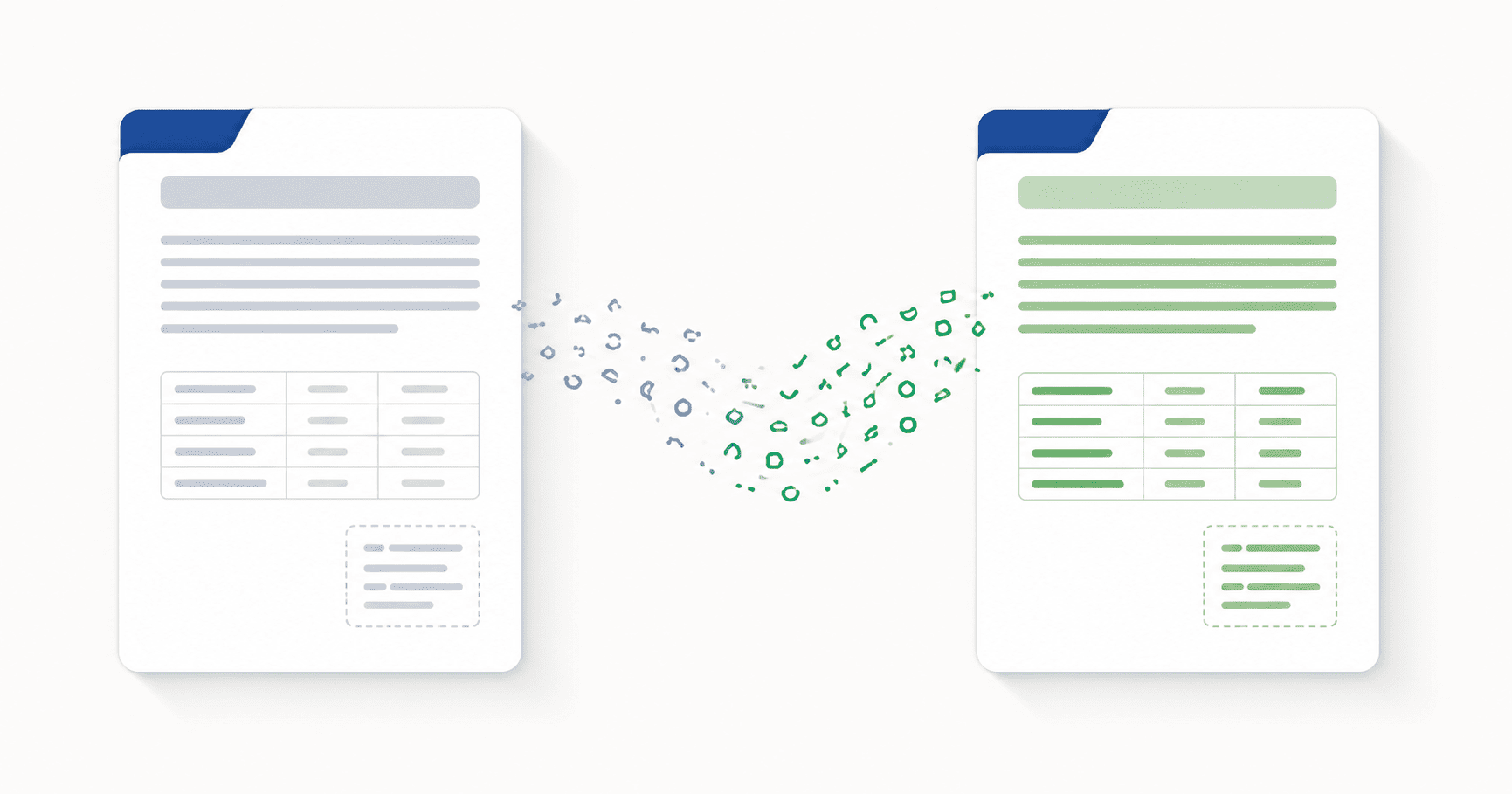
DocTranslating पूरे Word दस्तावेज़ों (.docx और पुराने .doc) को एक ही ऑपरेशन में 100+ भाषाओं में अनुवाद करता है — Google Translate में सेक्शन कॉपी करके वापस पेस्ट करने की आवश्यकता नहीं है। आउटपुट में टेक्स्ट बॉक्स, फुटनोट, टेबल, हाइपरलिंक और इनलाइन फॉर्मेटिंग सुरक्षित रहती है। Microsoft Azure ऑफिस फ़ाइलों के लिए उच्चतम फॉर्मेटिंग निष्ठा (fidelity) देता है, यूरोपीय भाषाओं में स्वाभाविक लगने वाले आउटपुट के लिए DeepL सबसे अच्छा है, और Google Cloud का भाषा कवरेज सबसे व्यापक है। Gemini Word फ़ाइलें स्वीकार नहीं करता है — पहले PDF में कंवर्ट करें या अन्य तीन इंजनों में से किसी एक का उपयोग करें।
अपडेट किया गया 12 जून 2026 · 9 मिनट पढ़ने का समय
यदि आप Google Translate में सेक्शन पेस्ट करके और परिणाम अपनी फ़ाइल में वापस कॉपी करके Word दस्तावेज़ का अनुवाद कर रहे हैं, तो आप पहले से ही उन दो बातों को जानते हैं जो उस वर्कफ़्लो को दर्दनाक बनाती हैं: अनुवादित टेक्स्ट के Word में वापस जाते ही फॉर्मेटिंग टूट जाती है, और कुछ पृष्ठों से अधिक किसी भी दस्तावेज़ में प्रक्रिया में घंटों लग जाते हैं। यह मार्गदर्शिका तेज़ तरीका बताती है — पूरे .docx (या पुराने .doc) फ़ाइल को एक बार में अनुवाद करना और लेआउट को बरकरार रखते हुए एक अनुवादित Word दस्तावेज़ वापस पाना।
Word दस्तावेज़ का अनुवाद करने से फॉर्मेटिंग इतनी अच्छी तरह क्यों सुरक्षित रहती है
एक .docx फ़ाइल वास्तव में XML का एक छोटा सा संग्रह है — प्रत्येक हेडिंग, पैराग्राफ, टेबल सेल, टेक्स्ट बॉक्स, फुटनोट और हाइपरलिंक एक लेबेल किया हुआ तत्व है जिसे एक अनुवादक पहचान सकता है और व्यक्तिगत रूप से अनुवाद कर सकता है। यह एक PDF से बहुत अलग है, जहाँ टेक्स्ट को बिना किसी संरचना के स्थित ग्लाइफ़ में फ्लैट कर दिया गया है। चूँकि Word दस्तावेज़ उस संरचना को मूलरूप से रखते हैं, इसलिए एक दस्तावेज़ अनुवादक टेक्स्ट को निकाल सकता है, उसका अनुवाद कर सकता है, और इसे वापस उन्हीं लेबेल किए गए तत्वों में फिर से बना सकता है — ताकि आउटपुट मूल फ़ाइल के समान लेआउट, स्टाइल और पेज फ्लो के साथ Word में खुले।
व्यवहार में, इसका मतलब है कि निम्नलिखित चीजें अनुवाद के बाद सुरक्षित रहती हैं:
- हेडिंग और बॉडी स्टाइल — H1, H2, कोट ब्लॉक और कोई भी कस्टम स्टाइल लागू रहता है।
- टेबल — पंक्तियाँ (rows), कॉलम, मर्ज किए गए सेल और सेल एलाइनमेंट बने रहते हैं।
- टेक्स्ट बॉक्स — कैप्शन, कॉलआउट और पुल-कोट वाले बॉक्स सहित।
- फुटनोट और एंडनोट — नंबरिंग और प्लेसमेंट सही टेक्स्ट से जुड़े रहते हैं।
- इनलाइन फॉर्मेटिंग — बोल्ड, इटैलिक, अंडरलाइन, रंग और हाइपरलिंक।
- एम्बेडेड इमेज — चित्र अपनी जगह पर रहते हैं; आसपास का टेक्स्ट उनके चारों ओर प्रवाहित होता है।
- हेडर और फुटर — पेज नंबर सहित。
चरण-दर-चरण: Word दस्तावेज़ का अनुवाद करें
- 1
अपनी .docx या .doc फ़ाइल अपलोड करें
अपने Word दस्तावेज़ को अपलोड क्षेत्र पर खींचें या ब्राउज़ करने के लिए क्लिक करें। DocTranslating स्वचालित रूप से प्रारूप का पता लगाता है और केवल उन अनुवाद इंजनों को दिखाता है जो इसे स्वीकार करते हैं। आधुनिक .docx फ़ाइलें तीन इंजनों के साथ काम करती हैं; पुरानी .doc फ़ाइलें केवल DeepL द्वारा समर्थित हैं।
- 2
अपनी स्रोत और लक्ष्य भाषा चुनें
वह भाषा सेट करें जिसमें दस्तावेज़ लिखा गया है (या इसे ऑटो-डिटेक्ट पर छोड़ दें) और वह भाषा जिसमें आप इसका अनुवाद करना चाहते हैं। Word दस्तावेज़ों के लिए, ऑटो-डिटेक्ट आमतौर पर विश्वसनीय होता है क्योंकि टेक्स्ट साफ होता है — स्कैन किए गए PDF के विपरीत जहाँ OCR की गुणवत्ता बाधा बनती है।
- 3
सही अनुवाद इंजन चुनें
उच्चतम फॉर्मेटिंग निष्ठा के लिए Microsoft Azure चुनें, यूरोपीय भाषाओं पर सबसे स्वाभाविक आउटपुट के लिए DeepL चुनें, या व्यापक भाषा कवरेज के लिए Google Cloud चुनें। Gemini Word फ़ाइलें स्वीकार नहीं करता है। अगला अनुभाग बताता है कि किसका उपयोग कब करना है。
- 4
पूरे दस्तावेज़ का एक बार में अनुवाद करें
Translate पर क्लिक करें। पूरे दस्तावेज़ को एक ही ऑपरेशन में प्रोसेस किया जाता है — आपको इसे टुकड़ों में विभाजित करने या अनुभाग दर अनुभाग अनुवाद करने की आवश्यकता नहीं है। जब यह समाप्त हो जाए, तो अनुवादित .docx डाउनलोड करें और लेआउट सत्यापित करने के लिए इसे Word में खोलें。
Word दस्तावेज़ों के लिए कौन सा अनुवाद इंजन सबसे अच्छा है?
Word फ़ाइलें स्वीकार करने वाले तीनों इंजन समग्र लेआउट को सुरक्षित रखते हैं, लेकिन वे जटिल फॉर्मेटिंग पर निष्ठा, फ़ाइल आकार की सीमा और इस बात में भिन्न होते हैं कि वे पुरानी .doc फ़ाइल को स्वीकार करते हैं या नहीं。
| इंजन | किसके लिए सर्वश्रेष्ठ | प्रारूप | अधिकतम फ़ाइल आकार |
|---|---|---|---|
| Microsoft Azure | उच्चतम फॉर्मेटिंग निष्ठा — टेक्स्ट बॉक्स, फुटनोट, जटिल टेबल | केवल .docx | 20 MB |
| DeepL | सबसे स्वाभाविक आउटपुट; एकमात्र इंजन जो पुरानी .doc स्वीकार करता है | .docx, .doc | 30 MB |
| Google Cloud | सबसे व्यापक भाषा कवरेज | केवल .docx | 10 MB |
| Gemini | Word के लिए उपलब्ध नहीं — केवल PDF और कोड फ़ाइलें स्वीकार करता है | — | — |
ट्रैक किए गए बदलावों (tracked changes) और टिप्पणियों (comments) का क्या?
यह वह हिस्सा है जहाँ ईमानदार होना महत्वपूर्ण है। मशीन अनुवाद API पूरे उद्योग में ट्रैक किए गए बदलावों और टिप्पणियों को अप्रत्याशित रूप से संभालते हैं — अंतनिहित समस्या यह है कि ये सुविधाएँ एक ही टेक्स्ट के कई संस्करणों (एक मूल, एक प्रस्तावित संशोधन, एक समीक्षक की टिप्पणी) का प्रतिनिधित्व करती हैं, और अनुवाद पाइपलाइनें एक एकल कैनोनिकल संस्करण को निकालने और उसका अनुवाद करने के लिए बनाई गई हैं। तीन सबसे सामान्य परिणाम:
- ट्रैक किए गए बदलाव फ़्लैट हो जाते हैं — स्वीकार किए गए बदलाव चुपचाप रखे जाते हैं, अस्वीकृत बदलाव चुपचाप हटा दिए जाते हैं, और अनुवादित फ़ाइल से संशोधन इतिहास गायब हो जाता है।
- सेक्शन छूट जाते हैं — विशेष रूप से DeepL में एक दस्तावेजी विफलता मोड है जहाँ ट्रैक-चेंज मार्कअप के कारण आउटपुट से पूरे पैराग्राफ गायब हो जाते हैं।
- टिप्पणियाँ हटा दी जाती हैं — टिप्पणी थ्रेड आमतौर पर अनुवादित दस्तावेज़ में बिल्कुल दिखाई नहीं देते हैं。
पुरानी .doc फ़ाइलों का अनुवाद करना
2007 से पहले सहेजे गए Word दस्तावेज़ पुराने बाइनरी .doc प्रारूप का उपयोग करते हैं। Word फ़ाइलों का अनुवाद करने वाले तीन इंजनों में से, केवल DeepL सीधे .doc स्वीकार करता है — Azure और Google Cloud को आधुनिक .docx प्रारूप की आवश्यकता होती है। यदि आपकी पसंद का इंजन Azure या Google Cloud है:
फ़ाइल आकार की सीमाएँ और लंबे दस्तावेज़
DeepL पर सीमा 30 MB, Azure पर 20 MB और Google Cloud पर 10 MB है। केवल टेक्स्ट वाले Word दस्तावेज़ शायद ही कभी इतने बड़े होते हैं — आप आमतौर पर सीमा तभी पार करते हैं जब फ़ाइल में कई एम्बेडेड इमेज होती हैं। इसके दो उपाय हैं:
- Word के भीतर एम्बेडेड इमेज को संपीड़ित (compress) करें — किसी भी तस्वीर का चयन करें, फिर Picture Format → Compress Pictures पर जाएँ। 25 MB की फ़ाइल को 10 MB से कम करने के लिए यह अक्सर पर्याप्त होता है।
- दस्तावेज़ को विभाजित करें — इसे दो या दो से अधिक छोटी फ़ाइलों के रूप में सहेजें, प्रत्येक का अनुवाद करें, और बाद में उन्हें वापस मिला दें।
दाएँ से बाएँ (RTL) वाले Word दस्तावेज़ साफ-सुथरे तरीके से काम करते हैं
यदि आप अरबी, हिब्रू या फ़ारसी में लिखे गए Word दस्तावेज़ का अनुवाद कर रहे हैं — या उनमें से किसी एक भाषा में अनुवाद कर रहे हैं — तो अच्छी खबर यह है कि Word दस्तावेज़ों में RTL निष्कर्षण की समस्या नहीं होती है जैसी PDF में होती है। चूंकि .docx तार्किक पठन क्रम में टेक्स्ट ले जाता है (दृश्य ड्रा क्रम नहीं), शब्द सही ढंग से बाहर आते हैं और लेआउट ठीक से मिरर होता है। यह PDF की बिल्कुल विपरीत कहानी है, जहाँ स्कैन किए गए RTL स्रोत से अनुवाद करना अभी भी एक मौजूदा सीमा है। यदि आपके पास एक ही दस्तावेज़ की संपादन योग्य Word फ़ाइल और PDF निर्यात दोनों हैं, तो Word फ़ाइल का अनुवाद करें。
अक्सर पूछे जाने वाले प्रश्न
मैं एक बार में पूरा Word दस्तावेज़ कैसे अनुवाद करूँ?
DocTranslating पर .docx या .doc फ़ाइल अपलोड करें, अपनी स्रोत और लक्ष्य भाषा चुनें, Microsoft Azure, DeepL या Google Cloud चुनें, और Translate पर क्लिक करें। पूरे दस्तावेज़ को एक ही ऑपरेशन में प्रोसेस किया जाता है और एक अनुवादित Word फ़ाइल के रूप में डाउनलोड किया जाता है — आपको इसे सेक्शन में विभाजित करने या Google Translate में कुछ भी कॉपी करने की आवश्यकता नहीं है。
ऑनलाइन सबसे अच्छा DOCX अनुवादक कौन सा है?
यह इस बात पर निर्भर करता है कि आपको क्या चाहिए। Microsoft Azure ऑफिस फ़ाइलों के लिए उच्चतम फॉर्मेटिंग निष्ठा देता है — टेक्स्ट बॉक्स, फुटनोट और जटिल टेबल सबसे विश्वसनीय रूप से जीवित रहते हैं। DeepL यूरोपीय भाषाओं के लिए सबसे स्वाभाविक लगने वाला आउटपुट उत्पन्न करता है और एकमात्र इंजन है जो पुरानी .doc फ़ाइलें स्वीकार करता है। Google Cloud का भाषा कवरेज सबसे व्यापक है। Gemini Word दस्तावेज़ों का अनुवाद नहीं करता है。
क्या मैं फॉर्मेटिंग खोए बिना Word दस्तावेज़ का अनुवाद कर सकता हूँ?
हाँ। चूँकि .docx फ़ाइलें दस्तावेज़ की संरचना को मूल रूप से ले जाती हैं (हेडिंग, टेबल, टेक्स्ट बॉक्स, फुटनोट सभी लेबेल किए गए तत्व हैं), एक दस्तावेज़ अनुवादक प्रत्येक तत्व को निकाल सकता है, उसका अनुवाद कर सकता है, और उसे वापस रख सकता है — ताकि अनुवादित फ़ाइल मूल के समान लेआउट, स्टाइल और इनलाइन फॉर्मेटिंग के साथ Word में खुले。
क्या मैं अभी भी पुरानी .doc फ़ाइलों का अनुवाद कर सकता हूँ?
हाँ, लेकिन केवल DeepL इंजन के माध्यम से — Microsoft Azure और Google Cloud को आधुनिक .docx प्रारूप की आवश्यकता होती है। यदि आपको Azure या Google Cloud का उपयोग करने की आवश्यकता है, तो पहले Word से फ़ाइल को .docx के रूप में सहेजें (File → Save As → Word Document), या PDFEquips पर DOC-to-DOCX कंवर्टर का उपयोग करें。
जब मैं अपने Word दस्तावेज़ का अनुवाद करूँगा तो क्या ट्रैक किए गए बदलाव और टिप्पणियाँ सुरक्षित रहेंगी?
विश्वसनीय रूप से नहीं। मशीन अनुवाद API पूरे उद्योग में ट्रैक किए गए बदलावों और टिप्पणियों को अप्रत्याशित रूप से संभालते हैं — वे आमतौर पर फ़्लैट हो जाते हैं, हटा दिए जाते हैं, या (DeepL के मामले में) आउटपुट से पूरे पैराग्राफ गायब हो सकते हैं। अपलोड करने से पहले, Word में सभी ट्रैक किए गए बदलावों को स्वीकार या अस्वीकार करें (Review → Accept All या Reject All) ताकि आप एक साफ, एकल-संस्करण दस्तावेज़ भेज रहे हों। यदि टिप्पणियों को अनुवाद में बचाना है, तो उनका अलग से अनुवाद करें।
मैं अधिकतम किस आकार के Word दस्तावेज़ का अनुवाद कर सकता हूँ?
DeepL पर 30 MB, Microsoft Azure पर 20 MB और Google Cloud पर 10 MB। केवल टेक्स्ट वाले दस्तावेज़ शायद ही कभी इन सीमाओं के करीब पहुँचते हैं — आप आमतौर पर उन तक तभी पहुँचते हैं जब फ़ाइल में कई एम्बेडेड इमेज होती हैं। यदि आपका बहुत बड़ा है, तो Word के भीतर इमेज को संपीड़ित करें (Picture Format → Compress Pictures) या दस्तावेज़ को छोटी फ़ाइलों में विभाजित करें, प्रत्येक का अनुवाद करें और उन्हें वापस मिला दें।
क्या मैं किसी Word दस्तावेज़ का अनुवाद अरबी, हिब्रू या फ़ारसी में कर सकता हूँ?
हाँ, और साफ-सुथरे तरीके से। PDF के विपरीत, Word दस्तावेज़ तार्किक पठन क्रम में टेक्स्ट ले जाते हैं, इसलिए दाएँ से बाएँ (RTL) भाषाओं में अनुवाद करने से ठीक से मिरर किया हुआ, सही ढंग से प्रवाहित होने वाला आउटपुट तैयार होता है। जब आपकी लक्ष्य (या स्रोत) भाषा RTL हो, तो Word अनुशंसित प्रारूप होता है。
क्या मैं पासवर्ड से सुरक्षित Word फ़ाइल का अनुवाद कर सकता हूँ?
नहीं — एन्क्रिप्टेड Word फ़ाइलें तब तक अनुवाद API द्वारा नहीं पढ़ी जा सकतीं जब तक कि उन्हें अनलॉक न किया जाए। पहले Word में पासवर्ड हटाएँ (File → Info → Protect Document → Encrypt with Password, फिर पासवर्ड हटाएँ और सहेजें), फिर अनलॉक की गई फ़ाइल अपलोड करें。
Google Translate से Word में कॉपी और पेस्ट करने से फॉर्मेटिंग क्यों टूट जाती है?
Google Translate का टेक्स्ट इंटरफ़ेस सादे-पाठ (plain-text) के अनुवाद देता है जो उन फॉर्मेटिंग मेटाडेटा को नहीं ले जाते हैं जिनका उपयोग आपका Word दस्तावेज़ करता है (स्टाइल, टेबल, सूची नंबरिंग, हाइपरलिंक)। जब आप उस सादे टेक्स्ट को वापस Word में चिपकाते हैं, तो यह या तो फॉर्मेटिंग को पूरी तरह से खो देता है या उस पैराग्राफ की स्टाइल को विरासत में पा लेता है जिसमें आपने पेस्ट किया था। एक दस्तावेज़ अनुवादक सीधे .docx फ़ाइल का अनुवाद करके इससे बचाता है — फॉर्मेटिंग पूरे समय मूल तत्वों के साथ रहती है, इसलिए बाद में कुछ भी दोबारा लागू करने की आवश्यकता नहीं होती है。