Panduan
Cara Menerjemahkan Dokumen Word
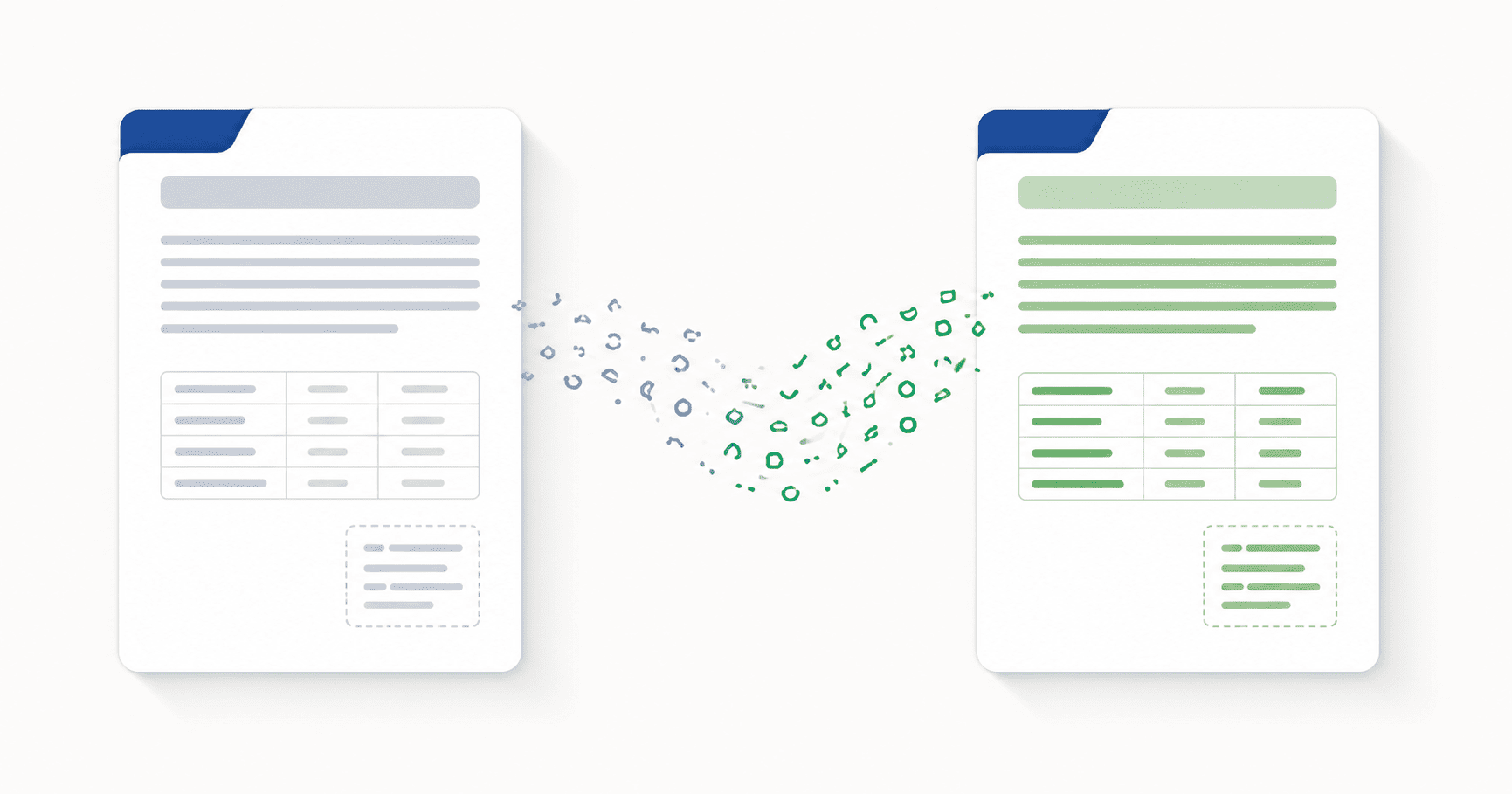
DocTranslating menerjemahkan seluruh dokumen Word (.docx dan .doc lama) ke lebih dari 100 bahasa dalam satu operasi tunggal — tidak perlu lagi menyalin bagian-bagian teks ke Google Terjemahan untuk menempelkannya kembali. Kotak teks, catatan kaki, tabel, hyperlink, dan pemformatan sebaris semuanya dipertahankan dalam file keluaran. Microsoft Azure menawarkan kesetiaan format tertinggi untuk file Office, DeepL adalah yang terbaik untuk hasil yang terdengar alami dalam bahasa-bahasa Eropa, dan Google Cloud memiliki jangkauan bahasa terluas. Gemini tidak menerima file Word — konversikan ke PDF terlebih dahulu atau gunakan salah satu dari tiga mesin lainnya.
Diperbarui 12 Juni 2026 · 9 menit membaca
Jika Anda selama ini menerjemahkan dokumen Word dengan menempelkan bagian-bagian teks ke Google Terjemahan dan menyalin kembali hasilnya ke file Anda, Anda sudah tahu dua hal yang membuat alur kerja tersebut melelahkan: formatnya langsung rusak begitu teks terjemahan masuk kembali ke Word, dan prosesnya memakan waktu berjam-jam untuk dokumen apa pun yang panjangnya lebih dari beberapa halaman. Panduan ini mencakup cara tercepat — menerjemahkan seluruh file .docx (atau .doc lama) sekaligus dan mendapatkan dokumen Word terjemahan dengan tata letak yang utuh.
Mengapa Menerjemahkan Dokumen Word Begitu Baik dalam Mempertahankan Format
File .docx pada dasarnya adalah arsip XML kecil — setiap tajuk, paragraf, sel tabel, kotak teks, catatan kaki, dan hyperlink adalah elemen berlabel yang dapat diidentifikasi dan diterjemahkan satu per satu oleh penerjemah. Ini sangat berbeda dari PDF, di mana teks telah diratakan menjadi bentuk glif yang diposisikan tanpa struktur apa pun. Karena dokumen Word membawa struktur tersebut secara natif, penerjemah dokumen dapat mengekstrak teks, menerjemahkannya, dan merekonstruksinya kembali ke dalam elemen berlabel yang sama, sehingga file keluaran terbuka di Word dengan tata letak, gaya, dan alur halaman yang sama persis dengan aslinya.
Dalam praktiknya, itu berarti hal-hal berikut bertahan dengan andal dari terjemahan:
- Tajuk dan gaya isi (body styles) — H1, H2, blok kutipan, dan gaya kustom apa pun tetap diterapkan.
- Tabel — baris, kolom, sel yang digabungkan (merged cells), dan perataan sel semuanya terbawa.
- Kotak teks — termasuk kotak yang berisi keterangan (captions), callout, dan pull-quote.
- Catatan kaki dan catatan akhir — penomoran dan penempatan tetap melekat pada teks yang benar.
- Pemformatan sebaris (inline formatting) — cetak tebal, miring, garis bawah, warna, dan hyperlink.
- Gambar tersemat — gambar tetap berada di tempatnya; teks di sekitarnya mengalir di sekelilingnya.
- Tajuk dan kaki halaman (headers and footers) — termasuk nomor halaman.
Langkah demi Langkah: Cara Menerjemahkan Dokumen Word
- 1
Unggah file .docx atau .doc Anda
Seret dokumen Word Anda ke area unggah atau klik untuk menjelajah. DocTranslating mendeteksi format secara otomatis dan hanya menampilkan mesin penerjemah yang menerimanya. File .docx modern bekerja dengan ketiga mesin; file .doc lama hanya didukung oleh DeepL.
- 2
Pilih bahasa asal dan bahasa tujuan Anda
Atur bahasa tempat dokumen ditulis (atau biarkan pada deteksi otomatis) dan bahasa yang Anda tuju. Untuk dokumen Word, deteksi otomatis biasanya andal karena teksnya bersih — tidak seperti PDF pindaian di mana kualitas OCR menghalangi.
- 3
Pilih mesin terjemahan yang tepat
Pilih Microsoft Azure untuk kesetiaan format tertinggi, DeepL untuk hasil paling alami dalam bahasa Eropa, atau Google Cloud untuk cakupan bahasa terluas. Gemini tidak menerima file Word. Bagian berikutnya menjelaskan kapan harus menggunakan yang mana.
- 4
Terjemahkan seluruh dokumen sekaligus
Klik Terjemahkan. Seluruh dokumen diproses dalam satu operasi tunggal — Anda tidak perlu membaginya menjadi beberapa bagian atau menerjemahkannya bagian demi bagian. Setelah selesai, unduh .docx terjemahan dan buka di Word untuk memverifikasi tata letaknya.
Mesin Terjemahan Mana yang Terbaik untuk Dokumen Word?
Ketiga mesin yang menerima file Word sama-sama mempertahankan tata letak secara keseluruhan, tetapi mereka berbeda dalam hal kesetiaan format yang kompleks, batas ukuran file, dan apakah mereka menerima format .doc lama atau tidak.
| Mesin | Terbaik untuk | Format | Maks. Ukuran File |
|---|---|---|---|
| Microsoft Azure | Kesetiaan format tertinggi — kotak teks, catatan kaki, tabel kompleks | hanya .docx | 20 MB |
| DeepL | Hasil paling alami; satu-satunya mesin yang menerima .doc lama | .docx, .doc | 30 MB |
| Google Cloud | Cakupan bahasa terluas | hanya .docx | 10 MB |
| Gemini | Tidak tersedia untuk Word — hanya menerima file PDF dan kode | — | — |
Bagaimana dengan Pelacakan Perubahan (Tracked Changes) dan Komentar?
Ini adalah bagian di mana bersikap jujur itu penting. API penerjemahan mesin menangani pelacakan perubahan dan komentar secara tidak dapat diprediksi di seluruh industri — masalah dasarnya adalah bahwa fitur-fitur ini mewakili beberapa versi dari teks yang sama (asli, revisi yang diusulkan, catatan peninjau), dan alur terjemahan dirancang untuk mengekstrak dan menerjemahkan satu versi kanonik tunggal. Tiga hasil yang paling umum:
- Perubahan yang dilacak diratakan (flattened) — perubahan yang diterima disimpan secara diam-diam, perubahan yang ditolak dihapus secara diam-diam, dan riwayat revisi hilang dari file terjemahan.
- Bagian terlewat — DeepL khususnya memiliki mode kegagalan yang didokumentasikan di mana markup lacak-perubahan menyebabkan seluruh paragraf hilang dari keluaran.
- Komentar dihapus — utas komentar biasanya tidak muncul sama sekali dalam dokumen terjemahan.
Menerjemahkan File .doc Lama
Dokumen Word yang disimpan sebelum tahun 2007 menggunakan format biner .doc yang lama. Dari ketiga mesin yang menerjemahkan file Word, hanya DeepL yang menerima .doc secara langsung — Azure dan Google Cloud memerlukan format modern .docx. Jika mesin pilihan Anda adalah Azure atau Google Cloud:
Batas Ukuran File dan Dokumen Panjang
Batasannya adalah 30 MB di DeepL, 20 MB di Azure, dan 10 MB di Google Cloud. Dokumen Word khusus teks hampir tidak pernah sebesar itu — Anda biasanya hanya mencapai batas tersebut ketika file berisi banyak gambar tersemat. Dua solusi alternatif:
- Kompres gambar tersemat di dalam Word — pilih gambar apa saja, lalu Format Gambar → Kompres Gambar (Picture Format → Compress Pictures). Ini sering kali cukup untuk memperkecil file berukuran 25 MB menjadi di bawah 10 MB.
- Bagi dokumen — simpan sebagai dua file atau lebih yang lebih kecil, terjemahkan masing-masing file, lalu gabungkan kembali setelahnya.
Dokumen Word Kanan-ke-Kiri (RTL) Berjalan dengan Mulus
Jika Anda menerjemahkan dokumen Word yang ditulis dalam bahasa Arab, Ibrani, atau Persia — atau menerjemahkan ke salah satu bahasa tersebut — berita baiknya adalah dokumen Word tidak mengalami masalah ekstraksi kanan-ke-kiri (RTL) seperti yang dihadapi PDF. Karena .docx membawa teks dalam urutan baca yang logis (bukan urutan visual gambar), kata-kata keluar dengan benar dan tata letaknya dicerminkan sebagaimana mestinya. Ini adalah kebalikan dari PDF, di mana penerjemahan dari sumber pindaian RTL tetap menjadi batasan saat ini. Jika Anda memiliki file Word yang dapat diedit dan ekspor PDF dari dokumen yang sama, terjemahkan file Word tersebut.
Pertanyaan जो sering diajukan
Bagaimana cara menerjemahkan seluruh dokumen Word sekaligus?
Unggah file .docx atau .doc ke DocTranslating, pilih bahasa asal dan bahasa tujuan Anda, pilih Microsoft Azure, DeepL, atau Google Cloud, lalu klik Terjemahkan. Seluruh dokumen diproses dalam satu operasi tunggal dan diunduh sebagai file Word terjemahan — Anda tidak perlu membaginya ke dalam bagian-bagian atau menyalin apa pun ke Google Terjemahan.
Apa penerjemah DOCX online terbaik?
Itu tergantung pada kebutuhan Anda. Microsoft Azure menawarkan kesetiaan format tertinggi untuk file Office — kotak teks, catatan kaki, dan tabel kompleks bertahan dengan paling andal. DeepL menghasilkan keluaran yang terdengar paling alami untuk bahasa-bahasa Eropa dan merupakan satu-satunya mesin yang menerima file .doc lama. Google Cloud memiliki jangkauan bahasa terluas. Gemini tidak menerjemahkan dokumen Word.
Bisakah saya menerjemahkan dokumen Word tanpa kehilangan format?
Ya. Karena file .docx membawa struktur dokumen secara natif (tajuk, tabel, kotak teks, dan catatan kaki semuanya adalah elemen berlabel), penerjemah dokumen dapat mengekstrak setiap elemen, menerjemahkannya, dan memasukkannya kembali — sehingga file terjemahan terbuka di Word dengan tata letak, gaya, dan pemformatan sebaris yang sama persis dengan aslinya.
Bisakah saya tetap menerjemahkan file .doc lama?
Ya, tetapi hanya melalui mesin DeepL — Microsoft Azure dan Google Cloud memerlukan format modern .docx. Jika Anda perlu menggunakan Azure atau Google Cloud, simpan file sebagai .docx dari Word terlebih dahulu (File → Simpan Sebagai → Dokumen Word), atau gunakan konverter DOC ke DOCX di PDFEquips.
Apakah pelacakan perubahan (tracked changes) dan komentar akan dipertahankan saat saya menerjemahkan dokumen Word saya?
Tidak secara andal. API penerjemahan mesin menangani perubahan dan komentar secara tidak dapat diprediksi di seluruh industri — biasanya perubahan tersebut diratakan, dihapus, atau (dalam kasus DeepL) dapat menyebabkan seluruh paragraf hilang dari file keluaran. Sebelum mengunggah, terima atau tolak semua perubahan yang dilacak di Word (Review → Terima Semua / Accept All atau Tolak Semua / Reject All) untuk mengirimkan dokumen tunggal yang bersih. Jika komentar harus dipertahankan dari terjemahan, terjemahkan secara terpisah.
Berapa ukuran maksimum dokumen Word yang dapat saya terjemahkan?
30 MB di DeepL, 20 MB di Microsoft Azure, dan 10 MB di Google Cloud. Dokumen khusus teks jarang mendekati batas ini — Anda biasanya hanya mencapai batas tersebut ketika file berisi banyak gambar tersemat. Jika file Anda terlalu besar, kompres gambar di dalam Word (Format Gambar → Kompres Gambar) atau bagi dokumen menjadi file-file yang lebih kecil, terjemahkan masing-masing, lalu gabungkan kembali.
Bisakah saya menerjemahkan dokumen Word ke bahasa Arab, Ibrani, atau Persia?
Ya, dan hasilnya rapi. Berbeda dengan PDF, dokumen Word membawa teks dalam urutan baca yang logis, sehingga penerjemahan ke bahasa kanan-ke-kiri (RTL) menghasilkan keluaran yang dicerminkan dengan benar dan mengalir dengan baik. Word adalah format yang direkomendasikan saat bahasa target (atau sumber) Anda adalah RTL.
Bisakah saya menerjemahkan file Word yang dilindungi sandi (password)?
Tidak — file Word yang dienkripsi tidak dapat dibaca oleh API terjemahan sampai dibuka kuncinya. Hapus sandi terlebih dahulu di Word (File → Info → Lindungi Dokumen / Protect Document → Enkripsi dengan Sandi / Encrypt with Password, lalu kosongkan sandi dan simpan), lalu unggah file yang tidak terkunci tersebut.
Mengapa salin-tempel dari Google Terjemahan ke Word merusak format?
Antarmuka teks Google Terjemahan mengembalikan terjemahan teks biasa (plain-text) yang tidak membawa metadata pemformatan yang digunakan oleh dokumen Word Anda (gaya, tabel, penomoran daftar, hyperlink). Ketika Anda menempelkan teks biasa tersebut kembali ke Word, formatnya hilang sepenuhnya atau mewarisi gaya paragraf tempat Anda menempelkannya. Penerjemah dokumen menghindari hal ini dengan menerjemahkan file .docx secara langsung — pemformatan tetap ada pada elemen asli selama proses berlangsung, jadi tidak ada yang perlu diterapkan ulang setelahnya.