Руководство
Как перевести документ Word
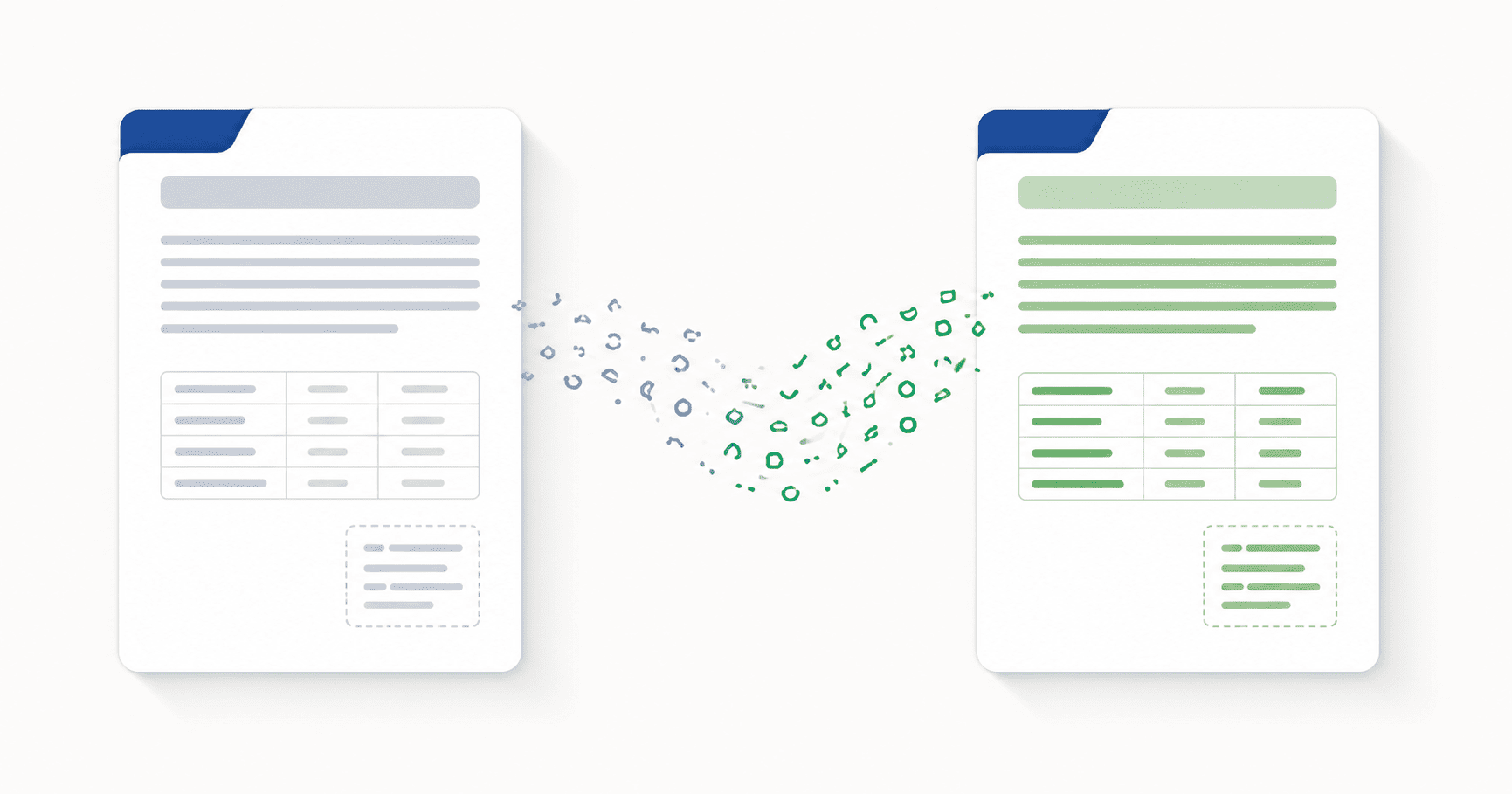
DocTranslating переводит целые документы Word (.docx и старые .doc) на более чем 100 языков за одну операцию — больше не нужно копировать разделы в Google Переводчик и вставлять их обратно. Текстовые блоки, сноски, таблицы, гиперссылки и встроенное форматирование сохраняются в итоговом файле. Microsoft Azure обеспечивает наивысшую точность форматирования для файлов Office, DeepL лучше всего подходит для естественного звучания на европейских языках, а Google Cloud имеет самую широкую языковую базу. Gemini не принимает файлы Word — сначала конвертируйте их в PDF или используйте один из других трех движков.
Обновлено 12 июня 2026 г. · 9 мин чтения
Если вы привыкли переводить документ Word, вставляя разделы в Google Переводчик и копируя результаты обратно в файл, вы уже знаете две вещи, которые делают этот рабочий процесс утомительным: форматирование разрушается в тот момент, когда переведенный текст возвращается в Word, а для любого документа длиннее нескольких страниц процесс занимает часы. Это руководство описывает самый быстрый способ — перевести весь файл .docx (или старый .doc) за один раз и получить переведенный документ Word с неизменной версткой.
Почему перевод документа Word так хорошо сохраняет форматирование
Файл .docx — это фактически небольшой XML-архив: каждый заголовок, абзац, ячейка таблицы, текстовый блок, сноска и гиперссылка являются помеченным элементом, который переводчик может идентифицировать и перевести индивидуально. Это сильно отличается от PDF, где текст сведен в позиционированные глифы без какой-либо структуры. Поскольку документы Word содержат эту структуру изначально, переводчик документов может извлечь текст, перевести его и восстановить в те же помеченные элементы, благодаря чему итоговый файл открывается в Word с той же версткой, стилем и потоком страниц, что и оригинал.
На практике это означает, что следующие элементы надежно переживают перевод:
- Заголовки и стили текста — H1, H2, блоки цитат и любые пользовательские стили остаются примененными.
- Таблицы — строки, столбцы, объединенные ячейки и выравнивание ячеек переносятся.
- Текстовые блоки — включая те, что содержат подписи, выноски и выделенные цитаты.
- Сноски и концевые сноски — нумерация и расположение остаются привязанными к правильному тексту.
- Встроенное форматирование — жирный, курсив, подчеркивание, цвет и гиперссылки.
- Внедренные изображения — изображения остаются на своих местах; текст вокруг них обтекает их.
- Верхние и нижние колонтитулы — включая номера страниц.
Пошаговая инструкция: как перевести документ Word
- 1
Загрузите файл .docx или .doc
Перетащите документ Word в область загрузки или нажмите для выбора. DocTranslating автоматически определяет формат и показывает только те движки перевода, которые его поддерживают. Современные файлы .docx работают со всеми тремя движками; старые файлы .doc поддерживаются только DeepL.
- 2
Выберите исходный язык и язык перевода
Укажите язык, на котором написан документ (или оставьте автоопределение), и язык, на который вы хотите его перевести. Для документов Word автоопределение обычно надежно, так как текст чистый — в отличие от сканированных PDF, где качество OCR мешает.
- 3
Выберите подходящий движок перевода
Выберите Microsoft Azure для наивысшей точности форматирования, DeepL для наиболее естественного звучания на европейских языках или Google Cloud для максимального языкового покрытия. Gemini не принимает файлы Word. В следующем разделе объясняется, когда что использовать.
- 4
Переведите весь документ целиком
Нажмите «Перевести». Весь документ обрабатывается за одну операцию — вам не нужно делить его на части или переводить по частям. По завершении скачайте переведенный .docx и откройте его в Word, чтобы проверить верстку.
Какой движок перевода лучше всего подходит для документов Word?
Все три движка, принимающие файлы Word, сохраняют общую верстку, но различаются точностью сложного форматирования, ограничениями по размеру файла и поддержкой старого формата .doc.
| Движок | Лучше всего для | Форматы | Макс. размер файла |
|---|---|---|---|
| Microsoft Azure | Наивысшая точность форматирования — текстовые блоки, сноски, сложные таблицы | только .docx | 20 МБ |
| DeepL | Наиболее естественный результат; единственный движок, принимающий старый .doc | .docx, .doc | 30 МБ |
| Google Cloud | Широчайшее языковое покрытие | только .docx | 10 МБ |
| Gemini | Недоступно для Word — принимает только PDF и файлы кода | — | — |
Как быть с отслеживанием изменений (tracked changes) и комментариями?
Это тот случай, когда важно говорить честно. Системы автоматического перевода обрабатывают отслеживание изменений и комментарии непредсказуемо по всей индустрии — основная проблема заключается в том, что эти функции представляют собой несколько версий одного и того же текста (оригинал, предложенная правка, заметка рецензента), а конвейеры перевода настроены на извлечение и перевод единственной канонической версии. Три наиболее частых результата:
- Отслеживаемые изменения объединяются (сводятся) — принятые изменения тихо сохраняются, отклоненные тихо удаляются, а история правок исчезает из переведенного файла.
- Разделы пропускаются — у DeepL, в частности, задокументирован сбой, при котором разметка отслеживания изменений приводит к исчезновению целых абзацев в итоговом файле.
- Комментарии удаляются — ветки комментариев обычно вообще не появляются в переведенном документе.
Перевод старых файлов .doc
Документы Word, сохраненные до 2007 года, используют старый бинарный формат .doc. Из трех движков, переводящих файлы Word, только DeepL принимает .doc напрямую — Azure и Google Cloud требуют современный формат .docx. Если вашим выбором является Azure или Google Cloud:
Ограничения по размеру файлов и длинные документы
Ограничения составляют 30 МБ для DeepL, 20 МБ для Azure и 10 МБ для Google Cloud. Текстовые документы Word почти никогда не достигают такого размера — обычно вы упираетесь в лимит только тогда, когда файл содержит много внедренных изображений. Два возможных решения:
- Сжмите внедренные изображения в Word — выберите любое изображение, затем «Формат рисунка» → «Сжать рисунки». Этого часто достаточно, чтобы уменьшить файл с 25 МБ до менее чем 10 МБ.
- Разделите документ — сохраните его как два или более меньших файла, переведите каждый из них, а затем объедините обратно.
Документы Word с письмом справа налево (RTL) работают безупречно
Если вы переводите документ Word, написанный на арабском, иврите или фарси — или переводите на один из этих языков, — хорошая новость заключается в том, что документы Word не имеют проблем с извлечением RTL, с которыми сталкиваются PDF. Поскольку .docx содержит текст в логическом порядке чтения (а не в визуальном порядке отрисовки), слова выводятся корректно, а верстка зеркалируется должным образом. Это противоположно ситуации с PDF, где перевод из сканированных источников RTL остается актуальным ограничением. Если у вас есть как редактируемый файл Word, так и PDF-экспорт того же документа, переводите файл Word.
Часто задаваемые вопросы
Как перевести весь документ Word за один раз?
Загрузите файл .docx или .doc в DocTranslating, выберите исходный язык и язык перевода, выберите Microsoft Azure, DeepL или Google Cloud и нажмите «Перевести». Весь документ обрабатывается за одну операцию и скачивается в виде переведенного файла Word — вам не нужно делить его на части или копировать что-либо в Google Переводчик.
Какой онлайн-переводчик DOCX лучший?
Это зависит от ваших задач. Microsoft Azure предлагает наивысшую точность форматирования для файлов Office — текстовые блоки, сноски и сложные таблицы сохраняются наиболее надежно. DeepL выдает наиболее естественный результат для европейских языков и является единственным движком, принимающим старые файлы .doc. Google Cloud имеет самое широкое языковое покрытие. Gemini не переводит документы Word.
Могу ли я перевести документ Word без потери форматирования?
Да. Поскольку файлы .docx изначально содержат структуру документа (заголовки, таблицы, текстовые блоки и сноски являются помеченными элементами), переводчик документов может извлечь каждый элемент, перевести его и вернуть на место, благодаря чему переведенный файл открывается в Word с той же версткой, стилем и встроенным форматированием, что и оригинал.
Можно ли по-прежнему переводить старые файлы .doc?
Да, но только через движок DeepL — Microsoft Azure и Google Cloud требуют современный формат .docx. Если вам необходимо использовать Azure или Google Cloud, сначала сохраните файл как .docx из Word (Файл → Сохранить как → Документ Word) или используйте конвертер из DOC в DOCX на PDFEquips.
Сохранятся ли отслеживаемые изменения и комментарии при переводе моего документа Word?
Надежно — нет. Системы автоматического перевода обрабатывают изменения и комментарии непредсказуемо по всей индустрии: обычно они сводятся (удаляются из истории), стираются или (в случае DeepL) могут приводить к исчезновению целых абзацев из итогового файла. Перед загрузкой примите или отклоните все отслеживаемые изменения в Word (Рецензирование → Принять все или Отклонить все), чтобы отправить чистый документ в единственной версии. Если комментарии должны сохраниться после перевода, переведите их отдельно.
Каков максимальный размер документа Word, который я могу перевести?
30 МБ для DeepL, 20 МБ для Microsoft Azure и 10 МБ для Google Cloud. Документы только с текстом редко приближаются к этим лимитам — вы обычно достигаете их только тогда, когда файл содержит много внедренных изображений. Если ваш файл слишком велик, сожмите изображения внутри Word («Формат рисунка» → «Сжать рисунки») или разделите документ на файлы поменьше, переведите каждый из них и объедините обратно.
Могу ли я перевести документ Word на арабский, иврит или фарси?
Да, и очень аккуратно. В отличие от PDF, документы Word содержат текст в логическом порядке чтения, поэтому перевод на языки с письмом справа налево (RTL) дает правильно отзеркаленный и гладкий результат. Word является рекомендуемым форматым, когда ваш целевой (или исходный) язык использует RTL.
Можно ли перевести защищенный паролем файл Word?
Нет — зашифрованные файлы Word не могут быть прочитаны API перевода до тех пор, пока они не будут разблокированы. Сначала снимите пароль в Word (Файл → Сведения → Защитить документ → Зашифровать с использованием пароля, затем очистите пароль и сохраните), после чего загрузите разблокированный файл.
Почему копирование и вставка из Google Переводчика в Word нарушает форматирование?
Текстовый интерфейс Google Переводчика возвращает переводы в виде простого текста (plain text), который не содержит метаданных форматирования, используемых вашим документом Word (стили, таблицы, нумерация списков, гиперссылки). Когда вы вставляете этот простой текст обратно в Word, он полностью теряет форматирование или наследует стиль того абзаца, в который вы его вставили. Переводчик документов избегает этого, переводя файл .docx напрямую — форматирование остается с исходными элементами на протяжении всего процесса, поэтому после ничего не нужно применять заново.