Первые шаги
Как перевести документ без потери форматирования
DocTranslating переводит файлы PDF, Word, PowerPoint, Excel, код и субтитры на более чем 100 языков с сохранением исходного макета, шрифтов, таблиц и изображений. Загрузите файл, выберите язык и один из четырех движков перевода (DeepL, Microsoft Azure, Google Cloud или Gemini), а затем скачайте копию, идентичную оригиналу. В этом руководстве описан весь процесс, а также особые случаи из практики: отсканированные PDF, сноски и текстовые блоки, согласованность терминологии, ограничения на размер файлов и языки с письмом справа налево (RTL).
Обновлено 23 августа 2026 г. · 11 мин чтения
Большинство инструментов перевода преобразуют документ в обычный текст или разрушают его макет. DocTranslating работает иначе: он извлекает текст, переводит его и собирает обратно в копию исходного документа, сохраняя абзацы, таблицы, заголовки и изображения точно на своих местах. Это пошаговое руководство — от загрузки до скачивания — с четкими ответами на практические вопросы: какой движок выбрать, насколько хорошо сохраняются сноски и текстовые блоки, что происходит с отсканированными PDF, как обеспечить согласованность терминологии и каковы текущие ограничения.

Что можно перевести
Разные движки поддерживают разные форматы файлов. В таблице ниже показано, какие форматы работают с каждым из движков: сначала выберите тип файла, и DocTranslating отобразит только совместимые движки.
| Тип файла | Поддерживаемые движки |
|---|---|
| PDF (.pdf) | DeepL, Google Cloud, Gemini |
| Word (.docx) | DeepL, Azure, Google Cloud |
| PowerPoint (.pptx) | DeepL, Azure, Google Cloud |
| Excel (.xlsx) | DeepL, Azure, Google Cloud |
| Обычный текст (.txt) | DeepL, Azure, Google Cloud |
| Устаревшие форматы Office (.doc, .ppt, .xls) | DeepL |
| Файлы кода (20+ языков) | Gemini |
| Изображения (.png, .jpg) | DeepL |
| Субтитры (.srt) | DeepL, Gemini |
| Файлы локализации (.xliff, .po, .vtt) | Gemini; .xliff также поддерживается DeepL и Azure |
Пошаговое руководство: перевод вашего первого документа
- 1
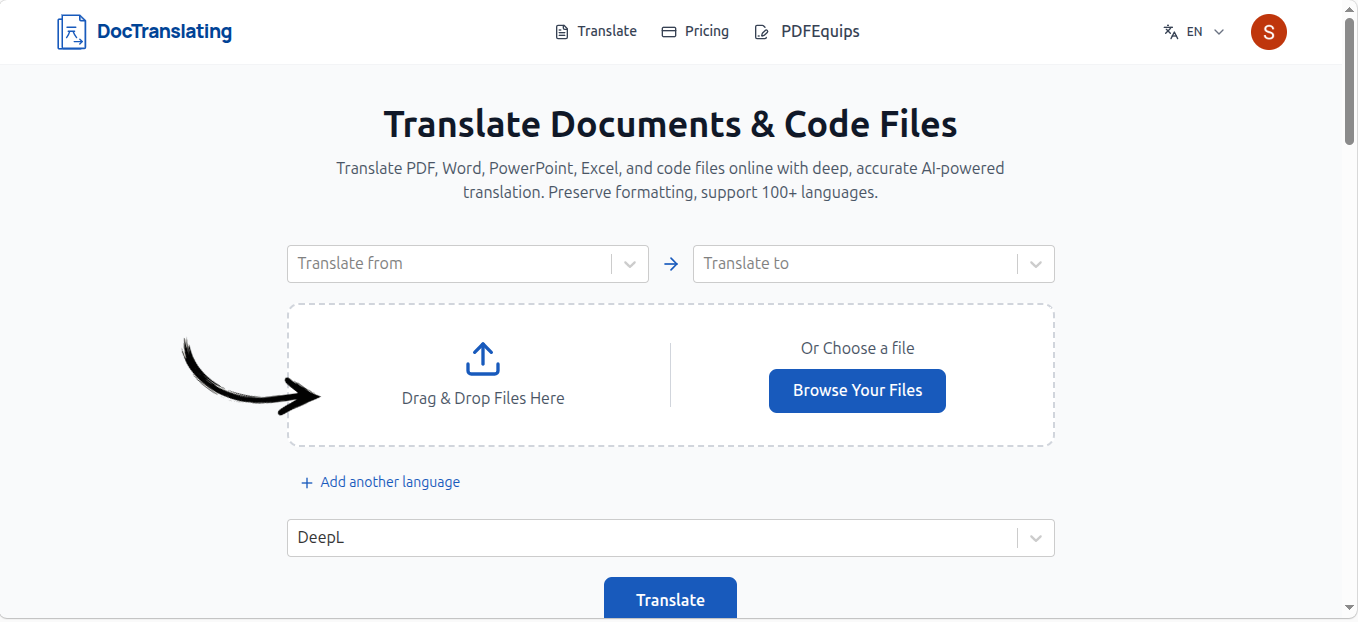
Загрузите документ
Перетащите файл в область загрузки или нажмите, чтобы выбрать его. DocTranslating автоматически определит тип файла и покажет только совместимые движки перевода.
- 2
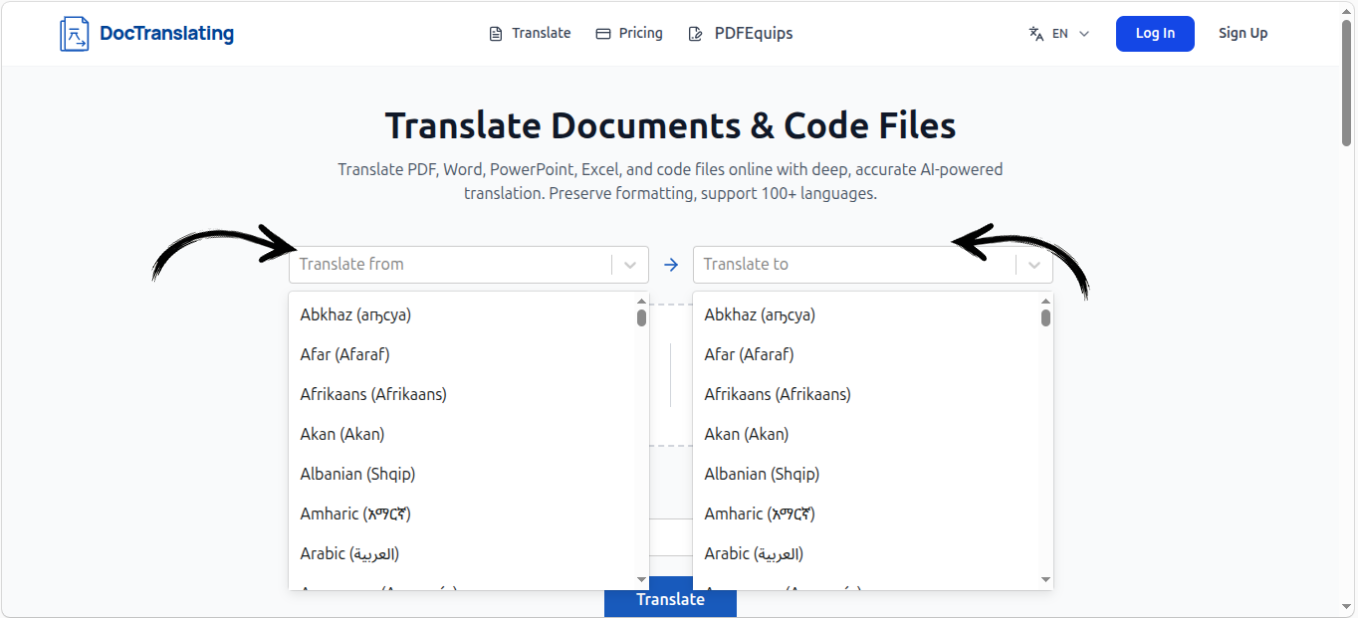
Выберите исходный и целевой языки
Укажите язык исходного документа (или оставьте автоопределение) и выберите язык, на который нужно перевести. Начните вводить название, чтобы отфильтровать список из более чем 100 языков.
- 3
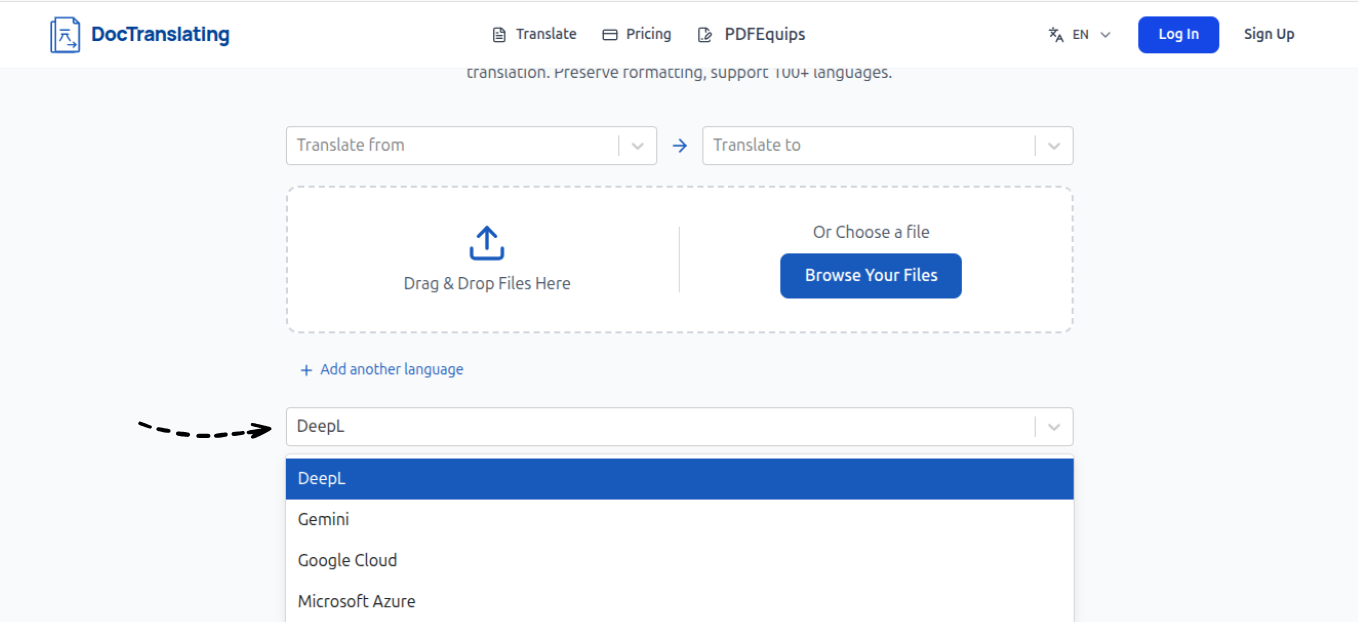
Выберите движок перевода
Выберите между DeepL, Microsoft Azure, Google Cloud и Gemini. У каждого из них есть свои преимущества, совместимость с файлами и ограничения. В следующем разделе подробно описано, когда какой движок использовать.
- 4
Запустите перевод
Нажмите «Перевести». DocTranslating извлечет текст, переведет его и воссоздаст документ в исходном макете. Обработка крупных файлов может занять чуть больше времени, так как каждая страница обрабатывается отдельно.
- 5
Скачайте переведенный документ
По завершении скачайте переведенный документ в том же формате, в котором он был загружен. Откройте файл, чтобы убедиться в соответствии форматирования оригиналу.
Как выбрать подходящий движок перевода
Все четыре движка сохраняют форматирование, но отличаются по качеству, поддерживаемым типам файлов, ограничениям на размер и обработке сложных макетов. Ниже приведена сводная таблица, а затем — подробные сведения и решения для ключевых ограничений каждого движка.
| Движок | Лучше всего подходит для | Макс. размер файла | Ограничение по страницам |
|---|---|---|---|
| DeepL | Естественное качество, файлы Office, изображения | 30 МБ | Без ограничений |
| Microsoft Azure | Точность макета Office | 20 МБ | Без ограничений |
| Google Cloud | Широчайший охват языков | 10 МБ | Без ограничений |
| Gemini | PDF со сложным макетом, код, контроль согласованности | 100 МБ | 25 страниц |
DeepL
DeepL обеспечивает наиболее естественный перевод для поддерживаемых европейских языков и работает с широким спектром повседневных файлов: PDF, все форматы Office, обычный текст, изображения и субтитры. Основные ограничения — лимит размера в 30 МБ и особенности сегментации текста (подробнее в разделе о согласованности).
Microsoft Azure
Azure — самый надежный движок для документов Office: текстовые блоки, встроенное форматирование и сноски сохраняются здесь лучше всего. Недостаток заключается в том, что он принимает только современные форматы Office (.docx, .pptx, .xlsx), обычный текст и некоторые форматы разметки; он не поддерживает PDF-файлы и устаревшие форматы Office (.doc / .ppt / .xls).
Google Cloud
Google Cloud поддерживает наибольшее количество языков и обрабатывает как PDF, так и файлы Office. Обратите внимание на два момента: здесь самый низкий лимит на размер файла — всего 10 МБ, а также добавится небольшой водяной знак на переведенных PDF.
Gemini
Gemini — это движок на базе LLM. Это лучший выбор для PDF со сложной версткой, исходным кодом и файлами локализации, предлагающий уникальную возможность настройки пользовательских инструкций для сохранения терминологии и тональности (см. ниже). Принимает файлы объемом до 100 МБ, но имеет лимит не более 25 страниц на файл и обрабатывает только PDF, код и форматы переводов/субтитров (не поддерживая .docx, .pptx или .xlsx).
Насколько точно сохраняется форматирование?
Это зависит от типа файла и используемого движка, поэтому важно понимать, что сохраняется идеально, а где возможны небольшие сдвиги.
- Word и PowerPoint передают свою структуру нативно, поэтому текстовые поля, встроенное форматирование (жирный, курсив, ссылки) и сноски сохраняются с высокой точностью. Azure здесь наиболее надежен, за ним следуют DeepL и Google Cloud.
- PDF-файлы устроены сложнее — и это характерно для всей отрасли. В PDF отсутствует семантическая структура, поэтому сноски и плавающие текстовые блоки могут сдвигаться в зависимости от того, как был создан исходный файл. Стандартные PDF переводятся очень аккуратно, но макеты с обильной графикой могут требовать небольших ручных правок.
Перевод отсканированных PDF (OCR)
Отсканированные PDF не содержат текстового слоя (по сути, это изображения текста), поэтому переводить нечего, пока текст не будет извлечен. Для этого в DocTranslating встроен специальный инструмент PDF OCR. Когда вы загружаете сканированный PDF на страницу перевода, приложение определяет это и выводит уведомление: "Похоже, этот документ отсканирован. Чтобы перевести его точно, сначала извлеките текст с помощью нашего инструмента OCR, а затем вернитесь для перевода." вместе с кнопкой для перехода.
Инструмент PDF OCR обрабатывает отсканированный PDF и создает новый PDF с текстовым слоем и возможностью поиска. Он поддерживает более 50 языков и даже распознает рукописный ввод. Получив файл после OCR, вернитесь на страницу перевода и переведите его как обычный документ. Движок DeepL также может переводить файлы изображений (.png, .jpg) напрямую.
Сохранение согласованности терминологии, тональности и рода
Это одна из главных проблем при переводе документов. DeepL переводит предложения фрагментами (сегментами) в узком контекстном окне, что означает, что он не всегда последовательно передает информацию от предложения к предложению. Это имеет два практических последствия: такой термин, как jurisdiction, может переводиться по-разному в пределах одного документа, а в языках без грамматического рода род местоимений может теряться (известная проблема при переводе на такие языки, как турецкий, финский или венгерский). Глоссарии лишь частично решают эту проблему, так как часто сбоят на измененных формах слов.
Движок Gemini работает иначе. Будучи моделью на базе LLM с гораздо более широким контекстным окном, он лучше сохраняет согласованность и предлагает опциональное поле инструкций, куда вы можете добавить свои указания: например, Субъект документа — мужчина, Переводи 'jurisdiction' единообразно по всему тексту, Используй формальный тон (Вы) или Форматируй даты как ДД.ММ.ГГГГ. Эти инструкции применяются к каждой странице.
Исходные документы с письмом справа налево (арабский, иврит, персидский)
Перевод на языки RTL работает отлично: текст правильно выравнивается и ориентируется справа налево. Однако при переводе с языков RTL есть ограничение для PDF-файлов: слой извлечения текста в PDF иногда возвращает содержимое в порядке визуальной отрисовки, а не в логическом порядке чтения, что может перепутать слова перед переводом. Файлы Word и PowerPoint на языках RTL не имеют этой проблемы, так как используют нативные структуры; это касается в основном исходных PDF-файлов на языках RTL.
Субтитры, локализация и файлы переводов
Помимо офисных документов, DocTranslating поддерживает специализированные форматы для переводчиков и разработчиков: файлы субтитров (.srt в DeepL и Gemini, .vtt в Gemini), файлы локализации gettext (.po, .pot в Gemini), XLIFF (.xliff, .xlf) в DeepL, Azure и Gemini, а также табличные файлы .csv / .tsv. Узкоспециализированные форматы верстки, такие как FrameMaker .mif, не поддерживаются. Для проектов локализации XLIFF является самым надежным форматом обмена данными.
Советы для получения наилучших результатов
- При наличии исходного редактируемого файла (Word, PowerPoint) переводите его напрямую вместо статического PDF.
- Для отсканированных PDF предварительно обработайте их в инструменте PDF OCR и проверьте извлеченный текст перед переводом.
- Для PDF со сложной версткой используйте движок Gemini и задавайте терминологию и тон через поле инструкций.
- Если текст на целевом языке значительно длиннее исходного, плотная верстка может потребовать небольшой ручной корректировки отступов.
- Всегда проверяйте итоговый файл перед использованием, особенно таблицы, сноски и текст справа налево.
Часто задаваемые вопросы
Можно ли перевести PDF без потери форматирования?
Да. DocTranslating извлекает текст из вашего PDF, переводит его и собирает обратно в копию оригинального документа, сохраняя макет, шрифты, таблицы и изображения. Стандартные PDF переводятся очень аккуратно; для сложных макетов лучше всего подходит движок Gemini, который отлично сохраняет структуру.
Какие типы файлов может переводить DocTranslating?
PDF, Word, PowerPoint, Excel и обычный текст в DeepL, Azure и Google Cloud; исходный код в Gemini; изображения (PNG, JPG) в DeepL; субтитры (SRT) в DeepL и Gemini; а также файлы локализации, такие как XLIFF и gettext PO. Доступные движки автоматически адаптируются под загружаемый файл.
Поддерживаются ли текстовые блоки, сноски и встроенное форматирование?
В Word и PowerPoint — да: текстовые блоки, встроенное форматирование (жирный/курсив/ссылки) и сноски сохраняются с высокой точностью (наиболее надежен Azure). В PDF всё зависит от файла: из-за отсутствия семантической структуры сноски и плавающие текстовые поля могут незначительно сдвигаться при сложной верстке.
Может ли DocTranslating переводить отсканированные PDF?
Да. Отсканированные PDF требуют предварительного извлечения текста. В DocTranslating встроен инструмент PDF OCR. При загрузке скана приложение предложит сначала распознать его с помощью OCR (поддерживает более 50 языков и рукописный текст). После этого вы сможете перевести полученный PDF с поисковым слоем как обычно. Также можно использовать бесплатный OCR-конвертер на PDFEquips.
Как сохранить согласованность терминологии, тона и рода?
Используйте движок Gemini. Он обладает широким контекстным окном и полем инструкций, где вы можете указать пол субъекта, ключевые термины, формальный/неформальный тон или формат дат. DeepL переводит фразы построчно, что может вызывать расхождения в стиле.
Каков лимит размера файла и можно ли переводить большие PDF?
Ограничения составляют 30 МБ для DeepL, 20 МБ для Azure, 10 МБ для Google Cloud и 100 МБ для Gemini (с ограничением до 25 страниц на файл в Gemini). Если файл слишком большой, сожмите его с помощью сжатия PDF на PDFEquips. Если в нем больше 25 страниц, разделите его с помощью разделения PDF на PDFEquips и объедините обратно после перевода.
Будет ли на переведенном PDF водяной знак?
Только движок Google Cloud добавляет небольшой водяной знак на переведенные PDF-файлы. Чтобы получить чистый PDF без водяных знаков, выберите другой движок или сконвертируйте PDF в Word на PDFEquips и переведите полученный файл Word.
Можно ли переводить с арабского, иврита или других RTL-языков?
Перевод на языки RTL работает идеально. Перевод с языков RTL отлично работает в Word и PowerPoint. В PDF-файлах на RTL извлечение текста иногда нарушает порядок чтения из-за визуальной отрисовки. Для сканированных RTL PDF помогает инструмент OCR. По возможности используйте исходные редактируемые файлы Word или PowerPoint.
Совместим ли сервис с XLIFF, SRT и другими форматами локализации?
Да. XLIFF (.xliff, .xlf) поддерживается в DeepL, Azure и Gemini; субтитры SRT — в DeepL и Gemini; а VTT и gettext PO/POT — в Gemini. Узкоспециализированные форматы верстки, такие как FrameMaker MIF, не поддерживаются.
Можно ли протестировать сервис перед покупкой кредитов?
Да. Модель оплаты основана на фактическом использовании: вы получаете ежемесячную квоту символов и можете легко пополнять баланс по мере необходимости. Это позволяет протестировать систему на небольших документах без долгосрочных обязательств.