Prise en main
Comment traduire un document sans perdre la mise en page
DocTranslating traduit des fichiers PDF, Word, PowerPoint, Excel, du code et des sous-titres dans plus de 100 langues tout en préservant la mise en page d'origine, les polices, les tableaux et les images. Téléversez un fichier, choisissez une langue et l'un des quatre moteurs de traduction (DeepL, Microsoft Azure, Google Cloud ou Gemini), puis téléchargez une copie traduite identique à l'original. Ce guide couvre l'ensemble du processus ainsi que des cas particuliers du monde réel : PDF scannés, notes de bas de page et zones de texte, cohérence terminologique, limites de taille de fichier et langues s'écrivant de droite à gauche (RTL).
Mis à jour 23 août 2026 · 11 min de lecture
La plupart des outils de traduction convertissent votre document en texte brut ou détruisent sa mise en page. DocTranslating fonctionne différemment : il extrait le texte, le traduit et le réassemble dans une copie de votre document d'origine, afin que les paragraphes, tableaux, en-têtes et images restent exactement là où vous les avez placés. Voici un guide étape par étape, du téléversement au téléchargement, accompagné de réponses claires aux questions pratiques : quel moteur utiliser, dans quelle mesure les notes de bas de page et les zones de texte sont conservées, que devient un PDF scanné, comment maintenir la cohérence terminologique et quelles sont les limites actuelles.

Ce que vous pouvez traduire
Différents moteurs prennent en charge différents formats de fichiers. Le tableau ci-dessous indique quel format fonctionne avec quel moteur : choisissez d'abord un type de fichier et DocTranslating affichera uniquement les moteurs compatibles.
| Type de fichier | Moteurs pris en charge |
|---|---|
| PDF (.pdf) | DeepL, Google Cloud, Gemini |
| Word (.docx) | DeepL, Azure, Google Cloud |
| PowerPoint (.pptx) | DeepL, Azure, Google Cloud |
| Excel (.xlsx) | DeepL, Azure, Google Cloud |
| Texte brut (.txt) | DeepL, Azure, Google Cloud |
| Ancien Office (.doc, .ppt, .xls) | DeepL |
| Fichiers de code (20+ langues) | Gemini |
| Images (.png, .jpg) | DeepL |
| Sous-titres (.srt) | DeepL, Gemini |
| Fichiers de localisation (.xliff, .po, .vtt) | Gemini; .xliff est également pris en charge par DeepL et Azure |
Étape par étape : traduisez votre premier document
- 1
Téléversez votre document
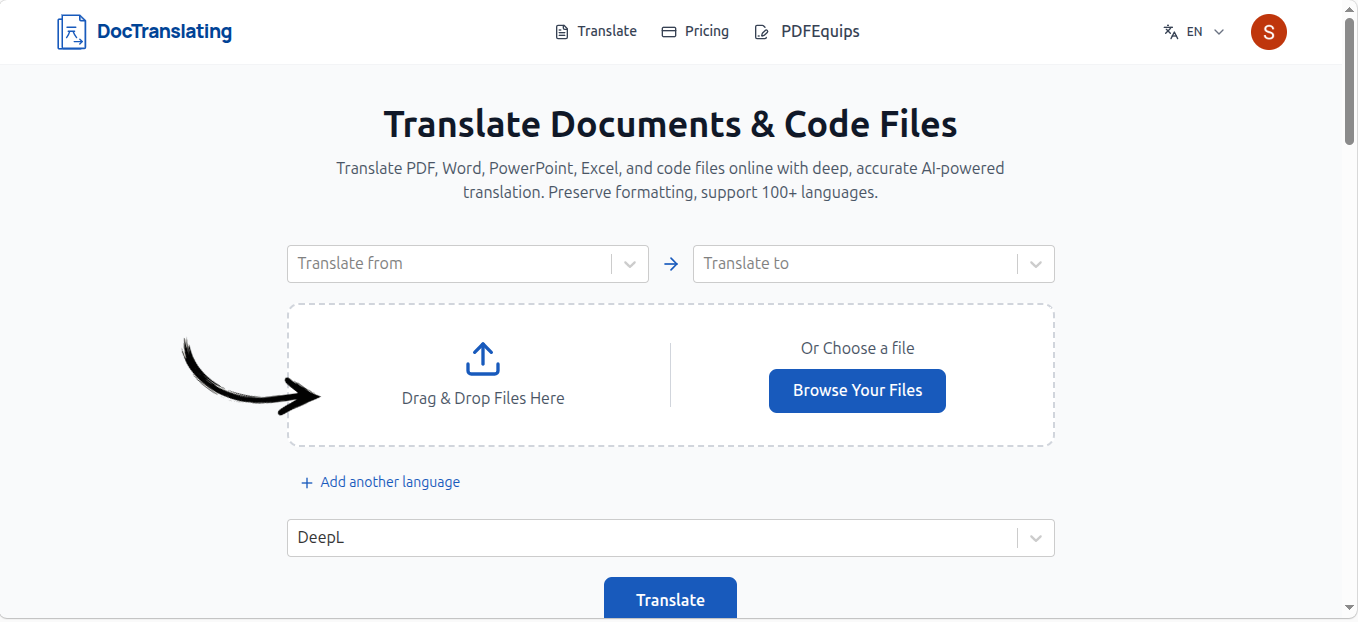
Glissez-déposez votre fichier dans la zone de téléversement ou cliquez pour parcourir vos fichiers. DocTranslating détecte automatiquement le type de fichier et n'affiche que les moteurs de traduction compatibles.
- 2
Choisissez vos langues source et cible
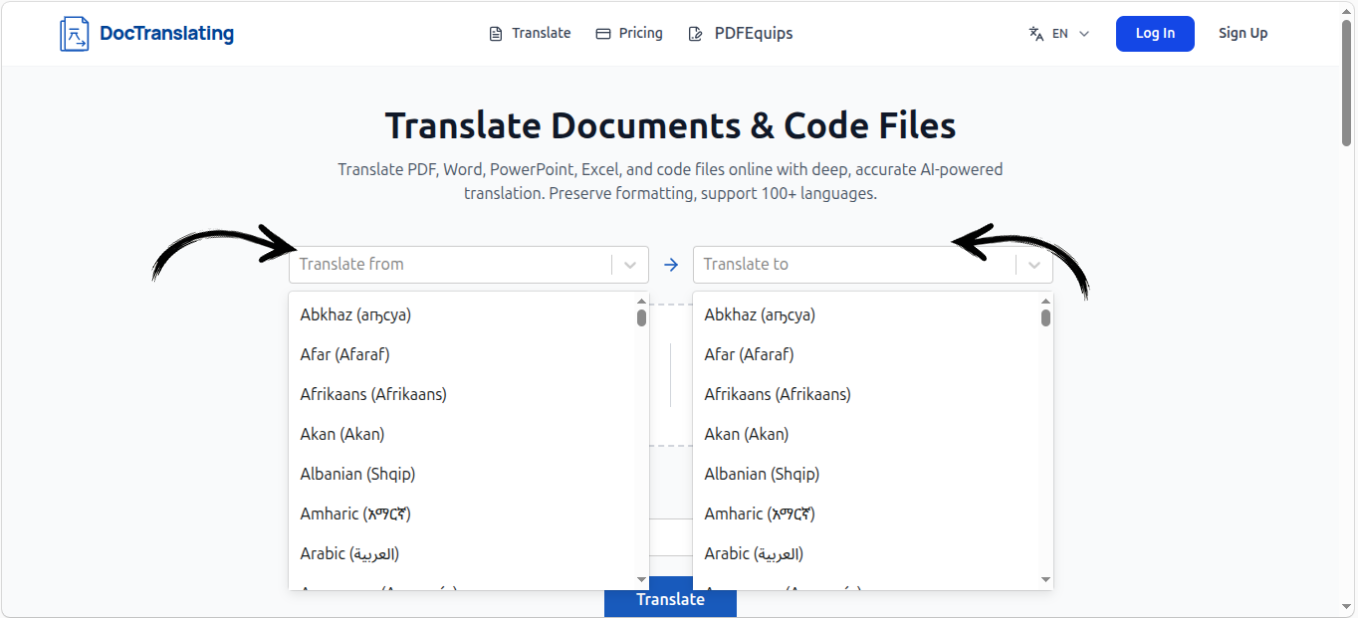
Définissez la langue de votre document (ou laissez la détection automatique) et choisissez la langue de destination. Saisissez simplement du texte pour filtrer la liste de plus de 100 langues.
- 3
Sélectionnez un moteur de traduction
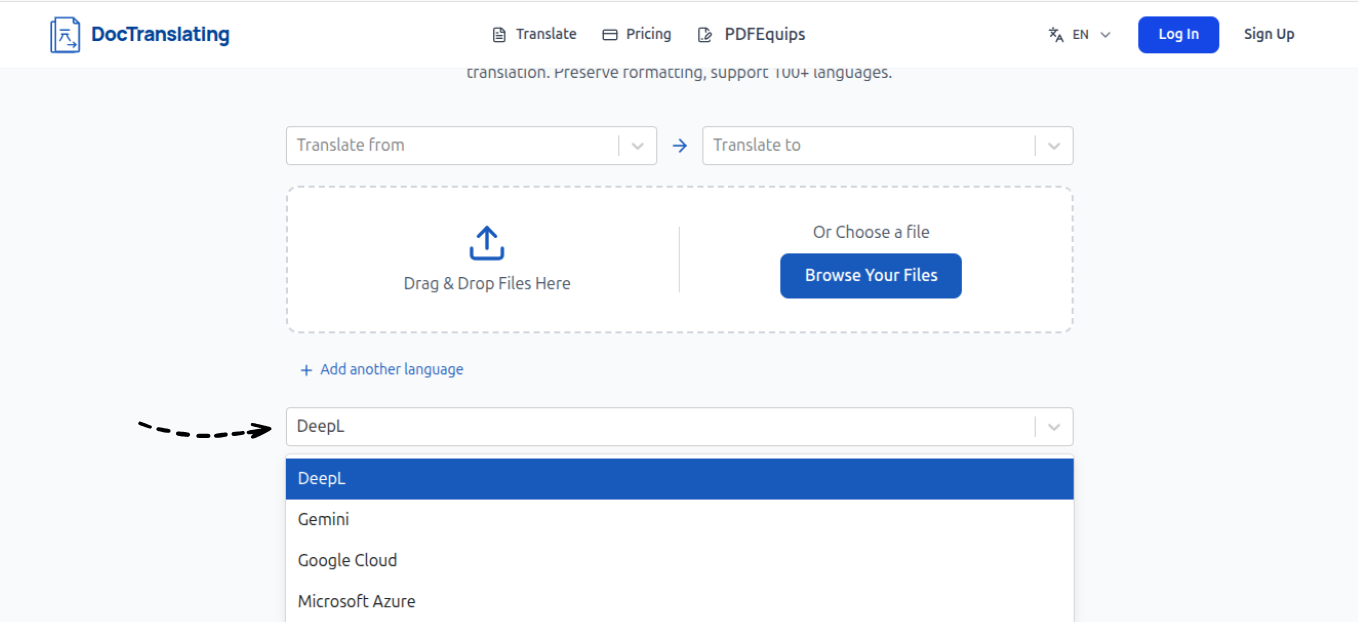
Choisissez entre DeepL, Microsoft Azure, Google Cloud et Gemini. Chacun possède des atouts spécifiques, des types de fichiers pris en charge et des limites — la section suivante explique exactement quand utiliser chacun d'eux.
- 4
Lancez la traduction
Cliquez sur Traduire. DocTranslating extrait le texte, le traduit et le réorganise dans une copie de votre document original en préservant la mise en page. Les fichiers plus volumineux prennent un peu plus de temps car chaque page est traitée individuellement.
- 5
Téléchargez votre document traduit
Une fois le processus terminé, téléchargez le document traduit dans le même format que celui d'origine. Ouvrez-le pour vérifier que la mise en page correspond à l'original.
Choisir le bon moteur de traduction
Les quatre moteurs préservent la mise en page, mais varient en termes de qualité, de formats pris en charge, de limites de taille de fichier et de gestion des mises en page complexes. Voici un résumé rapide, suivi de détails et d'astuces pour contourner les principales limitations de chaque moteur.
| Moteur | Idéal pour | Taille max. du fichier | Limite de pages |
|---|---|---|---|
| DeepL | Qualité naturelle, fichiers Office, images | 30 Mo | Illimité |
| Microsoft Azure | Fidélité de la mise en page Office | 20 Mo | Illimité |
| Google Cloud | Plus grande couverture linguistique | 10 Mo | Illimité |
| Gemini | PDF à mise en page complexe, code, contrôle de cohérence | 100 Mo | 25 pages |
DeepL
DeepL offre le rendu le plus naturel pour les langues européennes prises en charge et accepte la plus grande variété de fichiers du quotidien : PDF, tous les formats Office, texte brut, images et sous-titres. Sa principale limitation réside dans la taille maximale de fichier de 30 Mo et la façon dont il segmente le texte (examinée dans la section sur la cohérence ci-dessous).
Microsoft Azure
Azure est le moteur le plus fiable pour les documents Office : les zones de texte, le formatage en ligne et les notes de bas de page y sont parfaitement conservés. Le bémol est qu'il n'accepte que les formats Office modernes (.docx, .pptx, .xlsx), le texte brut et certains formats de balisage ; il n'accepte pas les fichiers PDF ni les anciens formats .doc / .ppt / .xls.
Google Cloud
Google Cloud couvre le plus grand nombre de langues et traite aussi bien les fichiers PDF qu'Office. Deux éléments sont à prendre en compte : il possède la limite de taille la plus basse (10 Mo) et ajoute un filigrane discret sur les PDF traduits.
Gemini
Gemini est un moteur basé sur un LLM. C'est le meilleur choix pour les PDF aux mises en page complexes, le code source et les fichiers de localisation. Il offre en outre l'avantage unique de vous permettre de fournir des instructions personnalisées pour garantir la cohérence de la terminologie et du ton (voir ci-dessous). Il accepte des fichiers allant jusqu'à 100 Mo, mais impose une limite de 25 pages maximum par fichier et ne traite que les PDF, le code et les formats de traduction/sous-titres — pas les fichiers .docx, .pptx ou .xlsx.
Dans quelle mesure la mise en page est-elle vraiment préservée ?
Cela dépend du type de fichier et du moteur. Il est donc important d'avoir une vision claire de ce qui reste intact et de ce qui peut varier.
- Word et PowerPoint exposent leur structure de manière native, ce qui permet de conserver très fidèlement les zones de texte, le formatage en ligne (gras, italique, hyperliens) et les notes de bas de page. Azure est le plus performant ici, suivi de près par DeepL et Google Cloud.
- Les PDF sont plus complexes — et c'est le cas pour l'ensemble du secteur. Un PDF ne possède pas de structure sémantique ; les notes de bas de page et les zones de texte flottantes peuvent donc se déplacer selon la façon dont l'original a été conçu. Les PDF standards ressortent très proprement, mais les mises en page très graphiques peuvent présenter de légers décalages.
Traduire des PDF scannés (OCR)
Les PDF scannés ne contiennent pas de vraie couche de texte (ce sont essentiellement des images de texte) ; il n'y a donc rien à traduire tant que le texte n'a pas été extrait. C'est pourquoi DocTranslating intègre un outil OCR pour PDF dédié. Lorsque vous téléversez un PDF scanné sur la page de traduction, l'application le détecte et affiche une alerte : « Ce document semble être un scan. Pour le traduire avec précision, extrayez d'abord le texte avec notre outil OCR, puis revenez pour le traduire. » accompagné d'un bouton pour ouvrir l'outil OCR.
L'outil OCR pour PDF traite votre PDF scanné et génère un nouveau PDF recherchable doté d'une vraie couche de texte. Il prend en charge plus de 50 langues et reconnaît même l'écriture manuscrite. Une fois le fichier OCRisé obtenu, revenez sur la page de traduction et traduisez-le comme n'importe quel document classique. Le moteur DeepL peut également traduire directement des fichiers images (.png, .jpg).
Maintenir la cohérence de la terminologie, du ton et du genre
Il s'agit de l'un des plus grands défis de la traduction de documents. DeepL fonctionne par segmentation de phrases avec une fenêtre de contexte restreinte, ce qui signifie qu'il ne transmet pas toujours l'information d'une phrase à l'autre. Deux conséquences pratiques : un terme comme jurisdiction peut être traduit différemment au sein d'un même document, et dans les langues sans genre grammatical, le genre des pronoms est souvent perdu (un problème classique lors de la traduction vers des langues comme le turc, le finnois ou le hongrois). Les glossaires ne résolvent que partiellement cela car ils échouent souvent sur les formes déclinées.
Le moteur Gemini fonctionne différemment. Basé sur un LLM et disposant d'une fenêtre de contexte bien plus large, il préserve mieux la cohérence et met à votre disposition un champ d'instructions optionnel où vous pouvez indiquer vos consignes : par exemple Le sujet du document est masculin, Traduisez 'jurisdiction' de manière constante, Utilisez le vouvoiement ou Formatez les dates en JJ/MM/AAAA. Ces instructions sont appliquées sur chaque page.
Documents sources de droite à gauche (arabe, hébreu, persan)
La traduction vers une langue RTL fonctionne parfaitement : le rendu est inversé et aligné correctement. Cependant, lors de la traduction depuis une langue RTL, il existe une limitation actuelle concernant les PDF : la couche d'extraction de texte des PDF renvoie parfois le contenu dans l'ordre du tracé visuel plutôt que dans l'ordre logique de lecture, ce qui peut mélanger les mots avant même la traduction. Les fichiers Word et PowerPoint en RTL ne sont pas concernés car ils utilisent des structures natives ; cela touche principalement les PDF sources en RTL.
Sous-titres, localisation et fichiers de traduction
En dehors des documents bureautiques, DocTranslating prend en charge les formats spécialisés prisés des traducteurs et développeurs : les fichiers de sous-titres (.srt sur DeepL et Gemini, .vtt sur Gemini), les fichiers de localisation gettext (.po, .pot sur Gemini), XLIFF (.xliff, .xlf) sur DeepL, Azure et Gemini, ainsi que les fichiers tabulaires .csv / .tsv. Les formats de PAO très spécialisés comme FrameMaker .mif ne sont pas pris en charge. Pour les projets de localisation, XLIFF reste le format d'échange le plus sûr.
Conseils pour obtenir les meilleurs résultats
- Privilégiez la traduction des fichiers sources modifiables (Word, PowerPoint) plutôt que celle d'un PDF statique.
- Pour les PDF scannés, passez-les d'abord dans l'outil OCR pour PDF et vérifiez le texte extrait avant de traduire.
- Pour les PDF à la mise en page complexe, utilisez le moteur Gemini et profitez du champ d'instructions pour fixer la terminologie et le ton.
- Si la langue cible est nettement plus longue que la langue source, les mises en page très denses peuvent nécessiter de légers ajustements d'espacement.
- Vérifiez toujours le fichier final avant utilisation, en particulier les tableaux, les notes de bas de page et les textes s'écrivant de droite à gauche.
Foire aux questions
Puis-je traduire un PDF sans perdre la mise en page ?
Oui. DocTranslating extrait le texte de votre PDF, le traduit et le réinsère dans une copie de l'original afin de préserver la mise en page, les polices, les tableaux et les images. Les PDF standards sont traités très proprement ; pour les mises en page complexes, le moteur Gemini est celui qui conserve le mieux la structure.
Quels types de fichiers DocTranslating peut-il traduire ?
PDF, Word, PowerPoint, Excel et texte brut sur DeepL, Azure et Google Cloud ; du code source sur Gemini ; des images (PNG, JPG) sur DeepL ; des sous-titres (SRT) sur DeepL et Gemini ; ainsi que des fichiers de localisation comme XLIFF et gettext PO. Les moteurs disponibles s'adaptent automatiquement au fichier téléversé.
Prend-il en charge les zones de texte, les notes de bas de page et le formatage en ligne ?
Sur Word et PowerPoint, oui : les zones de texte, le formatage (gras/italique/liens) et les notes de bas de page sont conservés avec précision, Azure étant le plus fiable. Sur les PDF, cela varie : en l'absence de structure sémantique, les notes de bas de page et zones de texte flottantes peuvent légèrement se décaler dans les mises en page complexes.
DocTranslating peut-il traduire des PDF scannés ?
Oui. Les PDF scannés nécessitent une extraction préalable du texte. DocTranslating propose un outil OCR pour PDF intégré. Lorsque vous téléversez un PDF scanné, l'application vous invite à le passer d'abord par cet outil OCR qui gère plus de 50 langues et l'écriture manuscrite. Vous pouvez ensuite traduire le PDF recherchable obtenu. Le convertisseur OCR gratuit de PDFEquips est également disponible.
Comment maintenir la cohérence de la terminologie, du ton et du genre ?
Utilisez le moteur Gemini. Il bénéficie d'une large fenêtre de contexte et d'un champ d'instructions permettant de préciser le genre des sujets, des termes clés, le tutoiement/vouvoiement ou le format des dates. DeepL traduit phrase par phrase, ce qui peut engendrer des imprécisions de cohérence.
Quelle est la taille maximale autorisée et puis-je traduire de grands PDF ?
Les limites sont de 30 Mo pour DeepL, 20 Mo pour Azure, 10 Mo pour Google Cloud et 100 Mo pour Gemini (avec un maximum de 25 pages par fichier pour Gemini). Pour un fichier trop lourd, compressez-le avec le compresseur PDF de PDFEquips. Pour un PDF de plus de 25 pages, divisez-le avec le séparateur PDF de PDFEquips puis réassemblez-le après traduction.
Mon PDF traduit aura-t-il un filigrane ?
Seul le moteur Google Cloud ajoute un discret filigrane sur les PDF traduits. Pour un PDF vierge, choisissez un autre moteur ou convertissez votre PDF en Word sur PDFEquips et traduisez le fichier Word obtenu.
Puis-je traduire depuis l'arabe, l'hébreu ou d'autres langues RTL ?
La traduction vers les langues RTL fonctionne parfaitement. La traduction depuis les langues RTL fonctionne sans problème sur Word et PowerPoint. Pour les PDF en RTL, l'extraction de texte peut parfois altérer l'ordre de lecture en raison de l'ordre du tracé visuel. Pour les PDF scannés en RTL, l'outil OCR résout ce problème. Quand c'est possible, utilisez le fichier source modifiable sur Word ou PowerPoint.
Est-il compatible avec XLIFF, SRT et d'autres formats de localisation ?
Oui. XLIFF (.xliff, .xlf) est pris en charge sur DeepL, Azure et Gemini ; les sous-titres SRT sur DeepL et Gemini ; VTT ainsi que gettext PO/POT sur Gemini. Les formats de PAO spécialisés comme FrameMaker MIF ne sont pas pris en charge.
Puis-je tester le service avant d'acheter des crédits ?
Oui. Le modèle de tarification repose sur l'utilisation réelle : vous recevez un quota mensuel de caractères et pouvez recharger votre solde facilement en fonction de vos besoins. Cela vous permet de tester le système avec de petits documents sans engagement.