How-to
如何在轉檔時保持排版不變:PDF 轉 Word 完整教學
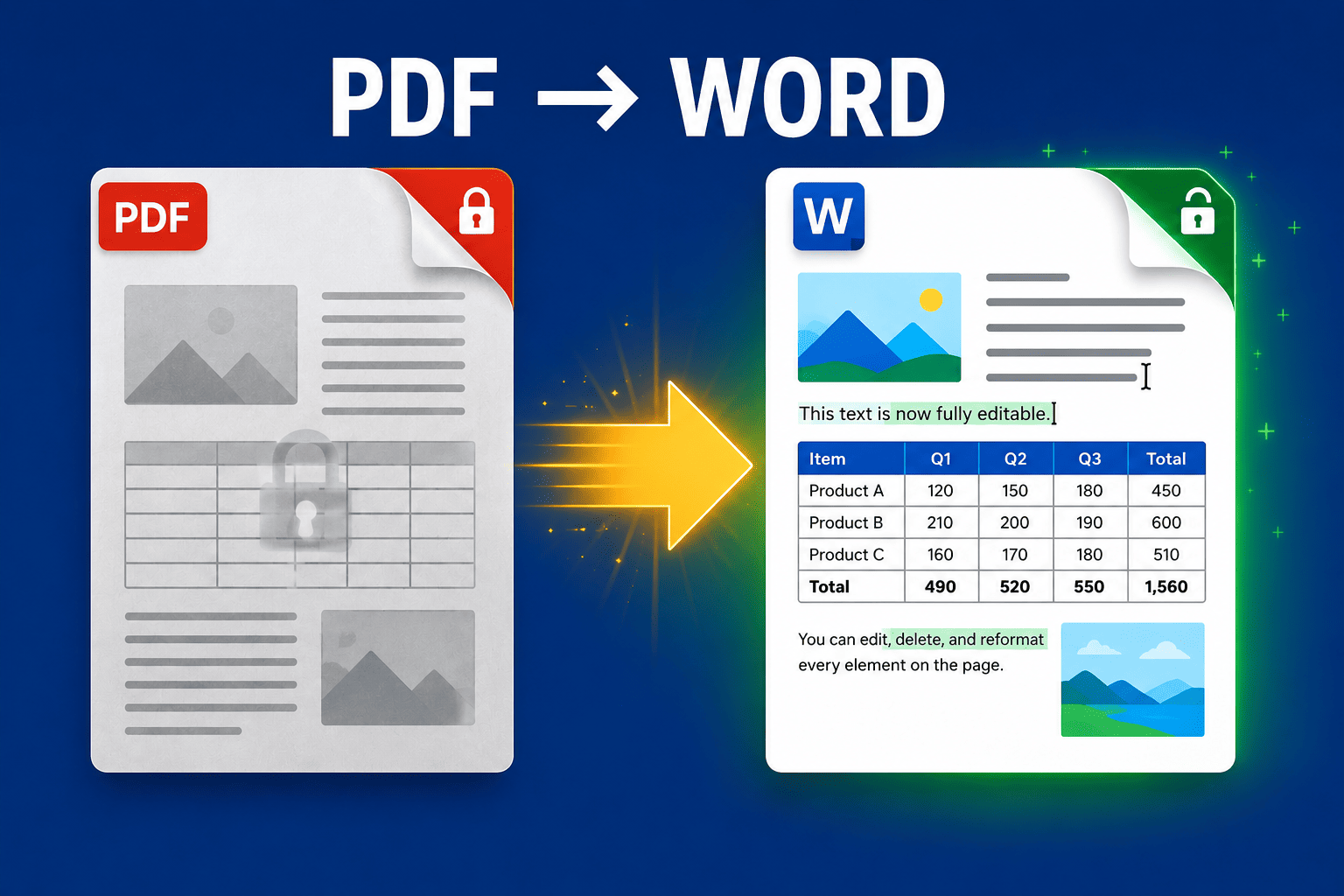
當你需要編輯 PDF 時將其轉為 Word,卻經常發現表格散架、字型變形,甚至每一行都變成了獨立段落。本文將解析為何會發生這種狀況,如何一次性取得乾淨且可編輯的 Word 檔案,以及如何處理掃描檔或設有密碼保護的 PDF。
更新于 2026年8月29日 · 6 分钟阅读

將 PDF 轉檔為 Word 的原因通常很明確:你需要修改內容 — 例如修正合約條款、更新報告數據,或擷取內文至其他地方。然而,品質不佳的轉換只會給你一份理論上可編輯、實際上卻無法使用的 Word 檔案:表格裂成碎片、段落被硬生生拆成單行、字型被替換得面目全非。本指南旨在避免這些麻煩,協助你取得一份真正能直接工作的 Word 文件,而不是需要重做的廢稿。
為什麼 PDF 轉 Word 時格式容易亂掉?
了解背後的原理有助於避開轉檔地雷。PDF 並非像 Word 那樣具有結構化的文件格式 — 它更像是一套繪圖指令,告訴系統「將這個字元放在頁面的這個位置」。PDF 本身並不清楚什麼是段落、標題或表格;這些元素全靠轉換工具根據符號在頁面上的位置進行推理與辨識。當辨識精準時,你就能獲得乾淨的 Word 檔;當辨識失誤時,就會出現常見的排版災難。這也是為什麼同一個工具可以完美轉換一份簡單信件,卻會在多欄排版的報告上出錯的原因。
- 表格最容易跑版,因為 PDF 沒有真正的表格結構 — 它們只是看起來像表格的線條與文字,轉換工具必須自行重新建構網格。
- 每一行都變成獨立段落,是因為轉換工具將視覺上的每一行誤判為換行符號(Enter),而非讓文字自然順流。
- 字型被自動替換,當 PDF 內未嵌入字型時,Word 會選擇最接近的字型替代,從而導致字距與排版位移。
- 圖片位置偏移,因為圖片與周圍文字的錨定關係從未儲存在 PDF 檔案中。
取得乾淨可編輯 Word 檔案的可靠方法
決定轉檔品質的核心在於轉換工具的版面分析能力。一個能細心重構表格、將文字保留為真實段落並維持嵌入字型的工具,能為你省下數小時的人工修復時間。PDFEquips 的 PDF 轉 Word 轉換器 正是為此需求設計,了解其提供的兩種模式是成功轉檔的關鍵。
- 1
開啟轉換工具
在瀏覽器中造訪 PDF 轉 Word 工具,無需安裝任何軟體。
- 2
上傳 PDF 檔案
將檔案拖曳至頁面上,或點擊瀏覽資料夾。若有多份文件需要處理,也可以一次新增多個 PDF。
- 3
選擇基礎版或專業版
含有表格、欄位或圖片的文件,請選擇專業版以精準重構排版。純文字頁面則使用基礎版即可。
- 4
開始轉換並下載
執行轉換並下載 .docx 檔案。在下載前,你也可以自訂檔案名稱。
- 5
在 Word 中檢查結果
開啟檔案並對照原檔檢查表格、標題與圖片。優質的轉換結果只需極少甚至無需微調。
轉換掃描版 PDF(多數人容易忽略的關鍵)
這是許多使用者常踩的坑:如果你的 PDF 是掃描檔(本質上是頁面的照片),檔案內並不包含數位文字,只有圖片。直接進行普通轉換只會得到一份貼著圖片的 Word 檔,完全無法編輯。正確做法是使用 OCR(光學字元辨識)先提取圖片中的文字。簡單測試方法:開啟 PDF 並嘗試用游標選取一行文字,如果無法選取,代表它是掃描檔,必須先經過 OCR 處理才能轉檔。
如何處理設有密碼保護的 PDF?
轉換工具無法直接讀取加密的 PDF,受密碼保護的檔案會導致轉換失敗或輸出空白文件。如果這是你的檔案且你知道密碼,請先使用 PDF 解密工具 移除保護,然後再轉換解密後的副本。若你沒有解密權限,則不應進行轉檔。
已經拿到排版混亂的 Word 檔?快速修復技巧
如果你已經完成轉檔且結果不夠完美,只要文字本身提取正確,進行針對性修復會比從頭開始更快。在 Word 中你可以:
- 每一行都變成獨立段落:使用「尋找與取代」功能清除多餘的段落標記,或者使用更好的工具重新轉檔,而不是手動修改數百行。
- 表格散架:選取表格並利用 Word 的「表格工具」調整欄寬與對齊方式;若表格損壞嚴重,直接插入新表格並重新貼上資料通常更快。
- 字型跑版:全選文字並套用 Calibri 或 新細明體/微軟正黑體 等標準字型,快速恢復版面一致性。
- 文字混亂或呈現為圖片:這是前面提到的掃描版 PDF 問題 — 請重新使用 OCR 工具處理,因為直接在 Word 中編輯無法解決此問題。
常见问题
如何在轉換 PDF 為 Word 時保持排版不變?
使用具備高階版面分析能力的轉換器,並針對包含表格、欄位或圖片的文件選擇高品質模式。在 PDFEquips 上,請使用 PDF 轉 Word 工具的專業版(Premium)模式 — 它能重構表格、保留真實段落流動並維持嵌入字型,使 Word 檔案與原檔相符。基礎模式則適合純文字的簡單頁面。
為什麼 PDF 轉換成 Word 後格式會變亂?
因為 PDF 儲存的是元素在頁面上的視覺位置,而非文件的結構。轉換工具必須靠演算法推測段落、標題與表格的位置。簡單排版容易推測;複雜排版(如多欄頁面、密集的表格、未嵌入字型)則難以辨識,從而導致表格破裂、強制換行與字型替換。
我可以將掃描版 PDF 轉換為可編輯的 Word 文件嗎?
可以,但必須先執行 OCR(光學字元辨識)。掃描版 PDF 本質上是圖片,不含數位文字,直接轉檔只會產生無法編輯的圖片 Word 檔。先將檔案透過 OCR 工具處理建立文字層後再轉為 Word。快速檢查方法:若無法在 PDF 中用游標選取文字,它就是掃描檔。
如何轉換受密碼保護的 PDF 為 Word?
請先解除密碼,再轉換解密後的副本 — 轉換工具無法讀取受鎖定的檔案。若這是你的文件且擁有密碼,請先使用 PDF 解密工具移除保護。
在線上轉換 PDF 安全嗎?
值得信賴的工具會透過加密連線處理你的檔案,且不會將檔案儲存超過必要的時間。對於高度敏感的文件,你可以在可信的工具上完成轉換,並於處理結束後刪除產生的副本。
轉檔後表格散架了,該如何修復?
對於輕微跑版,選取表格並使用 Word 的「表格工具」調整欄寬與對齊方式。對於嚴重毀損的表格,新建表格並貼上資料通常更快。最根本的解決辦法是使用高品質模式重新轉換,從源頭保留表格結構。