How-to
ফরম্যাটিং নষ্ট না করে কীভাবে একটি PDF-কে Word-এ রূপান্তর করবেন
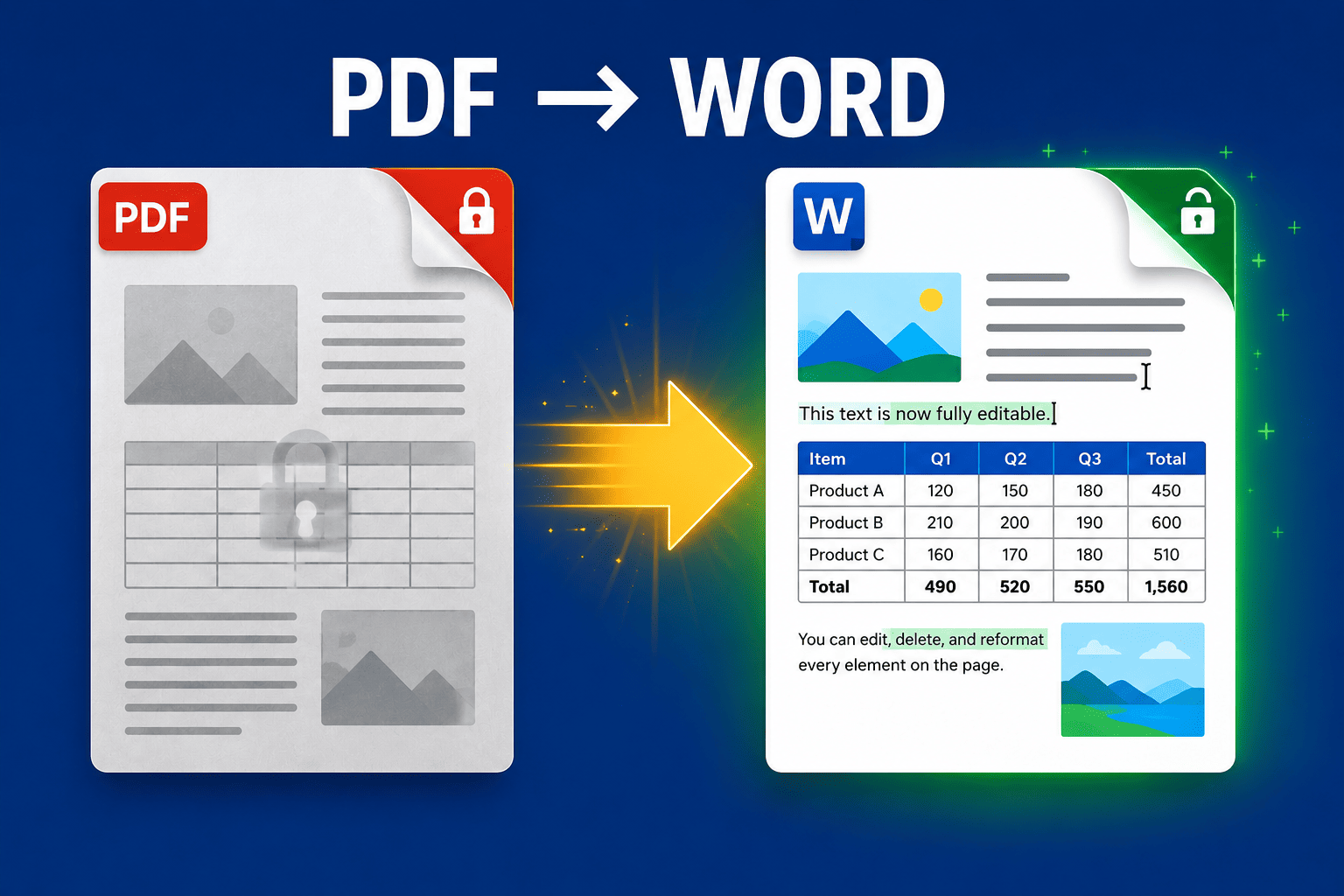
আপনার একটি PDF এডিট করা দরকার, তাই আপনি এটিকে Word-এ রূপান্তর করলেন — কিন্তু দেখা গেল টেবিল ভেঙে টুকরো টুকরো হয়ে গেছে, ফন্টগুলো অদ্ভুত হয়ে গেছে এবং প্রতিটি লাইন আলাদা প্যারাগ্রাফে পরিণত হয়েছে। কেন এমন ঘটে, কীভাবে প্রথমবারেই একটি পরিচ্ছন্ন এডিটেবল Word ফাইল পাবেন এবং স্ক্যান করা বা পাসওয়ার্ড সুরক্ষিত PDF নিয়ে কী করবেন তা এখানে আলোচনা করা হলো।
সর্বশেষ পরিমার্জন ২৯ আগস্ট, ২০২৬ · 6 মিনিট পড়ার সময়

আপনি যে কারণে PDF থেকে Word-এ রূপান্তর করছেন তা প্রায় সব ক্ষেত্রেই এক: আপনাকে কিছু পরিবর্তন করতে হবে — চুক্তির কোনো ধারা সংশোধন করা, রিপোর্টের কোনো তথ্য আপডেট করা, বা টেক্সট অন্য কোথাও ব্যবহার করা। কিন্তু ফাঁদ হলো, একটি অসাবধান রূপান্তর আপনাকে এমন একটি Word ফাইল দেয় যা কারিগরিভাবে এডিটেবল হলেও ব্যবহারিকভাবে ব্যবহারের অযোগ্য: টেবিলগুলো টুকরো হয়ে যায়, প্যারাগ্রাফগুলো একক লাইনে কেটে যায়, ফন্টগুলো বদলে অন্যকিছু হয়ে যায়। এই গাইডের মূল উদ্দেশ্য হলো এসব এড়িয়ে চলা — যাতে আপনি এমন একটি Word ডকুমেন্ট পান যা নিয়ে আপনি সত্যিই কাজ করতে পারবেন, নতুন করে তৈরি করতে হবে না।
কেন PDF-থেকে-Word রূপান্তরে ফরম্যাটিং নষ্ট হয়
আপনি কিসের মুখোমুখি হচ্ছেন তা জানা থাকলে সুবিধা হয়। একটি PDF কিন্তু Word-এর মতো ডকুমেন্ট নয় — এটি পৃষ্ঠায় কিছু আঁকার নির্দেশনার মতো, যা বলে "পৃষ্ঠার এই অবস্থানে এই চিহ্নটি বসাও।" এটিতে কোনটা প্যারাগ্রাফ, কোনটা হেডিং বা কোনটা টেবিল তার কোনো সুনির্দিষ্ট ধারণা থাকে না; এসব জিনিস কনভার্টারকে পৃষ্ঠার চিহ্নের অবস্থান দেখে অনুমান করে নিতে হয়। এই অনুমান যখন সঠিক হয়, তখন আপনি একটি পরিষ্কার Word ফাইল পান। আর যখন সঠিক হয় না, তখনই মূল গণ্ডগোলটা বাঁধে। এজন্যই একই টুল একটি সাধারণ চিঠি নিখুঁতভাবে রূপান্তর করতে পারলেও মাল্টি-কলামের রিপোর্ট নষ্ট করে ফেলে — কারণ দ্বিতীয়টি অনুমান করা অনেক কঠিন।
- টেবিল সবচেয়ে বেশি নষ্ট হয়, কারণ PDF-এ কোনো প্রকৃত টেবিল স্ট্রাকচার থাকে না — সেখানে শুধু কিছু লাইন এবং টেক্সট থাকে যা দেখতে টেবিলের মতো মনে হয়, তাই কনভার্টারকে গ্রিডটি নতুন করে তৈরি করতে হয়।
- প্রতিটি লাইন নিজস্ব প্যারাগ্রাফে পরিণত হয় যখন কনভার্টার টেক্সটকে স্বাভাবিকভাবে প্রবাহিত হতে না দিয়ে প্রতিটি দৃশ্যমান লাইনকে একটি হার্ড এন্টার বা নতুন প্যারাগ্রাফ হিসেবে পড়ে।
- ফন্ট বদলে যায় যখন PDF-এর ফন্টগুলো ফাইলে এম্বেড করা থাকে না, তখন Word সেটির সবচেয়ে কাছাকাছি ফন্ট বসিয়ে দেয় এবং স্পেসিং বা ব্যবধান বদলে যায়।
- ছবিগুলো সরি যায় কারণ চারপাশের টেক্সটের সাথে সেগুলোর মূল সংযোগ বা অ্যাঙ্কর PDF-এ কখনো সংরক্ষিত থাকে না।
একটি এডিটেবল Word ফাইল পাওয়ার বিশ্বস্ত উপায়
একটি নিখুঁত ফলাফলের পেছনে সবচেয়ে বড় ভূমিকা রাখে কনভার্টারের লেআউট বিশ্লেষণ করার ক্ষমতা। যে টুল টেবিলগুলোকে যত্ন সহকারে পুনর্গঠন করে, টেক্সটকে আসল প্যারাগ্রাফে প্রবাহিত রাখে এবং এম্বেড করা ফন্টগুলো ধরে রাখে, তা আপনাকে ঘণ্টার পর ঘণ্টা ম্যানুয়াল ক্লিনআপ থেকে বাঁচাবে। PDFEquips-এর PDF to Word কনভার্টার ঠিক এই নীতিতেই তৈরি, এবং এর দুটি মোড সম্পর্কে জানা অত্যন্ত জরুরি কারণ সঠিক মোড বেছে নেওয়াটাই সবচেয়ে গুরুত্বপূর্ণ।
- 1
কনভার্টার খুলুন
আপনার ব্রাউজারে PDF to Word টুলে যান। কোনো কিছু ইনস্টল করার প্রয়োজন নেই।
- 2
আপনার PDF আপলোড করুন
ফাইলটি পেজে ড্র্যাগ করে ছেড়ে দিন অথবা ব্রাউজ করতে ক্লিক করুন। আপনার একের অধিক ফাইল রূপান্তর করার প্রয়োজন হলে একাধিক PDF যোগ করতে পারেন।
- 3
Basic অথবা Premium বেছে নিন
টেবিল, কলাম বা ছবি রয়েছে এমন যেকোনো ডকুমেন্টের জন্য Premium বেছে নিন যাতে লেআউট সঠিকভাবে পুনর্গঠিত হয়। সাধারণ টেক্সট পেজের জন্য কেবল Basic ব্যবহার করুন।
- 4
কনভার্ট করুন এবং ডাউনলোড করুন
রূপান্তর প্রক্রিয়া শুরু করুন এবং আপনার .docx ফাইলটি ডাউনলোড করুন। ডাউনলোড করার আগে চাইলে কাস্টম নামও সেট করতে পারেন।
- 5
Word-এ ফলাফল পরীক্ষা করুন
ফাইলটি খুলুন এবং মূল ফাইলের সাথে মিলিয়ে টেবিল, হেডিং এবং ছবিগুলো একনজর দেখে নিন। একটি ভালো কনভার্সনে খুব সামান্য বা কোনো স্পর্শের প্রয়োজন হয় না।
স্ক্যান করা PDF রূপান্তর করা (যা অনেকেই এড়িয়ে যান)
এখানেই বেশিরভাগ মানুষ ফাঁদে পড়েন: আপনার PDF যদি কোনো স্ক্যান কপি হয় — অর্থাৎ পেজের কোনো ছবি — তবে এতে কোনো ডিজিটাল টেক্সট থাকে না, কেবল একটি ছবি থাকে। সাধারণ রূপান্তর আপনাকে ডকুমেন্টের ভেতরের ছবির একটি Word ফাইল এনে দেবে, যা আপনি কোনোভাবেই এডিট করতে পারবেন না। এর সমাধান হলো OCR (অপটিক্যাল ক্যারেক্টার রিকগনিশন), যা ছবি থেকে টেক্সট পড়ে নিতে পারে। একটি দ্রুত পরীক্ষা: PDF ফাইলটি খুলুন এবং কার্সার দিয়ে এক লাইন টেক্সট সিলেক্ট করার চেষ্টা করুন। যদি না পারেন, তবে এটি একটি স্ক্যান ফাইল এবং রূপান্তরের আগে OCR করা প্রয়োজন।
পাসওয়ার্ড সুরক্ষিত PDF হলে কী করবেন?
কনভার্টার কোনো লক করা PDF পড়তে পারে না, তাই পাসওয়ার্ড দিয়ে সুরক্ষিত ফাইল রূপান্তর করতে গেলে ব্যর্থ হবে বা খালি দেখাবে। এটি যদি আপনার নিজস্ব ডকুমেন্ট হয় এবং আপনি পাসওয়ার্ড জেনে থাকেন, তবে unlock PDF টুলের মাধ্যমে আগে সুরক্ষা সরিয়ে নিন, তারপর আনলক করা কপিটি রূপান্তর করুন। আর আপনার যদি তা আনলক করার অধিকার না থাকে, তবে তা রূপান্তর করাও উচিত নয়।
ইতিমধ্যেই একটি এলোমেলো Word ফাইল পেয়ে গেছেন? দ্রুত ঠিক করুন
আপনি যদি ইতিমধ্যেই রূপান্তর করে থাকেন এবং আউটপুট এলোমেলো আসে, তবে সম্পূর্ণ নতুন করে শুরু করার চেয়ে টেক্সট অক্ষত থাকলে কিছু নির্দিষ্ট উপায়ে ঠিক করা ভালো। Word-এ যা করবেন:
- প্রতিটি লাইন আলাদা প্যারাগ্রাফ হয়ে গেছে: অতিরিক্ত প্যারাগ্রাফ চিহ্নগুলো সরাতে Find & Replace ব্যবহার করুন, অথবা হাত দিয়ে শত শত লাইন ঠিক না করে একটি ভালো টুল দিয়ে পুনরায় রূপান্তর করুন।
- টেবিল ভেঙে গেছে: টেবিলটি সিলেক্ট করুন এবং কলামের প্রস্থ ও অ্যালাইনমেন্ট ঠিক করতে Word-এর Table Tools ব্যবহার করুন; খুব বেশি নষ্ট হয়ে থাকলে নতুন টেবিল তৈরি করে ডাটা পেস্ট করা দ্রুততর হয়।
- ভুল ফন্ট দেখাচ্ছে: পুরোটা সিলেক্ট করুন এবং ডকুমেন্টে সামঞ্জস্য আনতে Calibri বা Times New Roman-এর মতো স্ট্যান্ডার্ড ফন্ট সেট করুন।
- টেক্সট বিকৃত বা ছবি হিসেবে এসেছে: এটি ওপরের স্ক্যান করা PDF-এর সমস্যা — ফিরে গিয়ে প্রথমে OCR ব্যবহার করুন, কারণ Word-এ কোনো এডিটিংই এটি ঠিক করতে পারবে না।
সচরাচর জিজ্ঞাস্য প্রশ্নাবলী (FAQ)
ফরম্যাটিং নষ্ট না করে কীভাবে আমি একটি PDF-কে Word-এ রূপান্তর করব?
উন্নত লেআউট অ্যানালাইসিস ক্ষমতা রয়েছে এমন কনভার্টার ব্যবহার করুন এবং টেবিল, কলাম বা ছবি থাকা ডকুমেন্টের জন্য এর উচ্চমানের মোড সিলেক্ট করুন। PDFEquips-এ, PDF to Word টুলের Premium মোডটি ব্যবহার করুন — এটি টেবিল পুনর্গঠন করে, টেক্সটকে সঠিক প্যারাগ্রাফে রাখে এবং ফন্ট অক্ষত রাখে। সাধারণ টেক্সটের জন্য Basic মোডই যথেষ্ট।
Word-এ রূপান্তর করলে আমার PDF ফাইলটি কেন এলোমেলো হয়ে যায়?
কারণ PDF ফাইলে ডকুমেন্টের স্ট্রাকচার সংরক্ষিত থাকে না, কেবল পৃষ্ঠায় মার্কগুলোর অবস্থান সংরক্ষিত থাকে। কনভার্টারকে অনুমান করে নিতে হয় কোথায় প্যারাগ্রাফ, হেডিং বা টেবিল রয়েছে। সহজ লেআউটগুলো সহজে রূপান্তর হয়; কিন্তু জটিল লেআউটগুলো (যেমন মাল্টি-কলাম, ঘন টেবিল, নন-এম্বেডেড ফন্ট) অনুমান করা কঠিন, যার ফলে টেবিল ভেঙে যাওয়া বা লাইন ব্রেক হওয়ার মতো সমস্যা দেখা দেয়।
আমি কি স্ক্যান করা PDF-কে একটি এডিটেবল Word ডকুমেন্টে রূপান্তর করতে পারি?
হ্যাঁ, তবে আপনাকে অবশ্যই আগে OCR রান করতে হবে। একটি স্ক্যান করা PDF কেবল একটি ছবি যাতে কোনো টেক্সট থাকে না, তাই সাধারণ রূপান্তরে একটি অননুমোদিত বা এডিট করা যায় না এমন ছবি আসবে। OCR টুলের সাহায্যে ফাইলে আসল টেক্সট লেয়ার যোগ করুন, তারপর সেটি Word-এ কনভার্ট করুন। কার্সার দিয়ে টেক্সট সিলেক্ট করা না গেলে বুঝবেন এটি একটি স্ক্যান ফাইল।
পাসওয়ার্ড দিয়ে লক করা PDF কীভাবে Word-এ রূপান্তর করব?
প্রথমে পাসওয়ার্ডটি সরিয়ে নিন, তারপর আনলক করা কপিটি রূপান্তর করুন — কারণ কনভার্টার লক করা ফাইল পড়তে পারে না। আপনার কাছে পাসওয়ার্ড থাকলে Unlock PDF টুল ব্যবহার করুন।
অনলাইনে PDF রূপান্তর করা কি নিরাপদ?
বিশ্বস্ত টুলগুলো এনক্রিপ্টেড কানেকশনের মাধ্যমে ফাইল প্রসেস করে এবং প্রয়োজনীয় সময়ের বেশি সংরক্ষণ করে না। অত্যন্ত সংবেদনশীল ডকুমেন্টের জন্য কেবল নির্ভরযোগ্য টুলে প্রসেস করে কাজ শেষে মূল ও আউটপুট কপি ডিলিট করে দিন।
রূপান্তরের সময় আমার টেবিল ভেঙে গেছে — এটি কীভাবে ঠিক করব?
সামান্য ত্রুটির জন্য, টেবিলটি সিলেক্ট করে Word-এর Table Tools দিয়ে কলামের সাইজ ও সাজানো ঠিক করে নিন। আর টেবিল খুব বেশি নষ্ট হয়ে গেলে নতুন একটি টেবিল তৈরি করে ডাটা কপি-পেস্ট করা দ্রুততর হয়। তবে সবচেয়ে ভালো হয় একটি ভালো মোডে পুনরায় ফাইলটি রূপান্তর করা।