How-to
Cómo convertir un PDF a Word sin perder el formato
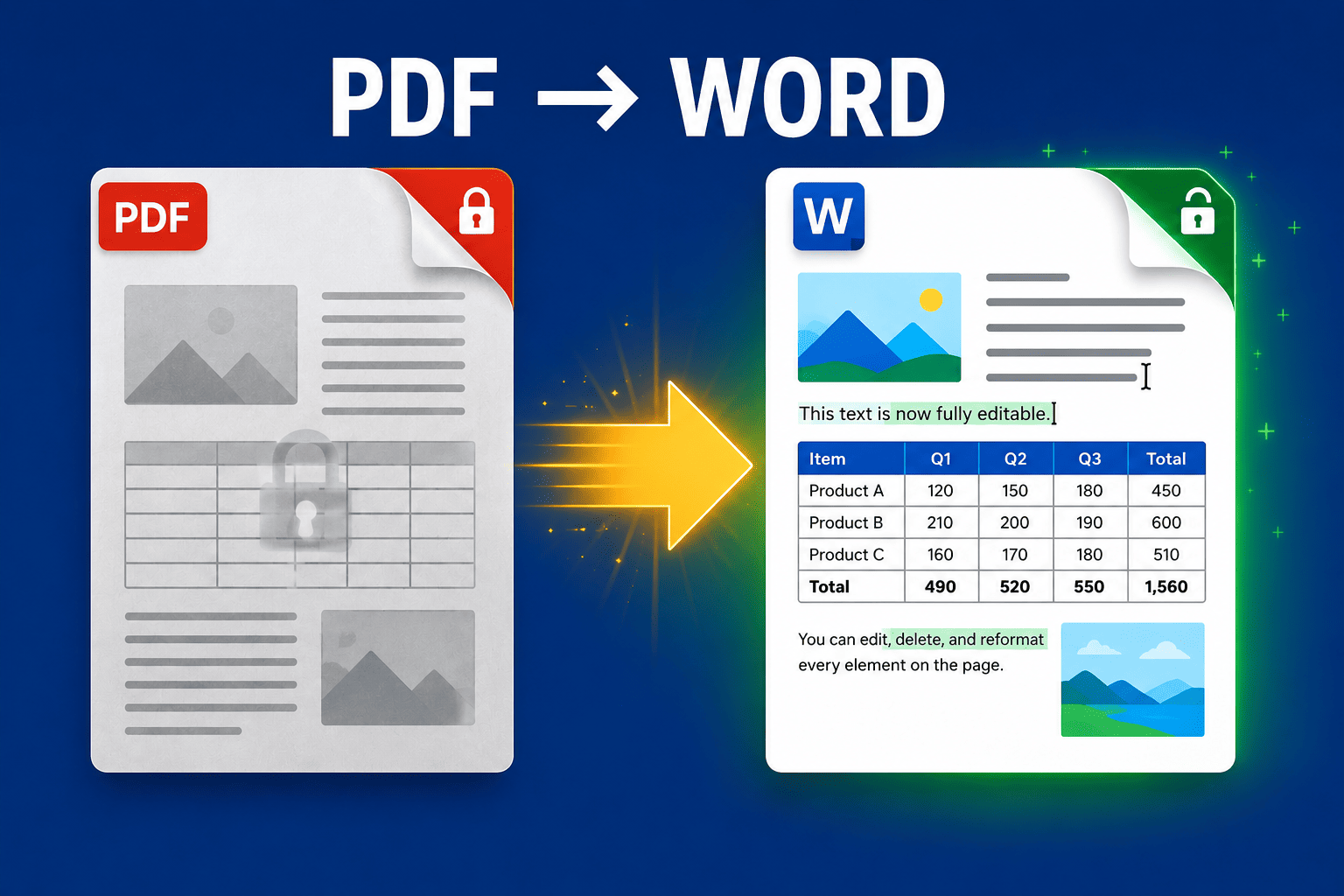
Necesitas editar un PDF, así que lo conviertes a Word — y las tablas se rompen, las fuentes se vuelven extrañas y cada línea se convierte en su propio párrafo. Descubre por qué sucede esto, cómo obtener un archivo de Word limpio y editable a la primera, y qué hacer con PDFs escaneados o protegidos con contraseña.
Actualizado 29 de agosto de 2026 · 6 min de lectura

El motivo por el cual conviertes un PDF a Word casi siempre es el mismo: necesitas cambiar algo — corregir una cláusula en un contrato, actualizar una cifra en un informe o reutilizar el texto en otro lugar. La trampa es que una conversión descuidada te entrega un archivo de Word que técnicamente es editable pero prácticamente inservible: tablas divididas en fragmentos, párrafos cortados en líneas individuales y fuentes reemplazadas por otras que no terminan de encajar. Esta guía trata sobre cómo evitar eso — obteniendo un documento de Word en el que realmente puedas trabajar, en lugar de uno que tengas que rehacer desde cero.
Por qué las conversiones de PDF a Word rompen el formato
Ayuda entender a qué te enfrentas. Un PDF no es un documento de la misma manera que lo es Word — se parece más a un conjunto de instrucciones de dibujo que dicen "coloca este glifo en esta posición de la página". No tiene una noción clara de lo que es un párrafo, un encabezado o una tabla; esos son elementos que un convertidor debe inferir a partir de la posición de las marcas en la página. Cuando la inferencia es buena, obtienes un archivo de Word limpio. Cuando no lo es, obtienes el desastre clásico. Es por eso que la misma herramienta puede convertir una carta simple de forma perfecta y destrozar un informe de varias columnas — el segundo es simplemente más difícil de deducir.
- Las tablas se rompen con mayor frecuencia porque un PDF no tiene una estructura real de tabla — son solo líneas y texto que parecen una tabla, por lo que el convertidor tiene que reconstruir la cuadrícula.
- Cada línea se convierte en su propio párrafo cuando el convertidor lee cada línea visual como un salto de línea fijo en lugar de permitir que el texto fluya.
- Las fuentes se sustituyen cuando las fuentes del PDF no están incrustadas, por lo que Word las reemplaza por la coincidencia más cercana y el espaciado cambia.
- Las imágenes se desplazan fuera de su posición porque su anclaje con el texto circundante nunca se guardó en el PDF.
La forma confiable de obtener un archivo de Word editable
El factor más importante para obtener un resultado limpio es la calidad del análisis de diseño del convertidor. Una herramienta que reconstruye cuidadosamente las tablas, mantiene el flujo del texto en párrafos reales y conserva las fuentes incrustadas te ahorrará las horas de limpieza que te cuesta una básica. El convertidor de PDF a Word de PDFEquips está diseñado precisamente en torno a esto, y vale la pena comprender sus dos modos, ya que elegir el correcto representa la mayor parte de la batalla.
- 1
Abre el convertidor
Ve a la herramienta de PDF a Word en tu navegador. No hay nada que instalar.
- 2
Sube tu PDF
Arrastra el archivo a la página o haz clic para explorar. Puedes agregar varios PDFs si necesitas convertir más de uno.
- 3
Elige Básico o Premium
Para cualquier documento con tablas, columnas o imágenes, elige Premium para que el diseño se reconstruya correctamente. Usa Básico solo para páginas de texto simple.
- 4
Convierte y descarga
Ejecuta la conversión y descarga tu archivo .docx. Opcionalmente, establece un nombre de salida personalizado antes de descargar.
- 5
Verifica el resultado en Word
Abre el archivo y echa un vistazo a las tablas, encabezados e imágenes en comparación con el original. Una buena conversión solo necesita retoques menores, si los hay.
Convertir un PDF escaneado (esto es lo que muchos pasan por alto)
Aquí está la trampa en la que cae la mayoría de la gente: si tu PDF es un escaneo — una foto de una página —, no contiene ningún texto en absoluto, solo una imagen. Una conversión normal te entregará un archivo de Word con la imagen de tu documento pegada en él, sin nada que puedas editar. La solución es el OCR (reconocimiento óptico de caracteres), que lee el texto de la imagen primero. Una prueba rápida: abre el PDF e intenta seleccionar una línea de texto con el cursor. Si no puedes, es un escaneo y necesita OCR antes de la conversión.
¿Qué pasa con los PDFs protegidos con contraseña?
Un convertidor no puede leer un PDF que está bloqueado, por lo que un archivo protegido con contraseña fallará o devolverá un resultado vacío. Si es tu documento y conoces la contraseña, elimina primero la protección con la herramienta de desbloquear PDF, luego convierte la copia desbloqueada. Si no tienes el derecho de desbloquearlo, no deberías estar convirtiéndolo de todos modos.
¿Ya tienes un archivo de Word desordenado? Corrígelo rápido
Si ya realizaste la conversión y el resultado es deficiente, unas pocas correcciones específicas superan el volver a empezar de cero — siempre que el texto se haya extraído correctamente. En Word:
- Cada línea es su propio párrafo: usa Buscar y Reemplazar para limpiar marcas de párrafo sueltas, o vuelve a convertir con una mejor herramienta en lugar de arreglar cientos a mano.
- Tablas rotas: selecciona la tabla y usa las Herramientas de tabla de Word para corregir el ancho de las columnas y la alineación; para una tabla muy destrozada, a menudo es más rápido insertar una nueva tabla y volver a pegar los datos.
- Fuentes incorrectas: selecciona todo y establece una fuente estándar como Calibri o Times New Roman para volver a algo uniforme.
- El texto se convirtió de forma ilegible o como imagen: ese es el problema del PDF escaneado mencionado anteriormente — regresa y ejecuta OCR primero, porque ninguna cantidad de edición en Word lo solucionará.
Preguntas frecuentes
¿Cómo convierto un PDF a Word sin perder el formato?
Utiliza un convertidor con un sólido análisis de diseño y elige su modo de mayor calidad para cualquier documento con tablas, columnas o imágenes. En PDFEquips, este es el modo Premium de la herramienta PDF a Word — reconstruye tablas, mantiene el flujo del texto en párrafos reales y conserva las fuentes incrustadas para que el archivo de Word coincida con el original. El modo Básico es ideal para páginas simples de solo texto.
¿Por qué mi PDF se desordena cuando lo convierto a Word?
Porque un PDF almacena la posición de las marcas en una página, no la estructura de un documento. El convertidor debe inferir dónde están los párrafos, encabezados y tablas. Los diseños simples se convierten de forma limpia; los complejos — páginas de varias columnas, tablas densas, fuentes no incrustadas — son más difíciles de inferir, que es de donde provienen las tablas rotas, los saltos de línea fijos y la sustitución de fuentes.
¿Puedo convertir un PDF escaneado a un documento de Word editable?
Sí, pero primero debes ejecutar OCR. Un PDF escaneado es una imagen sin texto, por lo que una conversión normal produce una imagen no editable. Pasa el escaneo por una herramienta OCR para agregar una capa de texto real, luego convierte ese archivo a Word. Una comprobación rápida: si no puedes seleccionar el texto en el PDF con el cursor, es un escaneo y necesita OCR.
¿Cómo convierto un PDF protegido con contraseña a Word?
Primero elimina la contraseña y luego convierte la copia desbloqueada — un convertidor no puede leer un archivo bloqueado. Usa una herramienta para desbloquear PDF si es tu documento y tienes la contraseña.
¿Es seguro convertir archivos PDF en línea?
Las herramientas acreditadas procesan tu archivo a través de una conexión cifrada y no lo conservan más tiempo del necesario. Para documentos realmente confidenciales, también puedes eliminar la protección y convertirlos solo en herramientas de confianza, eliminando las copias resultantes una vez que hayas terminado.
Mis tablas se rompieron durante la conversión, ¿cómo las arreglo?
Para rupturas menores, selecciona la tabla y usa las Herramientas de tabla de Word para corregir el ancho de las columnas y la alineación. Para una tabla muy dañada, generalmente es más rápido insertar una nueva tabla y volver a pegar los datos. Mejor aún, vuelve a convertir con un modo de mayor calidad para que la tabla conserve su estructura desde el principio.