How-to
Como converter PDF para Word sem perder a formatação
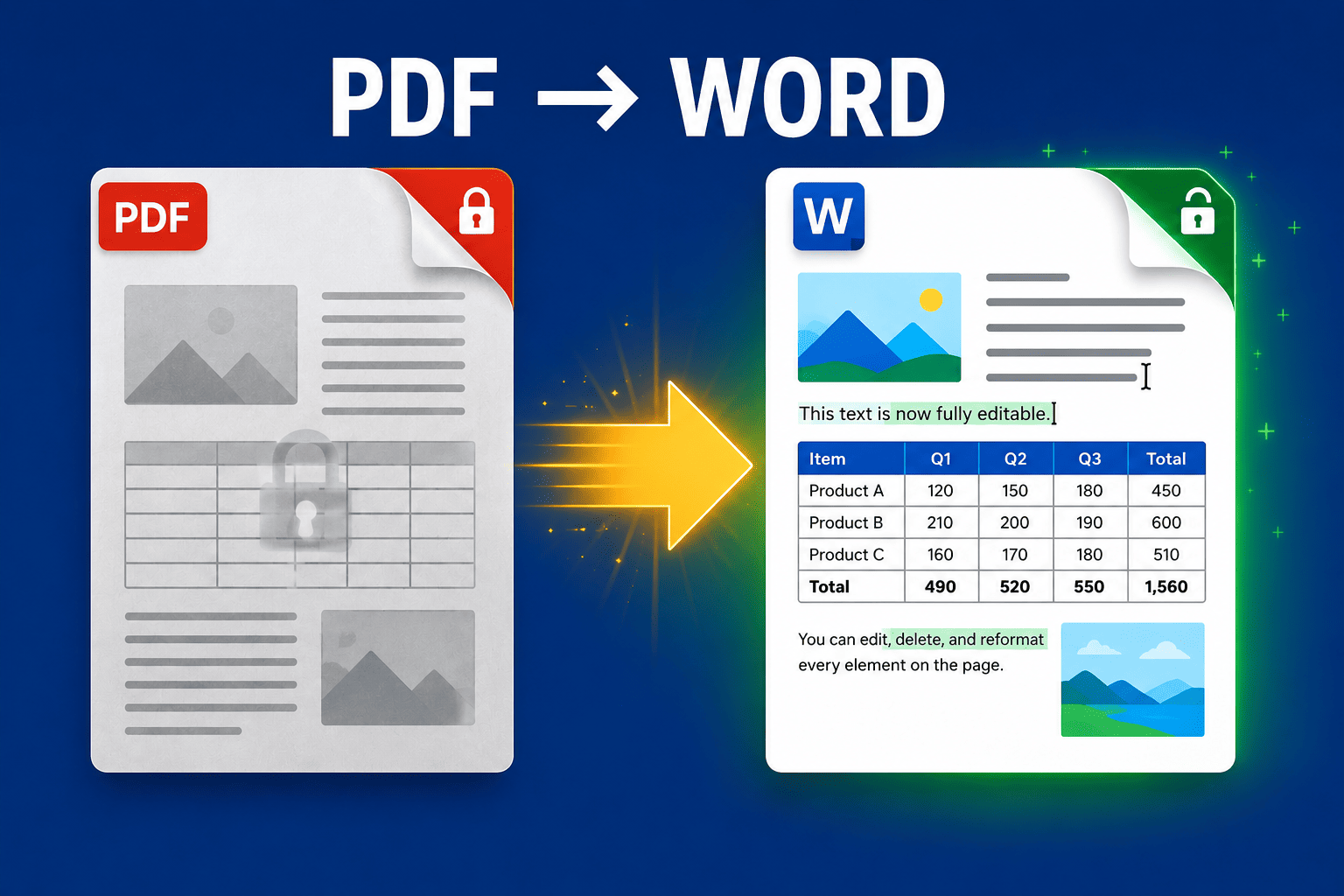
Você precisa editar um PDF, então o converte para Word — mas as tabelas se quebram, as fontes ficam estranhas e cada linha se transforma em um parágrafo separado. Veja por que isso acontece, como obter um arquivo Word limpo e editável de primeira e o que fazer com PDFs digitalizados ou protegidos por senha.
Atualizado em 29 de agosto de 2026 · 6 min de leitura

O motivo para converter um PDF para Word é quase sempre o mesmo: você precisa alterar algo — corrigir uma cláusula em um contrato, atualizar um número em um relatório ou reutilizar o texto em outro lugar. O problema é que uma conversão desatenta fornece um arquivo Word tecnicamente editável, mas praticamente inutilizável: tabelas divididas em fragmentos, parágrafos cortados em linhas individuais e fontes substituídas por equivalentes aproximados. Este guia serve para evitar isso — para obter um documento Word no qual você possa realmente trabalhar, e não um que precise reconstruir do zero.
Por que as conversões de PDF para Word desconfiguram a formatação
É útil entender o desafio técnico. Um PDF não é um documento estruturado como um arquivo Word — ele se parece mais com um conjunto de instruções de desenho que dizem "coloque este caractere nesta posição da página". Ele não tem uma noção exata do que é um parágrafo, um título ou uma tabela; esses elementos precisam ser deduzidos pelo conversor com base na posição das marcas na página. Quando essa dedução é precisa, você obtém um arquivo Word limpo. Quando não é, ocorre o caos habitual. É por isso que a mesma ferramenta pode converter uma carta simples perfeitamente, mas desconfigurar um relatório em colunas — o segundo é simplesmente mais difícil de adivinhar.
- As tabelas são as que mais se quebram, pois o PDF não possui uma estrutura real de tabela — são apenas linhas e textos que parecem uma tabela, forçando o conversor a reconstruir a grade.
- Cada linha se torna seu próprio parágrafo quando o conversor interpreta cada linha visual como uma quebra de linha obrigatória, em vez de deixar o texto fluir naturalmente.
- As fontes são substituídas quando as fontes do PDF não estão incorporadas. O Word escolhe a correspondência mais próxima, o que altera o espaçamento.
- As imagens se desalinham porque sua fixação no texto ao redor nunca foi salva dentro do arquivo PDF.
O método confiável para obter um arquivo Word editável
O fator mais importante para obter um resultado limpo é a qualidade da análise de layout do conversor. Uma ferramenta que reconstrói cuidadosamente as tabelas, preserva o fluxo do texto em parágrafos reais e mantém as fontes incorporadas economizará horas de ajustes manuais. O conversor de PDF para Word da PDFEquips foi desenvolvido com foco nessa exigência, e entender seus dois modos é essencial, pois escolher o correto garante grande parte do sucesso.
- 1
Abrir o conversor
Acesse a ferramenta PDF para Word no seu navegador. Não há nada para instalar.
- 2
Enviar seu PDF
Arraste o arquivo para a página ou clique para navegar pelos seus arquivos. Você pode adicionar múltiplos PDFs se precisar converter mais de um.
- 3
Escolher Básico ou Premium
Para qualquer documento contendo tabelas, colunas ou imagens, escolha o Premium para que o layout seja reconstruído corretamente. Use o Básico apenas para páginas de texto simples.
- 4
Converter e baixar
Inicie a conversão e baixe seu arquivo .docx. Você também pode definir um nome personalizado para o arquivo antes de baixá-lo.
- 5
Verificar o resultado no Word
Abra o arquivo e verifique as tabelas, títulos e imagens em comparação com o original. Uma boa conversão exige poucos ou nenhum ajuste.
Converter um PDF digitalizado (o detalhe que muitos esquecem)
Este é o erro mais comum: se o seu PDF for uma digitalização (scan) — ou seja, uma foto de uma página —, ele não contém texto digital, apenas uma imagem. Uma conversão padrão resultará em um arquivo Word com uma imagem colada do seu documento, sem nada que possa ser editado. A solução é o OCR (reconhecimento óptico de caracteres), que primeiro extrai o texto da imagem. Um teste rápido: abra o PDF e tente selecionar uma linha de texto com o cursor. Se não conseguir, é uma digitalização e precisará passar pelo OCR antes da conversão.
E quanto aos PDFs protegidos por senha?
Um conversor não consegue ler um PDF bloqueado; um arquivo protegido por senha falhará ou retornará um documento em branco. Se o documento for seu e você souber a senha, remova a proteção primeiro com a ferramenta para desbloquear PDF e depois converta a cópia desbloqueada. Se você não tem permissão para desbloqueá-lo, não deve convertê-lo.
Já está com um arquivo Word desconfigurado? Corrija rapidamente
Se você já fez a conversão e o resultado ficou imperfeito, alguns ajustes pontuais valem mais a pena do que recomeçar do zero — desde que o texto em si tenha sido extraído corretamente. No Word:
- Cada linha virou um parágrafo: use a função Localizar e Substituir para remover marcas de parágrafo desnecessárias, ou reconverta com uma ferramenta melhor em vez de corrigir centenas de linhas manualmente.
- Tabelas quebradas: selecione a tabela e use as Ferramentas de Tabela do Word para ajustar a largura das colunas e o alinhamento; para tabelas muito danificadas, geralmente é mais rápido inserir uma nova tabela e colar os dados novamente.
- Fontes incorretas: selecione todo o texto e aplique uma fonte padrão como Calibri ou Times New Roman para padronizar a exibição.
- Texto desalinhado ou exibido como imagem: este é o problema do PDF digitalizado mencionado acima — volte e execute o OCR primeiro, pois nenhuma edição no Word resolverá isso.
Perguntas frequentes
Como converter um PDF para Word sem perder a formatação?
Use um conversor com análise avançada de layout e escolha seu modo de alta qualidade para qualquer documento com tabelas, colunas ou imagens. Na PDFEquips, utilize o modo Premium da ferramenta PDF para Word — ele reconstrói tabelas, mantém o fluxo do texto em parágrafos reais e preserva fontes incorporadas para que o arquivo Word corresponda ao original. O modo Básico é ideal para páginas simples contendo apenas texto.
Por que meu PDF fica desconfigurado ao ser convertido para Word?
Porque o PDF armazena a posição visual dos elementos em uma página, não a estrutura de um documento. O conversor precisa deduzir onde estão os parágrafos, títulos e tabelas. Layouts simples são convertidos facilmente; layouts complexos — páginas com várias colunas, tabelas densas, fontes não incorporadas — são mais difíceis de interpretar, resultando em tabelas quebradas, quebras de linha forçadas e substituição de fontes.
Posso converter um PDF digitalizado em um documento Word editável?
Sim, mas você precisa executar o OCR primeiro. Um PDF digitalizado é uma imagem sem texto digital, então uma conversão padrão produzirá uma imagem não editável. Passe a digitalização por uma ferramenta de OCR para adicionar uma camada de texto real e, em seguida, converta para Word. Teste rápido: se você não consegue selecionar o texto no PDF com o cursor, é uma digitalização.
Como converter um PDF protegido por senha para Word?
Remova a senha primeiro e depois converta a cópia desbloqueada — um conversor não consegue ler um arquivo bloqueado. Use uma ferramenta para desbloquear PDF se o documento for seu e você possuir a senha.
É seguro converter PDFs online?
Ferramentas confiáveis processam seu arquivo por meio de uma conexão criptografada e não o mantêm armazenado além do tempo necessário. Para documentos altamente confidenciais, você também pode remover a proteção, convertê-los apenas em ferramentas de confiança e excluir as cópias geradas ao finalizar.
Minhas tabelas se quebraram na conversão — como posso corrigi-las?
Para pequenos desalinhamentos, selecione a tabela e use as Ferramentas de Tabela do Word para ajustar a largura das colunas e o alinhamento. Para tabelas gravemente danificadas, geralmente é mais rápido criar uma nova tabela e colar os dados. O ideal é reconverter o documento em um modo de maior qualidade para que a tabela seja preservada desde o início.