How-to
Cara mengonversi PDF ke Word tanpa merusak formatnya
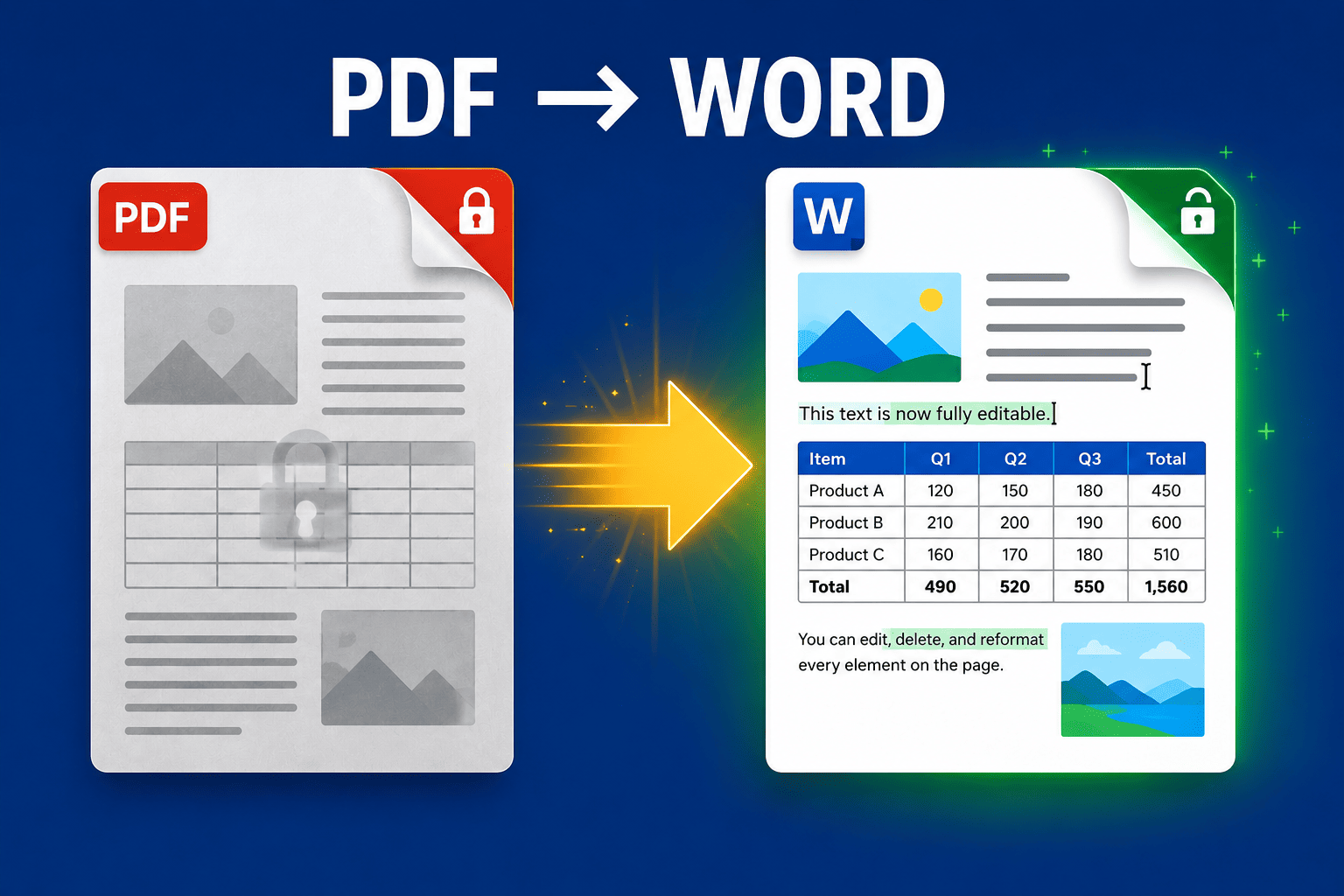
Anda perlu mengedit PDF, jadi Anda mengonversinya ke Word — tetapi tabel berantakan, font berubah aneh, dan setiap baris menjadi paragraf tersendiri. Inilah alasan mengapa hal itu terjadi, cara mendapatkan file Word rapi yang dapat diedit sejak percobaan pertama, serta apa yang harus dilakukan pada PDF hasil pemindaian atau yang dilindungi kata sandi.
Diperbarui 29 Agustus 2026 · 6 menit membaca

Alasan Anda mengonversi PDF ke Word hampir selalu sama: Anda perlu mengubah sesuatu — membenarkan klausul dalam kontrak, memperbarui angka dalam laporan, atau menggunakan kembali teks di tempat lain. Jebakannya adalah konversi yang ceroboh akan memberi Anda file Word yang secara teknis dapat diedit tetapi secara praktis tidak dapat digunakan: tabel terpecah menjadi fragmen, paragraf terpotong menjadi baris tunggal, dan font diganti dengan yang tidak pas. Panduan ini bertujuan untuk menghindari hal tersebut — memberi Anda dokumen Word yang benar-benar dapat Anda kerjakan, bukan dokumen yang harus Anda buat ulang dari awal.
Mengapa konversi PDF-ke-Word sering merusak format
Penting untuk memahami apa yang Anda hadapi. PDF bukan dokumen dengan struktur seperti Word — PDF lebih dekat dengan serangkaian instruksi gambar yang mengatakan "letakkan karakter ini di posisi ini pada halaman." PDF tidak memiliki konsep yang pasti tentang apa itu paragraf, judul, atau tabel; hal-hal tersebut harus disimpulkan oleh alat konversi dari posisi tanda pada halaman. Ketika penyimpulan itu akurat, Anda mendapatkan file Word yang rapi. Jika tidak, Anda mendapatkan kekacauan yang biasa terjadi. Itulah mengapa alat yang sama dapat mengonversi surat sederhana dengan sempurna tetapi merusak laporan multi-kolom — laporan yang kedua memang lebih sulit untuk diprediksi.
- Tabel paling sering hancur, karena PDF tidak memiliki struktur tabel yang nyata — hanya garis dan teks yang terlihat seperti tabel, sehingga alat konversi harus merestrukturisasi kisi tersebut.
- Setiap baris menjadi paragraf tersendiri ketika alat konversi membaca setiap baris visual sebagai ganti baris tetap (hard return) alih-alih membiarkan teks mengalir alami.
- Font diganti secara otomatis jika font dalam PDF tidak tersemat (embedded), sehingga Word akan menggantinya dengan font terdekat yang cocok dan mengubah jarak antar kata.
- Gambar bergeser dari posisinya karena penjangkarannya (anchor) pada teks di sekitarnya tidak pernah tersimpan di dalam PDF.
Cara terpercaya untuk mendapatkan file Word yang dapat diedit
Faktor terbesar untuk mendapatkan hasil yang rapi adalah kualitas analisis tata letak dari alat konversi. Alat yang merestrukturisasi tabel secara cermat, menjaga teks tetap mengalir menjadi paragraf nyata, dan mempertahankan font bawaan akan menghemat waktu perbaikan manual Anda hingga berjam-jam. Konverter PDF ke Word dari PDFEquips dibangun khusus untuk hal ini, dan penting untuk memahami kedua modenya karena memilih mode yang tepat adalah kunci utamanya.
- 1
Buka konverter
Buka alat PDF ke Word di browser Anda. Tidak ada yang perlu diinstal.
- 2
Unggah PDF Anda
Tarik file ke halaman atau klik untuk menelusuri. Anda dapat menambahkan beberapa PDF jika perlu mengonversi lebih dari satu.
- 3
Pilih Basic atau Premium
Untuk dokumen yang memiliki tabel, kolom, atau gambar, pilih Premium agar tata letak direkonstruksi dengan benar. Gunakan Basic hanya untuk halaman teks sederhana.
- 4
Konversi dan unduh
Jalankan konversi dan unduh file .docx Anda. Anda juga dapat mengatur nama file sesuai keinginan sebelum mengunduh.
- 5
Periksa hasilnya di Word
Buka file dan periksa tabel, judul, dan gambar dibandingkan dengan file asli. Konversi yang baik hanya membutuhkan sedikit penyesuaian, atau bahkan tidak sama sekali.
Mengonversi PDF hasil pemindaian (hal yang sering terlewatkan)
Inilah jebakan yang paling sering dialami banyak orang: jika PDF Anda adalah hasil pemindaian (scan) — foto dari sebuah halaman — maka tidak ada teks digital di dalamnya, melainkan hanya gambar. Konversi biasa akan menghasilkan file Word dengan gambar dokumen yang ditempelkan, tanpa ada teks yang dapat diedit. Solusinya adalah OCR (optical character recognition), yang membaca teks dari gambar terlebih dahulu. Uji cepat: buka PDF dan coba pilih satu baris teks dengan kursor Anda. Jika tidak bisa, dokumen tersebut adalah hasil pemindaian dan membutuhkan OCR sebelum dikonversi.
Bagaimana dengan PDF yang dilindungi kata sandi?
Konverter tidak dapat membaca PDF yang terkunci, sehingga file yang dilindungi kata sandi akan gagal dikonversi atau menghasilkan dokumen kosong. Jika itu dokumen Anda dan Anda mengetahui kata sandinya, hapus perlindungannya terlebih dahulu dengan alat buka kunci PDF, lalu konversi salinan yang sudah dibuka tersebut. Jika Anda tidak memiliki hak untuk membuka kuncinya, Anda memang tidak seharusnya mengonversinya.
Sudah terlanjur memiliki file Word yang berantakan? Perbaiki dengan cepat
Jika Anda sudah terlanjur mengonversi dan hasilnya berantakan, beberapa langkah perbaikan cepat lebih baik daripada memulai dari awal — selama teks itu sendiri berhasil terekstrak. Di Word:
- Setiap baris menjadi paragraf tersendiri: gunakan fitur Cari & Ganti (Find & Replace) untuk membersihkan tanda paragraf yang tidak perlu, atau konversi ulang dengan alat yang lebih baik daripada membenarkan ratusan baris secara manual.
- Tabel berantakan: pilih tabel dan gunakan Alat Tabel (Table Tools) Word untuk memperbaiki lebar kolom dan keselarasan; untuk tabel yang sangat rusak, sering kali lebih cepat membuat tabel baru dan menempelkan ulang datanya.
- Font salah: pilih semua teks dan atur ke font standar seperti Calibri atau Times New Roman agar kembali konsisten.
- Teks menjadi tidak beraturan atau berubah jadi gambar: itu adalah masalah PDF hasil pemindaian yang disebutkan di atas — kembalilah dan jalankan OCR terlebih dahulu, karena pengeditan di Word tidak akan bisa memperbaikinya.
Pertanyaan जो sering diajukan
Bagaimana cara mengonversi PDF ke Word tanpa merusak formatnya?
Gunakan konverter dengan analisis tata letak yang kuat dan pilih mode berkualitas tinggi untuk dokumen yang memiliki tabel, kolom, atau gambar. Di PDFEquips, pilih mode Premium pada alat PDF ke Word — mode ini merestrukturisasi tabel, menjaga teks mengalir dalam paragraf nyata, dan mempertahankan font bawaan, sehingga file Word cocok dengan dokumen asli. Mode Basic cukup untuk halaman teks sederhana.
Mengapa PDF saya menjadi berantakan saat dikonversi ke Word?
Karena PDF menyimpan posisi elemen visual pada halaman, bukan struktur dokumennya. Konverter harus memprediksi di mana letak paragraf, judul, dan tabel. Tata letak sederhana mudah dikonversi; sementara tata letak kompleks — halaman multi-kolom, tabel padat, font yang tidak tersemat — lebih sulit diprediksi, yang menyebabkan tabel pecah, pemotongan baris tidak alami, dan pergantian font.
Apakah saya bisa mengonversi PDF hasil pemindaian ke dokumen Word yang dapat diedit?
Ya, tetapi Anda harus menjalankan OCR terlebih dahulu. PDF hasil pemindaian adalah gambar tanpa teks digital di dalamnya, sehingga konversi biasa akan menghasilkan gambar yang tidak dapat diedit. Jalankan pemindaian melalui alat OCR untuk menambahkan lapisan teks nyata, lalu konversikan ke Word. Pemeriksaan cepat: jika Anda tidak bisa memilih teks pada PDF dengan kursor, dokumen tersebut adalah hasil pemindaian.
Bagaimana cara mengonversi PDF yang dilindungi kata sandi ke Word?
Hapus kata sandinya terlebih dahulu, lalu konversi salinan yang sudah terbuka — konverter tidak dapat membaca file yang terkunci. Gunakan alat buka kunci PDF jika dokumen tersebut milik Anda dan Anda memiliki kata sandinya.
Apakah aman mengonversi PDF secara online?
Alat terpercaya memproses file Anda melalui koneksi terenkripsi dan tidak menyimpannya lebih lama dari yang dibutuhkan. Untuk dokumen yang sangat sensitif, Anda juga dapat menghapus perlindungan dan mengonversi hanya pada alat yang dapat dipercaya, lalu menghapus salinan hasil konversi setelah selesai.
Tabel saya berantakan saat dikonversi — bagaimana cara memperbaikinya?
Untuk kerusakan kecil, pilih tabel dan gunakan Alat Tabel (Table Tools) di Word untuk menyesuaikan lebar kolom dan keselarasan. Untuk tabel yang hancur parah, biasanya lebih cepat membuat tabel baru dan menempelkan kembali datanya. Lebih baik lagi, konversi ulang menggunakan mode berkualitas tinggi agar tabel dapat dipertahankan sejak awal.