How-to
Как конвертировать PDF в Word без потери форматирования
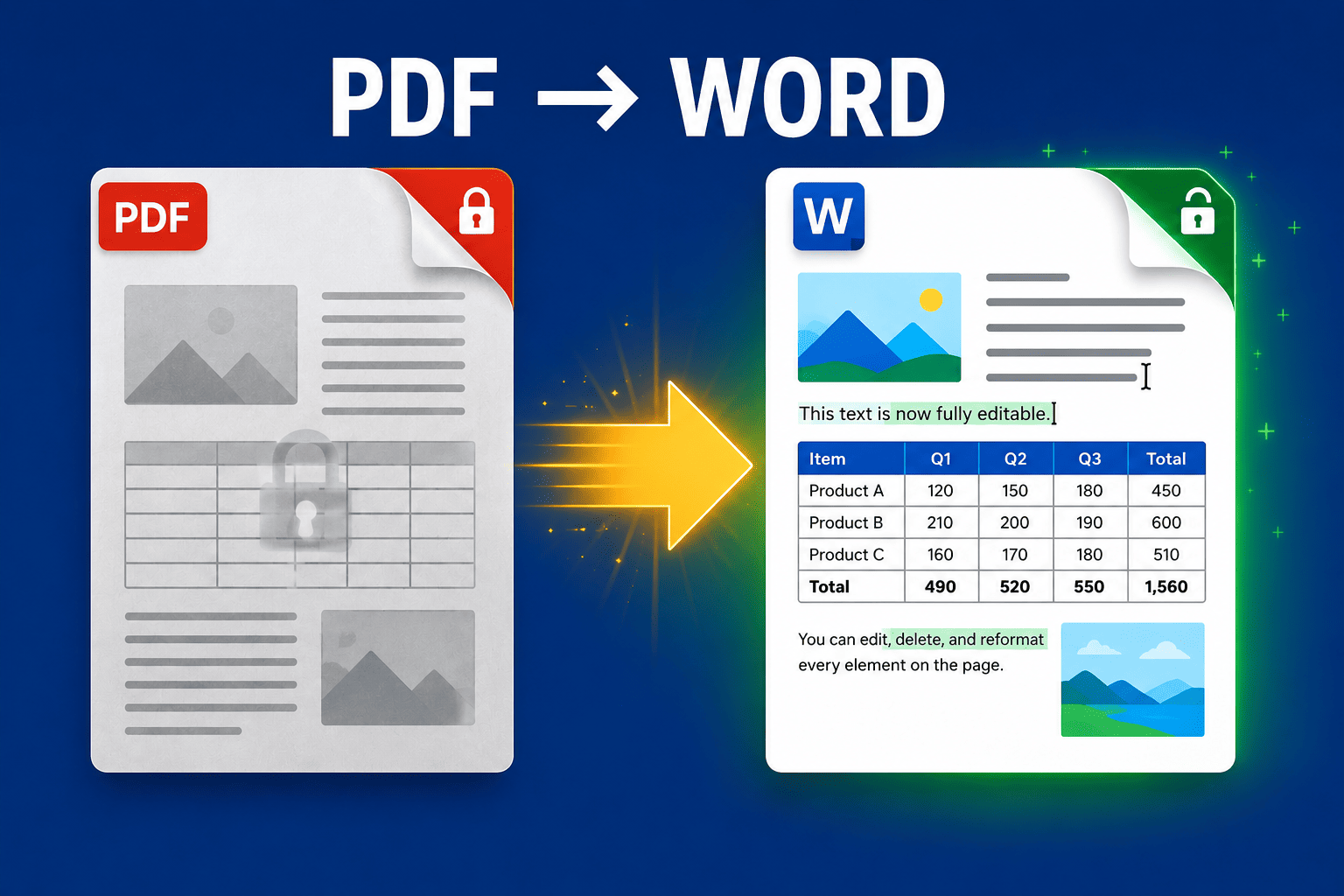
Вам нужно отредактировать PDF, поэтому вы конвертируете его в Word — и тут разваливаются таблицы, сбиваются шрифты, а каждая строка превращается в отдельный абзац. Вот почему это происходит, как с первой попытки получить чистый редактируемый файл Word и что делать со сканированными или защищенными паролем PDF-файлами.
Обновлено 29 августа 2026 г. · 6 мин чтения

Причина конвертации PDF в Word почти всегда одна и та же: вам нужно что-то изменить — исправить пункт в договоре, обновить цифру в отчете или использовать текст в другом месте. Подвох заключается в том, что некачественная конвертация дает файл Word, который технически можно редактировать, но практически невозможно использовать: таблицы разбиты на фрагменты, абзацы разрезаны на отдельные строки, а шрифты заменены случайными аналогами. Это руководство поможет избежать подобных проблем и получить документ Word, с которым действительно можно работать, а не собирать его заново.
Почему при конвертации PDF в Word сбивается форматирование
Полезно понимать, с чем именно вы сталкиваетесь. PDF — это не структурированный документ, как файл Word. Он ближе к набору инструкций по рисованию, которые говорят: «помести этот символ в эту позицию на странице». В нем нет четкого понятия о том, что является абзацем, заголовком или таблицей; конвертер должен распознать эти элементы по расположению меток на странице. Когда распознавание работает верно, вы получаете чистый файл Word. Когда оно ошибается, возникает привычный хаос. Вот почему один и тот же инструмент может идеально конвертировать простое письмо, но полностью испортить многоколоночный отчет — второй вариант просто сложнее распознать.
- Таблицы ломаются чаще всего, так как у PDF нет реальной структуры таблиц — это просто линии и текст, которые выглядят как таблица, поэтому конвертеру приходится воссоздавать сетку с нуля.
- Каждая строка становится отдельным абзацем, когда конвертер считывает каждую визуальную строку как принудительный разрыв строки вместо того, чтобы позволить тексту течь свободно.
- Шрифты заменяются, если шрифты из PDF не внедрены в файл. Word выбирает наиболее похожий вариант, из-за чего смещаются интервалы.
- Изображения смещаются, потому что их привязка к окружающему тексту не была сохранена внутри файла PDF.
Надежный способ получить редактируемый файл Word
Главный фактор получения чистого результата — качество анализа макета конвертером. Инструмент, который тщательно воссоздает таблицы, сохраняет непрерывность текста в виде реальных абзацев и удерживает внедренные шрифты, спасет вас от часов ручной правки. Конвертер PDF в Word от PDFEquips разработан именно с учетом этих требований. Важно понимать разницу между его двумя режимами, так как выбор правильного — это большая часть успеха.
- 1
Откройте конвертер
Перейдите к инструменту PDF в Word в вашем браузере. Установка программ не требуется.
- 2
Загрузите ваш PDF
Перетащите файл на страницу или нажмите, чтобы выбрать его на устройстве. Вы можете добавить несколько PDF-файлов, если нужно обработать сразу несколько штук.
- 3
Выберите Базовый или Премиум
Для документов с таблицами, колонками или изображениями выбирайте Премиум, чтобы макет воссоздался правильно. Используйте Базовый только для простых страниц с текстом.
- 4
Конвертируйте и скачайте
Запустите конвертацию и скачайте файл .docx. Перед скачиванием вы также можете задать пользовательское имя файла.
- 5
Проверьте результат в Word
Откройте его и сравните таблицы, заголовки и изображения с оригиналом. Качественная конвертация требует минимума правок или не требует их вовсе.
Конвертация отсканированного PDF (ошибка, которую совершают многие)
Вот ловушка, в которую попадают многие пользователи: если ваш PDF является сканом (то есть фотографией страницы), в нем нет цифрового текста — только изображение. Обычная конвертация даст вам файл Word с вставленной картинкой вашего документа, которую нельзя отредактировать. Решение — OCR (оптическое распознавание символов), которое сначала извлекает текст из изображения. Быстрый тест: откройте PDF и попробуйте выделить строку текста курсором. Если не получается — это скан, и перед конвертацией ему требуется OCR.
Что делать с PDF, защищенными паролем?
Конвертер не может прочитать заблокированный PDF; защищенный паролем файл выдаст ошибку или пустой документ. Если это ваш документ и вы знаете пароль, сначала снимите защиту с помощью инструмента разблокировки PDF, а затем конвертируйте разблокированную копию. Если у вас нет прав на разблокировку, конвертировать его не следует.
Уже получили испорченный файл Word? Быстро исправьте его
Если вы уже выполнили конвертацию и результат несовершенен, несколько точечных правок помогут исправить ситуацию быстрее, чем создание файла с нуля — при условии, что сам текст распознался корректно. В Word:
- Каждая строка стала отдельным абзацем: используйте функцию «Найти и заменить», чтобы удалить лишние знаки абзаца, или выполните повторную конвертацию с помощью более мощного инструмента вместо ручной правки сотен строк.
- Сломанные таблицы: выделите таблицу и используйте «Работа с таблицами» в Word для настройки ширины столбцов и выравнивания; для сильно поврежденных таблиц часто быстрее создать новую таблицу и заново вставить данные.
- Неверные шрифты: выделите весь текст и установите стандартный шрифт, такой как Calibri или Times New Roman, чтобы вернуть единообразие.
- Текст не читается или отображается как картинка: это проблема отсканированного PDF, описанная выше — вернитесь назад и сначала выполните OCR, так как никакое редактирование в Word этого не исправит.
Часто задаваемые вопросы
Как конвертировать PDF в Word без потери форматирования?
Используйте конвертер с продвинутым анализом макета и выбирайте режим высокого качества для любых документов с таблицами, колонками или изображениями. На PDFEquips используйте режим Премиум инструмента PDF в Word — он воссоздает таблицы, сохраняет текст в виде реальных абзацев и удерживает внедренные шрифты, чтобы файл Word совпал с оригиналом. Базовый режим подходит для простых текстовых страниц.
Почему мой PDF сбивается при конвертации в Word?
Потому что PDF хранит визуальное расположение элементов на странице, а не структуру документа. Конвертеру приходится угадывать, где находятся абзацы, заголовки и таблицы. Простые макеты конвертируются легко, а сложные (многоколоночные страницы, плотные таблицы, невнедренные шрифты) распознаются труднее, что приводит к разрывам таблиц, жестким разрывам строк и замене шрифтов.
Можно ли конвертировать отсканированный PDF в редактируемый документ Word?
Да, но сначала нужно выполнить OCR (оптическое распознавание). Отсканированный PDF — это изображение без цифрового текста, поэтому обычная конвертация даст нередактируемую картинку. Обработайте скан с помощью инструмента OCR для создания текстового слоя, а затем конвертируйте его в Word. Быстрая проверка: если вы не можете выделить текст курсором в PDF, это скан.
Как конвертировать защищенный паролем PDF в Word?
Сначала удалите пароль, а затем конвертируйте разблокированную копию — конвертер не может прочитать заблокированный файл. Воспользуйтесь инструментом разблокировки PDF, если документ принадлежит вам и вы знаете пароль.
Безопасно ли конвертировать PDF онлайн?
Надежные сервисы обрабатывают ваши файлы по зашифрованному соединению и не хранят их дольше, чем необходимо. Для конфиденциальных документов вы также можете снять защиту, конвертировать их только на доверенных ресурсах и сразу удалять созданные копии.
Мои таблицы сломались при конвертации — как их исправить?
При незначительных смещениях выделите таблицу и воспользуйтесь вкладкой «Работа с таблицами» в Word для настройки ширины столбцов и выравнивания. Для сильно поврежденных таблиц обычно быстрее создать новую таблицу и перенести данные. А еще лучше — повторить конвертацию в режиме высокого качества, чтобы сохранить структуру таблицы с самого начала.