How-to
PDF in Word umwandeln, ohne die Formatierung zu verlieren
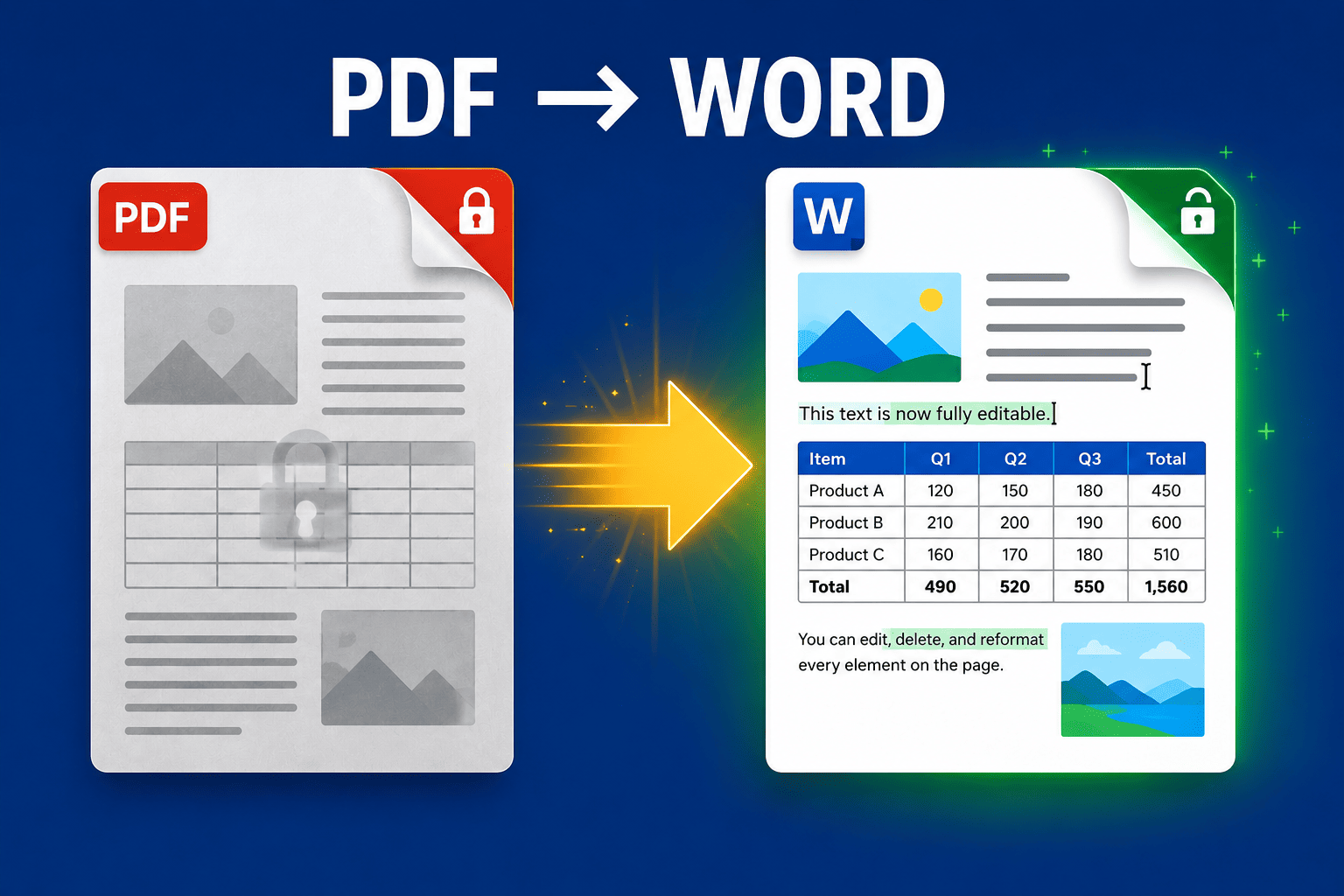
Sie müssen ein PDF bearbeiten, also konvertieren Sie es in Word – und plötzlich zerfallen die Tabellen, die Schriftarten wirken seltsam und jede Zeile wird zu einem eigenen Absatz. Hier erfahren Sie, warum das passiert, wie Sie direkt beim ersten Versuch eine saubere, bearbeitbare Word-Datei erhalten und was Sie bei gescannten oder passwortgeschützten PDFs tun können.
Aktualisiert 29. August 2026 · 6 Min. Lesedauer

Der Grund für die Umwandlung eines PDFs in Word ist fast immer derselbe: Sie müssen etwas ändern – eine Klausel in einem Vertrag anpassen, eine Zahl in einem Bericht aktualisieren oder den Text an anderer Stelle wiederverwenden. Die Falle dabei: Eine unachtsame Konvertierung liefert Ihnen eine Word-Datei, die zwar technisch bearbeitbar, in der Praxis jedoch unbrauchbar ist: Tabellen zersplittern in Einzelteile, Absätze werden in einzelne Zeilen zerschnitten und Schriftarten werden durch unpassende Alternativen ersetzt. Dieser Leitfaden hilft Ihnen, genau das zu vermeiden – und ein Word-Dokument zu erhalten, mit dem Sie tatsächlich arbeiten können, anstatt es neu aufbauen zu müssen.
Warum PDF-zu-Word-Konvertierungen die Formatierung zerstören
Es hilft zu verstehen, womit man es zu tun hat. Ein PDF ist kein Dokument im Sinne von Word – es gleicht eher einer Reihe von Zeichenanweisungen, die besagen: „Setze dieses Zeichen an diese Position auf der Seite.“ Es hat keine verlässliche Vorstellung davon, was ein Absatz, eine Überschrift oder eine Tabelle ist; diese Elemente muss ein Konverter erst aus der Position der Zeichen auf der Seite ableiten. Wenn diese Ableitung gut funktioniert, erhalten Sie eine saubere Word-Datei. Wenn nicht, entsteht das typische Chaos. Deshalb kann dasselbe Tool einen einfachen Brief perfekt umwandeln, aber einen mehrspaltigen Bericht völlig verfälschen – Letzteres ist schlichtweg schwerer zu erraten.
- Tabellen brechen am häufigsten um, da ein PDF keine echte Tabellenstruktur besitzt – es handelt sich lediglich um Linien und Text, die wie eine Tabelle aussehen. Der Konverter muss das Raster daher komplett rekonstruieren.
- Jede Zeile wird zu einem eigenen Absatz, wenn der Konverter jede visuelle Zeile als harten Umbruch liest, anstatt den Text fließen zu lassen.
- Schriftarten werden ersetzt, wenn die Schriftarten des PDFs nicht eingebettet sind. Word setzt dann die nächstbeste Übereinstimmung ein, wodurch sich Abstände verschieben.
- Bilder verrutschen aus ihrer Position, weil ihre Verankerung im umliegenden Text im PDF nie gespeichert wurde.
Der zuverlässige Weg zu einer bearbeitbaren Word-Datei
Der mit Abstand wichtigste Faktor für ein sauberes Ergebnis ist die Qualität der Layout-Analyse des Konverters. Ein Tool, das Tabellen sorgfältig rekonstruiert, Text in echte Absätze fließen lässt und eingebettete Schriftarten beibehält, spart Ihnen Stunden manueller Nachbearbeitung. Der PDF-zu-Word-Konverter von PDFEquips ist genau darauf ausgelegt. Es lohnt sich, seine zwei Modi zu verstehen, da die Wahl des richtigen Modus bereits die halbe Miete ist.
- 1
Konverter öffnen
Rufen Sie das PDF-zu-Word-Tool in Ihrem Browser auf. Es muss nichts installiert werden.
- 2
PDF hochladen
Ziehen Sie die Datei auf die Seite oder klicken Sie, um sie auszuwählen. Sie können auch mehrere PDFs hinzufügen, falls Sie mehr als eine Datei umwandeln möchten.
- 3
Basic oder Premium wählen
Wählen Sie bei Dokumenten mit Tabellen, Spalten oder Bildern Premium, damit das Layout korrekt rekonstruiert wird. Nutzen Sie Basic nur für einfache Textseiten.
- 4
Konvertieren und herunterladen
Starten Sie die Konvertierung und laden Sie Ihre .docx-Datei herunter. Optional können Sie vor dem Download einen benutzerdefinierten Dateinamen festlegen.
- 5
Ergebnis in Word überprüfen
Öffnen Sie die Datei und vergleichen Sie Tabellen, Überschriften und Bilder kurz mit dem Original. Eine gute Konvertierung erfordert höchstens minimale Korrekturen.
Gescannte PDFs umwandeln (das wird oft übersehen)
Hier liegt eine häufige Stolperfalle: Wenn Ihr PDF ein Scan ist – also ein Foto einer Seite –, enthält es überhaupt keinen Text, sondern nur ein Bild. Eine normale Konvertierung liefert Ihnen eine Word-Datei mit einem eingefügten Bild Ihres Dokuments, das Sie nicht bearbeiten können. Die Lösung ist OCR (optische Zeichenerkennung), die den Text zuerst aus dem Bild liest. Ein schneller Test: Öffnen Sie das PDF und versuchen Sie, eine Textzeile mit dem Cursor auszuwählen. Gelingt das nicht, handelt es sich um einen Scan, der vor der Konvertierung OCR benötigt.
Was tun bei passwortgeschützten PDFs?
Ein Konverter kann keine gesperrten PDFs lesen, daher schlägt eine geschützte Datei fehl oder liefert ein leeres Ergebnis. Wenn es Ihr Dokument ist und Sie das Passwort kennen, entfernen Sie den Schutz zuerst mit dem PDF-Entsperren-Tool und konvertieren Sie anschließend die entsperrte Kopie. Wenn Sie nicht das Recht haben, das Dokument zu entsperren, sollten Sie es ohnehin nicht konvertieren.
Bereits eine fehlerhafte Word-Datei? So reparieren Sie sie schnell
Wenn Sie bereits konvertiert haben und das Ergebnis unsauber ist, sind einige gezielte Handgriffe besser als von vorne anzufangen – vorausgesetzt, der Text selbst wurde korrekt erfasst. In Word:
- Jede Zeile ist ein eigener Absatz: Nutzen Sie „Suchen & Ersetzen“, um überflüssige Absatzmarken zu entfernen, oder konvertieren Sie die Datei lieber mit einem besseren Tool neu, anstatt Hunderte Umbrüche manuell zu korrigieren.
- Zerstörte Tabellen: Markieren Sie die Tabelle und nutzen Sie die Tabellentools von Word, um Spaltenbreiten und Ausrichtung anzupassen. Bei stark beschädigten Tabellen ist es oft schneller, eine neue Tabelle einzufügen und die Daten neu einzufügen.
- Falsche Schriftarten: Wählen Sie den gesamten Text aus und legen Sie eine Standardschriftart wie Calibri oder Times New Roman fest, um ein einheitliches Erscheinungsbild wiederherzustellen.
- Text ist unleserlich oder als Bild eingefügt: Das ist das oben beschriebene Problem bei gescannten PDFs – führen Sie zuerst eine OCR-Erkennung durch, da Nachbearbeitungen in Word hier nicht helfen.
Häufig gestellte Fragen
Wie wandle ich ein PDF in Word um, ohne die Formatierung zu verlieren?
Verwenden Sie einen Konverter mit starker Layout-Analyse und wählen Sie bei Dokumenten mit Tabellen, Spalten oder Bildern den hochwertigeren Modus. Bei PDFEquips ist das der Premium-Modus des PDF-zu-Word-Tools – er rekonstruiert Tabellen, lässt Text in echte Absätze fließen und bewahrt eingebettete Schriftarten, sodass die Word-Datei dem Original entspricht. Der Basic-Modus reicht für einfache reine Textseiten aus.
Warum wird mein PDF nach der Umwandlung in Word unordentlich dargestellt?
Weil ein PDF die visuelle Position von Zeichen auf einer Seite speichert, nicht die Dokumentstruktur. Der Konverter muss erst ableiten, wo sich Absätze, Überschriften und Tabellen befinden. Einfache Layouts lassen sich sauber konvertieren; komplexe Layouts – wie mehrspaltige Seiten, dichte Tabellen oder nicht eingebettete Schriftarten – sind schwerer zu erkennen, was zu fehlerhaften Tabellen, harten Zeilenumbrüchen und ersetzten Schriftarten führt.
Kann ich ein gescanntes PDF in ein editierbares Word-Dokument umwandeln?
Ja, aber Sie müssen zuerst eine OCR-Erkennung durchführen. Ein gescanntes PDF ist ein Bild ohne enthaltenen Text, weshalb eine normale Konvertierung nur ein nicht bearbeitbares Bild erzeugt. Führen Sie den Scan durch ein OCR-Tool, um eine echte Textebene hinzuzufügen, und konvertieren Sie diese dann in Word. Schnelltest: Wenn Sie den Text im PDF nicht mit dem Cursor markieren können, handelt es sich um einen Scan.
Wie konvertiere ich ein passwortgeschütztes PDF in Word?
Entfernen Sie zuerst das Passwort und konvertieren Sie anschließend die entsperrte Kopie – ein Konverter kann keine geschützte Datei lesen. Nutzen Sie ein PDF-Entsperren-Tool, wenn es Ihr Dokument ist und Sie das Passwort besitzen.
Ist die Online-Konvertierung von PDFs sicher?
Seriöse Tools verarbeiten Ihre Datei über eine verschlüsselte Verbindung und speichern sie nicht länger als nötig. Bei besonders vertraulichen Dokumenten sollten Sie den Schutz aufheben, nur vertrauenswürdige Tools nutzen und die erstellten Dateien nach Abschluss löschen.
Meine Tabellen wurden bei der Konvertierung beschädigt – wie behebe ich das?
Bei kleineren Fehlern markieren Sie die Tabelle und korrigieren Spaltenbreiten sowie Ausrichtung mit den Tabellentools in Word. Bei stark beschädigten Tabellen geht es meist schneller, eine neue Tabelle einzufügen und die Daten einzupflegen. Noch besser ist es, das Dokument in einem höheren Qualitätsmodus neu zu konvertieren.