How-to
كيفية تحويل ملف PDF إلى Word دون فقدان التنسيق
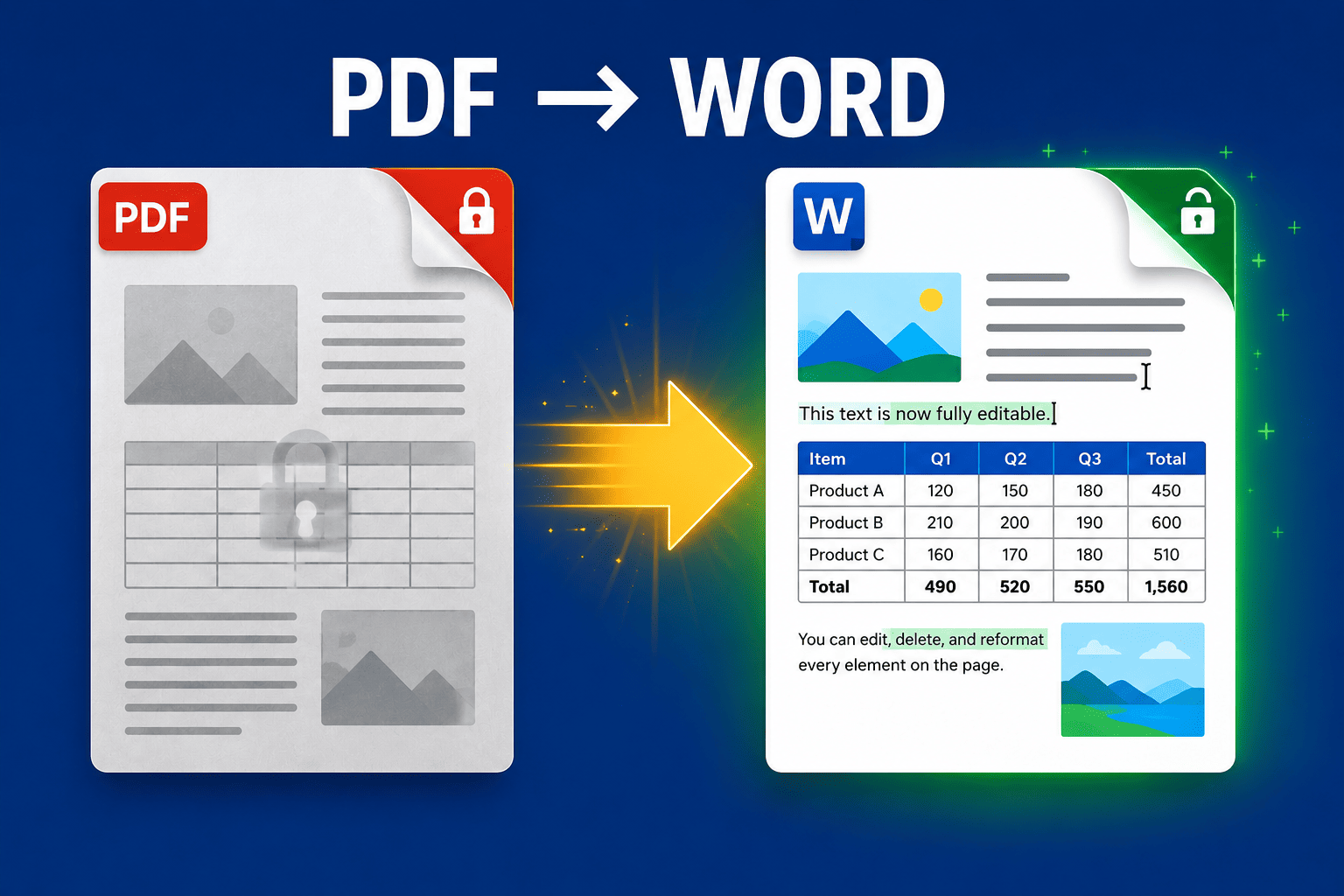
تحتاج إلى تعديل ملف PDF، فتقوم بتحويله إلى Word — ولكن الجداول تتفكك، والخطوط تصبح غريبة، وكل سطر يتحول إلى فقرة مستقلة. إليك سبب حدوث ذلك، وكيفية الحصول على ملف Word نظيف وقابل للتعديل من المرة الأولى، وما يجب فعله تجاه ملفات PDF الممسوحة ضوئيًا أو المحمية بكلمة مرور.
تم التحديث في 29 أغسطس 2026 · 6 دقائق للقراءة

عادةً ما يكون السبب وراء تحويل ملف PDF إلى Word واحدًا: أنت بحاجة إلى تغيير شيء ما — تعديل بند في عقد، أو تحديث رقم في تقرير، أو إعادة استخدام النص في مكان آخر. ولكن الفخ يكمن في أن التحويل غير الدقيق يمنحك ملف Word قابلًا للتعديل نظريًا فقط ولكنه غير صالح للاستخدام عمليًا: جداول مقسمة إلى أجزاء، وفقرات مقطعة إلى أسطر منفردة، وخطوط مستبدلة بأخرى غير مناسبة. يهدف هذا الدليل إلى مساعدتك في تجنب ذلك — والحصول على مستند Word يمكنك العمل عليه بالفعل، بدلاً من مستند تضطر لإعادة بنائه من جديد.
لماذا تتلف عمليات تحويل PDF إلى Word التنسيق؟
من المفيد أن تعرف طبيعة المشكلة التي تواجهها. ملف PDF ليس مستندًا بنفس مفهوم ملف Word — بل هو أقرب إلى مجموعة من تعليمات الرسم التي تقول "ضع هذا الرمز في هذا الموقع على الصفحة". ليس لدى ملف PDF أي فكرة دقيقة عما يُعتبر فقرة أو عنوانًا أو جدولاً؛ فهذه أمور يتوجب على برنامج التحويل استنتاجها من مواقع العلامات على الصفحة. عندما يكون الاستنتاج دقيقًا، تحصل على ملف Word نظيف. وعندما لا يكونك كذلك، تحصل على الفوضى المعتادة. لهذا السبب يمكن لنفس الأداة أن تحول رسالة بسيطة بشكل مثالي، بينما تتلف تقريرًا متعدد الأعمدة — فالأخير ببساطة أصعب في الاستنتاج.
- الجداول تتلف في أغلب الأحيان، لأن ملف PDF لا يحتوي على هيكل جدول حقيقي — بل مجرد أسطر ونصوص تبدو كجدول، لذا يتعين على المحول إعادة بناء الشبكة.
- كل سطر يتحول إلى فقرة مستقلة عندما يقرأ المحول كل سطر مرئي على أنه فاصل فقرة حتمي بدلاً من السماح بانسياب النص.
- يتم استبدال الخطوط عندما لا تكون خطوط PDF مدمجة في الملف، فيقوم Word بتبديلها بأقرب خط مطابِق مما يؤدي إلى تغيير المسافات.
- تنزاح الصور عن مواقعها لأن ارتباطها بالنص المحيط لم يتم حفظه في ملف PDF أصلاً.
الطريقة الموثوقة للحصول على ملف Word قابل للتعديل
إن العامل الأكبر للحصول على نتيجة نظيفة هو جودة تحليل التنسيق الذي يقوم به المحول. فالأداة التي تعيد بناء الجداول بعناية، وتحافظ على انسياب النصوص في فقرات حقيقية، وتحتفظ بالخطوط المدمجة ستوفر عليك ساعات من إصلاح الأخطاء. تم بناء محول PDF إلى Word من PDFEquips خصيصًا لهذا الغرض، ومن المهم فهم الوضعين اللذين يوفرهما لأن اختيار الوضع المناسب يمثل معظم الحل.
- 1
افتح المحول
انتقل إلى أداة تحويل PDF إلى Word في متصفحك. لا يوجد شيء يتطلب التثبيت.
- 2
ارفع ملف PDF الخاص بك
اسحب الملف إلى الصفحة أو انقر للتصفح. يمكنك إضافة عدة ملفات PDF إذا كنت بحاجة إلى تحويل أكثر من ملف.
- 3
اختر الوضع الأساسي أو المتقدم
لأي مستند يحتوي على جداول أو أعمدة أو صور، اختر الوضع المتقدم (Premium) حتى يتم إعادة بناء التنسيق بشكل صحيح. استخدم الوضع الأساسي (Basic) فقط لصفحات النصوص البسيطة.
- 4
حول وقم بالتنزيل
قم بتشغيل عملية التحويل وتنزيل ملف docx. الخاص بك. يمكنك اختياريًا تحديد اسم مخصص للملف قبل التنزيل.
- 5
افحص النتيجة في Word
افتح الملف والقِ نظرة على الجداول والعناوين والصور مقارنة بالأصل. التحويل الجيد لا يحتاج إلا إلى تعديلات خفيفة جداً، إن وجدت.
تحويل ملف PDF ممسوح ضوئيًا (المشكلة التي يغفل عنها الكثيرون)
إليك الفخ الذي يقع فيه معظم الناس: إذا كان ملف PDF عبارة عن مسح ضوئي — أي صورة لصفحة — فلا يوجد نص داخله على الإطلاق، بل مجرد صورة. التحويل العادي سيمنحك ملف Word يحتوي على صورة لمستندك معلقة في الصفحة دون إمكانية التعديل عليها. الحل هو استخدام تقنية OCR (التعرف الضوئي على الحروف)، والتي تقرأ النص من الصورة أولاً. اختبار سريع: افتح ملف PDF وحاول تحديد سطر من النص باستخدام المؤشر. إذا لم تستطع، فهو مسح ضوئي ويفضل إخضاعه لـ OCR قبل التحويل.
ماذا عن ملفات PDF المحمية بكلمة مرور؟
لا يمكن للمحول قراءة ملف PDF قيد القفل، لذا سينتج عن الملف المحمي بكلمة مرور خطأ أو ملف فارغ. إذا كان المستند ملكك وتعرف كلمة المرور، قم بإزالة الحماية أولاً باستخدام أداة إزالة كلمة سر PDF، ثم حول النسخة التي تم إلغاء قفلها. أما إذا لم تكن تملك الصلاحية لإلغاء قفله، فلا ينبغي لك تحويله من الأساس.
لديك بالفعل ملف Word غير منظم؟ أصلحه بسرعة
إذا كنت قد قمت بالتحويل بالفعل وكانت النتيجة غير مرتبة، فإن إجراء بضعة إصلاحات مستهدفة أفضل من البدء من جديد — طالما أن النص نفسه قد تم استخراجه بنجاح. في برنامج Word:
- كل سطر عبارة عن فقرة مستقلة: استخدم البحث والاستبدال (Find & Replace) لتنظيف علامات الفقرات الزائدة، أو أعد التحويل باستخدام أداة أفضل بدلاً من إصلاح المئات منها يدويًا.
- الجداول المتفككة: حدد الجدول واستخدم أدوات الجدول في Word لتصحيح عرض الأعمدة والمحاذاة؛ أما بالنسبة للجدول المتلف تمامًا، فغالبًا ما يكون إدراج جدول جديد وإعادة لصق البيانات أسرع.
- الخطوط الخاطئة: حدد الكل واختر خطًا قياسيًا مثل Calibri أو Times New Roman للاستعادة النمط الموحد.
- ظهر النص مشوهًا أو كصورة: هذه هي مشكلة PDF الممسوح ضوئيًا المذكورة أعلاه — ارجع وقم بتشغيل OCR أولاً، لأنه لا توجد كمية من التعديل في Word ستصلح ذلك.
الأسئلة الشائعة
كيف أحول ملف PDF إلى Word دون فقدان التنسيق؟
استخدم محولاً يتميز بتحليل دقيق للتنسيق واختر الوضع عالي الجودة لأي مستند يحتوي على جداول أو أعمدة أو صور. في PDFEquips، يتجسد ذلك في الوضع المتقدم (Premium) لأداة تحويل PDF إلى Word — حيث يعيد بناء الجداول، ويحافظ على انسياب النصوص في فقرات حقيقية، ويحتفظ بالخطوط المدمجة ليتطابق ملف Word مع الأصل. بينما يُعتبر الوضع الأساسي (Basic) ممتازًا للصفحات النصية البسيطة.
لماذا يتحول ملف PDF إلى فوضى عند تحويله إلى Word؟
لأن ملف PDF يخزن مواقع العلامات على الصفحة وليس هيكل المستند. يتعين على المحول استنتاج مواضع الفقرات والعناوين والجداول. التنسيقات البسيطة تتحول بنظافة؛ بينما التنسيقات المعقدة — مثل الصفحات متعددة الأعمدة، والجداول المزدحمة، والخطوط غير المدمجة — تصعب استنتاجها، مما يؤدي إلى تفكك الجداول، وفواصل الأسطر الحتمية، واستبدال الخطوط.
هل يمكنني تحويل ملف PDF ممسوح ضوئيًا إلى مستند Word قابل للتعديل؟
نعم، ولكن يجب عليك تشغيل تقنية OCR أولاً. ملف PDF الممسوح ضوئيًا هو عبارة عن صورة لا تحتوي على نص، لذا فإن التحويل العادي ينتج صورة غير قابلة للتعديل. قم بتمرير المسح الضوئي عبر أداة OCR لإضافة طبقة نصية حقيقية، ثم حول الملف إلى Word. اختبار سريع: إذا لم تتمكن من تحديد النص في ملف PDF باستخدام المؤشر، فهو مسح ضوئي ويتطلب OCR.
كيف أحول ملف PDF محمي بكلمة مرور إلى Word؟
قم بإزالة كلمة المرور أولاً، ثم حول النسخة غير المحمية — فبرنامج التحويل لا يمكنه قراءة ملف مغلق. استخدم أداة إزالة كلمة سر PDF إذا كان المستند خاصًا بك وتملك كلمة المرور.
هل تحويل ملفات PDF عبر الإنترنت آمن؟
تعالج الأدوات الموثوقة ملفك عبر اتصال مشفر ولا تحتفظ به لفترة أطول من اللازم. بالنسبة للمستندات الحساسة للغاية، يمكنك أيضاً إزالة الحماية وتحويلها عبر أدوات موثوقة فقط، وحذف النسخ الناتجة بمجرد الانتهاء.
تفككت الجداول أثناء التحويل — كيف أصلحها؟
بالنسبة للتلف البسيط، حدد الجدول واستخدم أدوات الجدول في Word لتصحيح عرض الأعمدة والمحاذاة. بالنسبة للجدول المتفكك بشدة، عادةً ما يكون إدراج جدول جديد وإعادة لصق البيانات أسرع. والأفضل من ذلك، أعد التحويل باستخدام وضع أعلى جودة حتى يظل الجدول سليماً من الأساس.