How-to
Comment convertir un PDF en Word sans perdre la mise en page
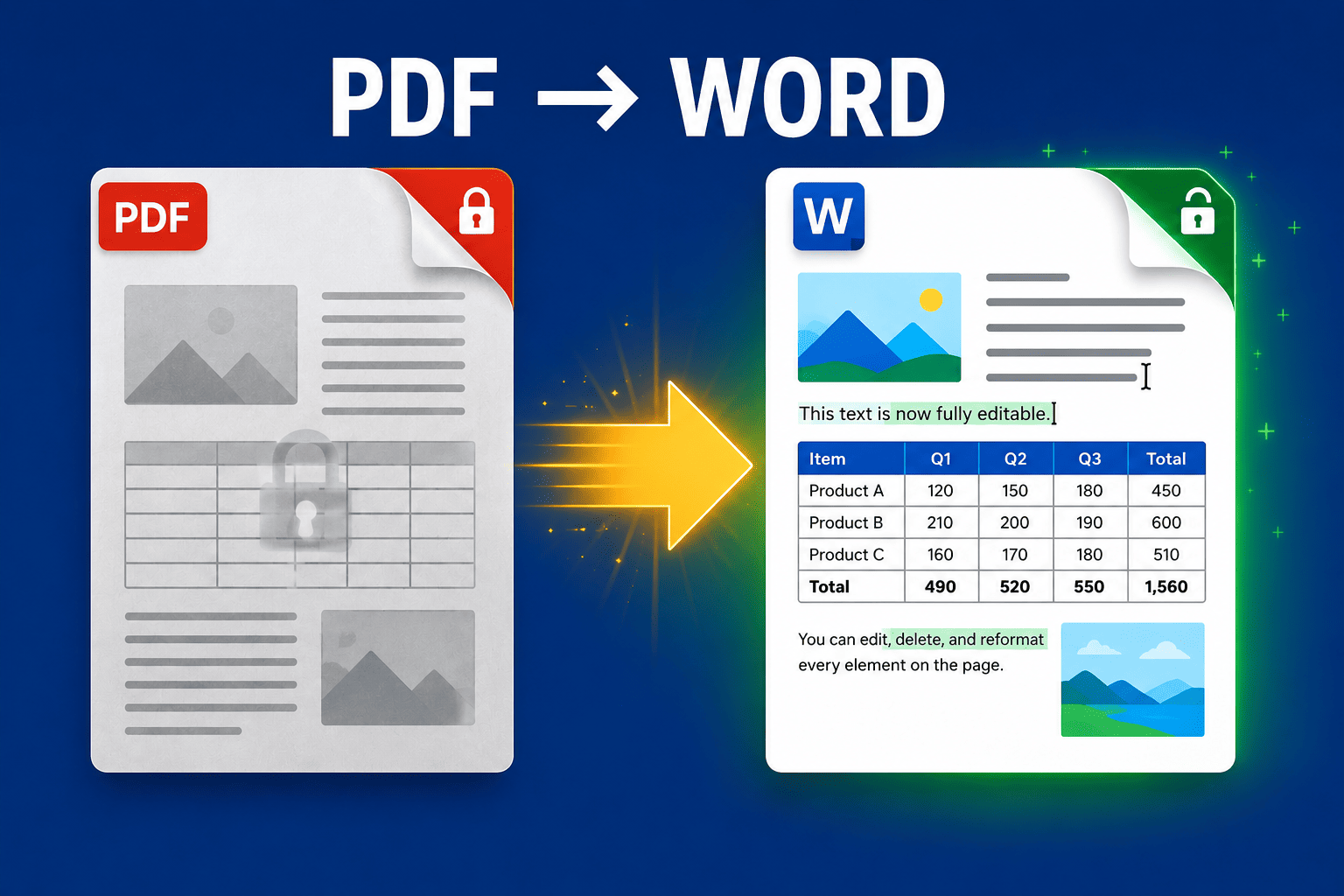
Vous devez modifier un PDF, vous le convertissez donc en Word — et là, les tableaux se brisent, les polices deviennent étranges et chaque ligne se transforme en un paragraphe distinct. Voici pourquoi cela se produit, comment obtenir un fichier Word propre et modifiable du premier coup, et que faire avec les PDF scannés ou protégés par mot de passe.
Mis à jour 29 août 2026 · 6 min de lecture

La raison pour laquelle vous convertissez un PDF en Word est presque toujours la même : vous devez modifier quelque chose — corriger une clause dans un contrat, mettre à jour un chiffre dans un rapport, réutiliser du texte ailleurs. Le piège, c'est qu'une conversion négligée vous donne un fichier Word techniquement modifiable mais pratiquement inutilisable : des tableaux fractionnés en morceaux, des paragraphes découpés en lignes simples, des polices remplacées par des équivalents approximatifs. Ce guide a pour but d'éviter cela — pour obtenir un document Word sur lequel vous pouvez réellement travailler, et non un document que vous devez reconstruire.
Pourquoi les conversions PDF vers Word altèrent la mise en page
Il est utile de comprendre à quoi vous vous attaquez. Un PDF n'est pas un document structuré comme l'est un fichier Word — il ressemble plutôt à une suite d'instructions de dessin qui disent « place ce glyphe à cette position sur la page ». Il n'a aucune notion précise de ce qu'est un paragraphe, un titre ou un tableau ; ce sont des éléments qu'un convertisseur doit déduire à partir de la position des marques sur la page. Lorsque la déduction est bonne, vous obtenez un fichier Word propre. Quand elle ne l'est pas, c'est le désordre classique. C'est pourquoi le même outil peut convertir parfaitement une simple lettre et déformer un rapport multi-colonnes — le second est tout simplement plus difficile à deviner.
- Les tableaux se brisent le plus souvent, car un PDF ne possède pas de vraie structure de tableau — ce ne sont que des lignes et du texte qui ressemblent à un tableau, le convertisseur doit donc reconstruire la grille.
- Chaque ligne devient son propre paragraphe lorsque le convertisseur lit chaque ligne visuelle comme un saut de ligne obligatoire au lieu de laisser le texte s'écouler naturellement.
- Les polices sont substituées lorsque les polices du PDF ne sont pas intégrées, Word choisit alors la correspondance la plus proche, ce qui décale l'espacement.
- Les images se déplacent parce que leur ancrage dans le texte environnant n'a jamais été enregistré dans le fichier PDF.
La méthode fiable pour obtenir un fichier Word modifiable
Le facteur clé pour obtenir un résultat propre réside dans la qualité de l'analyse de la mise en page par le convertisseur. Un outil qui reconstruit soigneusement les tableaux, préserve le flux du texte en vrais paragraphes et conserve les polices intégrées vous évitera les heures de nettoyage qu'un outil basique vous imposerait. Le convertisseur PDF en Word de PDFEquips est spécialement conçu autour de cette exigence, et il est essentiel de comprendre ses deux modes car choisir le bon constitue l'essentiel de la réussite.
- 1
Ouvrir le convertisseur
Accédez à l'outil PDF en Word dans votre navigateur. Il n'y a rien à installer.
- 2
Importer votre PDF
Glissez le fichier sur la page ou cliquez pour parcourir vos dossiers. Vous pouvez ajouter plusieurs PDF si vous devez en convertir plusieurs.
- 3
Choisir Basique ou Premium
Pour tout document contenant des tableaux, des colonnes ou des images, choisissez Premium afin que la mise en page soit correctement reconstruite. N'utilisez Basique que pour des pages de texte simples.
- 4
Convertir et télécharger
Lancez la conversion et téléchargez votre fichier .docx. Vous pouvez éventuellement définir un nom de fichier personnalisé avant le téléchargement.
- 5
Vérifier le résultat dans Word
Ouvrez-le et jetez un coup d'œil aux tableaux, titres et images par rapport à l'original. Une bonne conversion ne nécessite que des retouches mineures, voire aucune.
Convertir un PDF scanné (l'erreur que beaucoup commettent)
Voici le piège dans lequel tombent la plupart des utilisateurs : si votre PDF est un scan — c'est-à-dire une photo d'une page —, il ne contient aucun texte numérique, seulement une image. Une conversion standard vous donnera un fichier Word contenant une image collée de votre document, sans rien que vous puissiez modifier. La solution est l'OCR (reconnaissance optique de caractères), qui extrait d'abord le texte de l'image. Un test rapide : ouvrez le PDF et essayez de sélectionner une ligne de texte avec votre curseur. Si vous n'y arrivez pas, c'est un scan qui nécessite un passage par l'OCR avant la conversion.
Qu'en est-il des PDF protégés par mot de passe ?
Un convertisseur ne peut pas lire un PDF verrouillé ; un fichier protégé par mot de passe échouera ou renverra un document vide. S'il s'agit de votre document et que vous connaissez le mot de passe, supprimez d'abord la protection avec l'outil de déverrouillage PDF, puis convertissez la copie déverrouillée. Si vous n'avez pas le droit de le déverrouiller, vous ne devriez de toute façon pas le convertir.
Vous avez déjà un fichier Word désordonné ? Corrigez-le rapidement
Si vous avez déjà effectué la conversion et que le résultat est imparfait, quelques corrections cibléss valent mieux que de tout recommencer — à condition que le texte lui-même ait été bien extrait. Dans Word :
- Chaque ligne est son propre paragraphe : utilisez la fonction Rechercher et remplacer pour nettoyer les marques de paragraphe parasites, ou reconvertissez avec un meilleur outil plutôt que de corriger des centaines de lignes à la main.
- Tableaux cassés : sélectionnez le tableau et utilisez les Outils de tableau de Word pour corriger la largeur des colonnes et l'alignement ; pour un tableau très endommagé, il est souvent plus rapide d'insérer un nouveau tableau et de y recoller les données.
- Mauvaises polices : sélectionnez tout le texte et appliquez une police standard comme Calibri ou Times New Roman pour retrouver une présentation cohérente.
- Le texte est illisible ou apparaît sous forme d'image : c'est le problème du PDF scanné mentionné ci-dessus — revenez en arrière et lancez d'abord l'OCR, car aucune modification dans Word ne pourra corriger cela.
Foire aux questions
Comment convertir un PDF en Word sans perdre la mise en page ?
Utilisez un convertisseur doté d'une analyse avancée de la mise en page et choisissez son mode haute qualité pour tout document contenant des tableaux, des colonnes ou des images. Sur PDFEquips, il s'agit du mode Premium de l'outil PDF en Word — il reconstruit les tableaux, maintient le flux du texte en vrais paragraphes et conserve les polices intégrées pour que le fichier Word corresponde à l'original. Le mode Basique convient parfaitement aux pages simples contenant uniquement du texte.
Pourquoi mon PDF devient-il désordonné lorsque je le convertis en Word ?
Parce qu'un PDF stocke la position des éléments sur une page, et non la structure d'un document. Le convertisseur doit déduire où se trouvent les paragraphes, les titres et les tableaux. Les mises en page simples se convertissent facilement ; les mises en page complexes — pages multi-colonnes, tableaux denses, polices non intégrées — sont plus difficiles à interpréter, d'où l'apparition de tableaux cassés, de sauts de ligne forcés et de substitutions de polices.
Puis-je convertir un PDF scanné en document Word modifiable ?
Oui, mais vous devez d'abord exécuter l'OCR. Un PDF scanné est une image ne contenant aucun texte numérique, une conversion classique produira donc une image non modifiable. Passez le scan dans un outil OCR pour ajouter une vraie couche de texte, puis convertissez ce fichier en Word. Un contrôle rapide : si vous ne pouvez pas sélectionner le texte dans le PDF avec votre curseur, c'est un scan.
Comment convertir un PDF protégé par mot de passe en Word ?
Supprimez d'abord le mot de passe, puis convertissez la copie déverrouillée — un convertisseur ne peut pas lire un fichier verrouillé. Utilisez un outil de déverrouillage PDF s'il s'agit de votre document et que vous possédez le mot de passe.
Est-il sûr de convertir des PDF en ligne ?
Les outils réputés traitent votre fichier via une connexion chiffrée et ne le conservent pas plus longtemps que nécessaire. Pour les documents vraiment confidentiels, vous pouvez également supprimer la protection, les convertir uniquement sur des outils de confiance et supprimer les copies générées une fois terminé.
Mes tableaux se sont brisés lors de la conversion — comment les réparer ?
Pour les légers décalages, sélectionnez le tableau et utilisez les Outils de tableau de Word pour corriger la largeur des colonnes et l'alignement. Pour un tableau très endommagé, il est généralement plus rapide d'insérer un nouveau tableau et d'y recoller les données. Mieux encore, reconvertissez le document avec un mode de meilleure qualité afin que le tableau soit préservé dès le départ.