How-to
बिना फॉर्मेटिंग गंवाए PDF को Word में कैसे बदलें
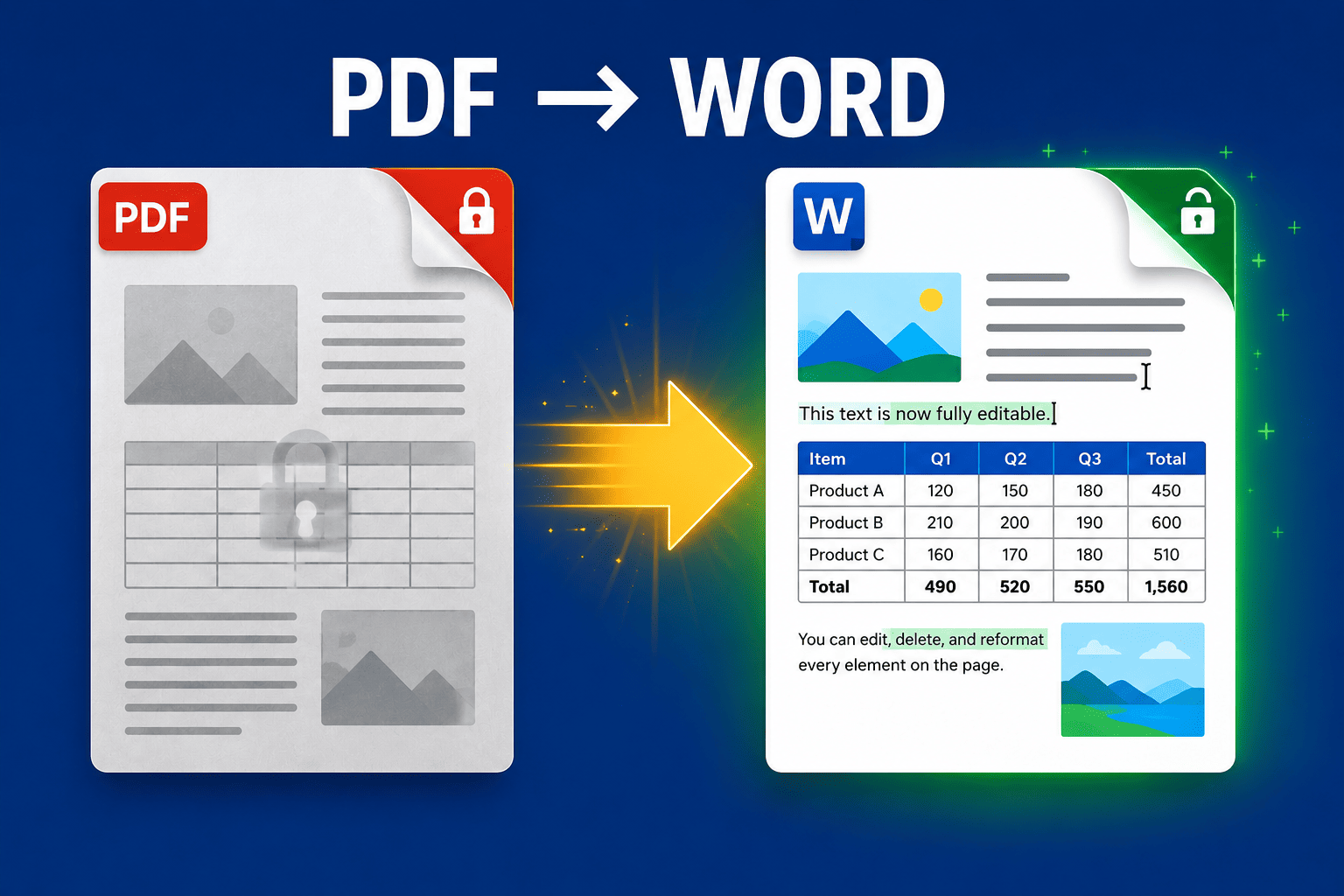
आपको एक PDF को एडिट करने की आवश्यकता है, इसलिए आप उसे Word में बदलते हैं — और टेबल टूट जाती हैं, फॉन्ट अजीब हो जाते हैं और हर लाइन एक अलग पैराग्राफ बन जाती है। यहाँ जानें कि ऐसा क्यों होता है, पहली ही बार में साफ-सुथरी एडिट योग्य Word फाइल कैसे प्राप्त करें, और स्कैन किए गए या पासवर्ड-सुरक्षित PDF के लिए क्या करें।
अपडेट किया गया 29 अगस्त 2026 · 6 मिनट पढ़ने का समय

PDF को Word में बदलने का कारण लगभग हमेशा एक ही होता है: आपको कुछ बदलना होता है — अनुबंध में किसी शर्त को ठीक करना, रिपोर्ट में किसी आंकड़े को अपडेट करना, या टेक्स्ट को कहीं और इस्तेमाल करना। लेकिन जोखिम यह है कि लापरवाही से किया गया रूपांतरण आपको एक ऐसी Word फाइल देता है जो तकनीकी रूप से तो एडिट योग्य होती है लेकिन व्यावहारिक रूप से बेकार होती है: टेबल टुकड़ों में बट जाती हैं, पैराग्राफ एकल लाइनों में कट जाते हैं, और फॉन्ट बदलकर कुछ और हो जाते हैं। यह गाइड उसी समस्या से बचने के लिए है — ताकि आपको एक ऐसा Word डॉक्यूमेंट मिले जिस पर आप वास्तव में काम कर सकें, न कि जिसे आपको नए सिरे से दोबारा बनाना पड़े।
PDF-से-Word रूपांतरण में फॉर्मेटिंग क्यों बिगड़ती है?
यह समझना मददगार है कि आप किस समस्या का सामना कर रहे हैं। PDF वैसा डॉक्यूमेंट नहीं है जैसा Word होता है — यह ड्राइंग निर्देशों के एक सेट की तरह है जो कहता है कि "इस चिन्ह को पेज पर इस स्थान पर रखें।" इसे इस बात का कोई स्पष्ट अंदाजा नहीं होता कि पैराग्राफ, हेडिंग या टेबल क्या होती है; ये वे चीजें हैं जिन्हें कनवर्टर को पेज पर निशानों की स्थिति से अनुमान लगाना पड़ता है। जब अनुमान सही होता है, तो आपको एक साफ Word फाइल मिलती है। जब यह सही नहीं होता, तो वही पुरानी गड़बड़ी होती है। यही कारण है कि एक ही टूल एक साधारण पत्र को पूरी तरह से कनवर्ट कर सकता है लेकिन मल्टी-कॉलम रिपोर्ट को बिगाड़ सकता है — क्योंकि दूसरे का अनुमान लगाना अधिक कठिन होता है।
- टेबल सबसे अक्सर टूटती हैं, क्योंकि PDF में कोई वास्तविक टेबल संरचना नहीं होती — इसमें केवल लाइनें और टेक्स्ट होते हैं जो टेबल की तरह दिखते हैं, इसलिए कनवर्टर को ग्रिड को फिर से बनाना पड़ता है।
- हर लाइन अपना खुद का पैराग्राफ बन जाती है जब कनवर्टर टेक्स्ट को स्वाभाविक रूप से बहने देने के बजाय प्रत्येक दृश्य लाइन को एक हार्ड रिटर्न (Enter) के रूप में पढ़ता है।
- फॉन्ट बदल जाते हैं जब PDF के फॉन्ट एम्बेडेड नहीं होते हैं, तो Word उनके निकटतम विकल्प को लगा देता है और स्पेसिंग बदल जाती है।
- इमेज अपनी जगह से हट जाती हैं क्योंकि आसपास के टेक्स्ट के साथ उनका एंकर/जुड़ाव PDF में कभी सेव ही नहीं किया गया था।
एडिट योग्य Word फाइल पाने का भरोसेमंद तरीका
एक साफ परिणाम का सबसे बड़ा कारक कनवर्टर के लेआउट विश्लेषण की गुणवत्ता है। एक ऐसा टूल जो टेबल को ध्यान से पुनर्गठित करता है, टेक्स्ट को वास्तविक पैराग्राफ में बनाए रखता है और एम्बेडेड फॉन्ट को सुरक्षित रखता है, आपको घंटों की मैन्युअल सफाई से बचाएगा। PDFEquips का PDF to Word कनवर्टर इसी पर बनाया गया है, और इसके दो मोड को समझना आवश्यक है क्योंकि सही मोड चुनना ही आधी जंग जीतना है।
- 1
कनवर्टर खोलें
अपने ब्राउज़र में PDF to Word टूल पर जाएं। कुछ भी इंस्टॉल करने की आवश्यकता नहीं है।
- 2
अपना PDF अपलोड करें
फाइल को पेज पर ड्रैग करें या ब्राउज करने के लिए क्लिक करें। यदि आपको एक से अधिक फाइलों को बदलना है तो आप कई PDF जोड़ सकते हैं।
- 3
बेसिक या प्रीमियम चुनें
टेबल, कॉलम या इमेज वाली किसी भी चीज़ के लिए, प्रीमियम चुनें ताकि लेआउट ठीक से पुनर्गठित हो सके। केवल साधारण टेक्स्ट पेजों के लिए बेसिक का उपयोग करें।
- 4
कनवर्ट करें और डाउनलोड करें
रूपांतरण चलाएं और अपनी .docx फाइल डाउनलोड करें। डाउनलोड करने से पहले आप चाहें तो कस्टम नाम सेट कर सकते हैं।
- 5
Word में परिणाम जांचें
इसे खोलें और मूल फाइल की तुलना में टेबल, हेडिंग और इमेज पर एक नजर डालें। एक अच्छे रूपांतरण में बहुत कम या बिना किसी सुधार की आवश्यकता होती है।
स्कैन किए गए PDF को कनवर्ट करना (यह वह बात है जिसे लोग अक्सर भूल जाते हैं)
यहाँ वह जाल है जिसमें अधिकांश लोग फंसते हैं: यदि आपका PDF एक स्कैन है — यानी किसी पेज की फोटो — तो उसमें बिल्कुल भी टेक्स्ट नहीं होता, केवल एक इमेज होती है। एक सामान्य रूपांतरण आपको आपके डॉक्यूमेंट की तस्वीर चिपकाई हुई एक Word फाइल दे देगा, जिसे आप एडिट नहीं कर सकते। इसका समाधान OCR (ऑप्टिकल कैरेक्टर रिकग्निशन) है, जो पहले इमेज में से टेक्स्ट को पढ़ता है। एक त्वरित परीक्षण: PDF खोलें और अपने कर्सर से टेक्स्ट की एक लाइन चुनने का प्रयास करें। यदि आप ऐसा नहीं कर सकते, तो यह एक स्कैन है और रूपांतरण से पहले OCR की आवश्यकता है।
पासवर्ड-सुरक्षित PDF का क्या करें?
एक कनवर्टर उस PDF को नहीं पढ़ सकता जो लॉक है, इसलिए पासवर्ड-सुरक्षित फाइल कनवर्ट नहीं होगी या खाली परिणाम देगी। यदि यह आपका डॉक्यूमेंट है और आप पासवर्ड जानते हैं, तो पहले अनलॉक PDF टूल से सुरक्षा हटाएं, फिर अनलॉक की गई कॉपी को कनवर्ट करें। यदि आपके पास इसे अनलॉक करने का अधिकार नहीं है, तो आपको इसे कनवर्ट भी नहीं करना चाहिए।
क्या आपके पास पहले से ही एक खराब Word फाइल है? इसे जल्दी ठीक करें
यदि आपने पहले ही कनवर्ट कर लिया है और परिणाम खराब है, तो नए सिरे से शुरू करने के बजाय कुछ लक्षित सुधार करना बेहतर है — बशर्ते टेक्स्ट स्वयं सही आया हो। Word में:
- हर लाइन अपना खुद का पैराग्राफ है: अनावश्यक पैराग्राफ निशानों को साफ करने के लिए 'Find & Replace' का उपयोग करें, या हाथ से सैकड़ों लाइनों को ठीक करने के बजाय एक बेहतर टूल से फिर से कनवर्ट करें।
- टूटी हुई टेबल: टेबल का चयन करें और कॉलम की चौड़ाई और संरेखण (alignment) को ठीक करने के लिए Word के Table Tools का उपयोग करें; बहुत बुरी तरह से टूटी हुई टेबल के लिए, अक्सर एक नई टेबल सम्मिलित करना और डेटा को फिर से पेस्ट करना अधिक तेज़ होता है।
- गलत फॉन्ट: सभी का चयन करें और एक समान दिखने के लिए Calibri या Times New Roman जैसा मानक फॉन्ट सेट करें।
- टेक्स्ट बिगड़ा हुआ आया है या इमेज के रूप में आया है: यह ऊपर बताई गई स्कैन की गई PDF की समस्या है — वापस जाएं और पहले OCR चलाएं, क्योंकि Word में कोई भी संपादन इसे ठीक नहीं कर पाएगा।
अक्सर पूछे जाने वाले प्रश्न
मैं बिना फॉर्मेटिंग गंवाए PDF को Word में कैसे बदलूं?
बेहतर लेआउट विश्लेषण वाले कनवर्टर का उपयोग करें और टेबल, कॉलम या इमेज वाली किसी भी चीज़ के लिए इसके उच्च-गुणवत्ता वाले मोड को चुनें। PDFEquips पर, वह PDF to Word टूल का प्रीमियम मोड है — यह टेबल को पुनर्गठित करता है, टेक्स्ट को वास्तविक पैराग्राफ में बनाए रखता है और एम्बेडेड फॉन्ट को सुरक्षित रखता है, ताकि Word फाइल मूल से मेल खाए। केवल-टेक्स्ट वाले साधारण पेजों के लिए बेसिक मोड ठीक है।
जब मैं अपने PDF को Word में बदलता हूं तो यह खराब क्यों हो जाता है?
क्योंकि PDF पेज पर निशानों की स्थिति को स्टोर करता है, न कि डॉक्यूमेंट की संरचना को। कनवर्टर को यह अनुमान लगाना पड़ता है कि पैराग्राफ, हेडिंग और टेबल कहाँ हैं। साधारण लेआउट आसानी से कनवर्ट हो जाते हैं; जटिल लेआउट — मल्टी-कलम पेज, घनी टेबल, गैर-एम्बेडेड फॉन्ट — का अनुमान लगाना कठिन होता है, जिससे टूटी हुई टेबल, हार्ड लाइन ब्रेक और फॉन्ट बदलने जैसी समस्याएं आती हैं।
क्या मैं स्कैन की गई PDF को एडिट योग्य Word डॉक्यूमेंट में बदल सकता हूं?
हाँ, लेकिन आपको पहले OCR चलाना होगा। स्कैन की गई PDF एक इमेज होती है जिसमें कोई डिजिटल टेक्स्ट नहीं होता है, इसलिए सामान्य रूपांतरण एक गैर-संपादन योग्य इमेज देता है। एक वास्तविक टेक्स्ट लेयर जोड़ने के लिए स्कैन को OCR टूल से चलाएं, फिर उसे Word में कनवर्ट करें। एक त्वरित जांच: यदि आप कर्सर से PDF में टेक्स्ट का चयन नहीं कर सकते हैं, तो यह एक स्कैन है और इसे OCR की आवश्यकता है।
मैं पासवर्ड से सुरक्षित PDF को Word में कैसे कनवर्ट करूं?
पहले पासवर्ड हटाएं, फिर अनलॉक की गई कॉपी को कनवर्ट करें — एक कनवर्टर लॉक फाइल को नहीं पढ़ सकता है। यदि यह आपका डॉक्यूमेंट है और आपके पास पासवर्ड है तो अनलॉक PDF टूल का उपयोग करें।
क्या PDF को ऑनलाइन कनवर्ट करना सुरक्षित है?
प्रतिष्ठित टूल आपकी फाइल को एक एन्क्रिप्टेड कनेक्शन पर प्रोसेस करते हैं और इसे आवश्यकता से अधिक समय तक नहीं रखते हैं। अत्यधिक संवेदनशील डॉक्यूमेंट्स के लिए आप सुरक्षा हटाकर केवल विश्वसनीय टूल पर कनवर्ट कर सकते हैं, और काम पूरा होने पर आउटपुट कॉपी हटा सकते हैं।
रूपांतरण के दौरान मेरी टेबल टूट गईं — मैं उन्हें कैसे ठीक करूं?
मामूली टूट-फूट के लिए, टेबल का चयन करें और कॉलम की चौड़ाई और संरेखण को सही करने के लिए Word के Table Tools का उपयोग करें। बहुत बुरी तरह से टूटी हुई टेबल के लिए आमतौर पर एक नई टेबल बनाना और डेटा को फिर से पेस्ट करना तेज़ होता है। बेहतर होगा कि उच्च गुणवत्ता वाले मोड के साथ फिर से कनवर्ट करें ताकि टेबल पहली बार में ही सुरक्षित रहे।