How-to
如何在浏览器中免费编辑 PDF 文件
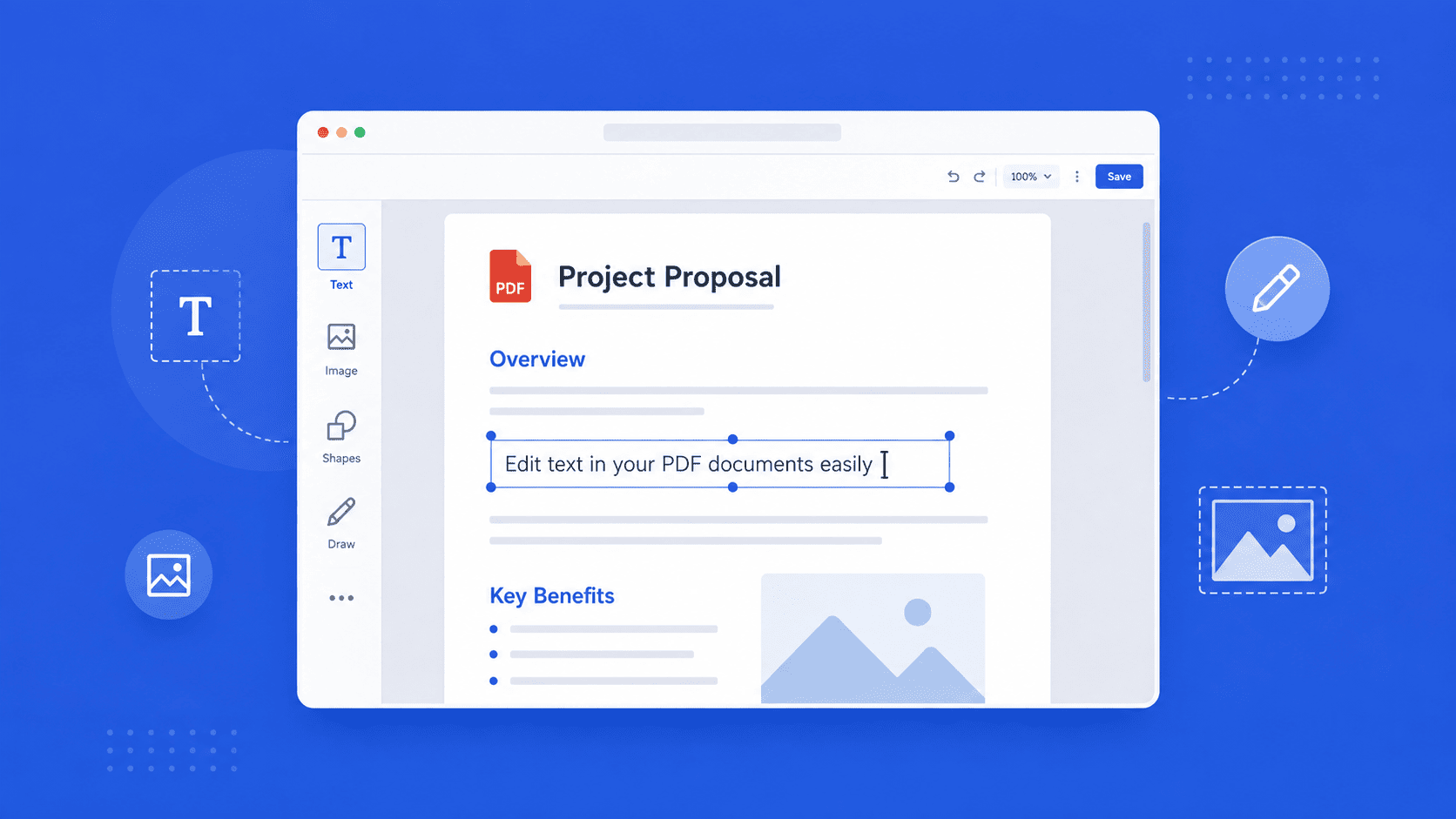
需要修改错别字、更新日期或更改 PDF 中的某行内容?您无需购买昂贵的软件,也不必将文件转换为 Word 再转回。以下是直接在浏览器中编辑 PDF 甚至从头创建 PDF 的方法。
更新于 2026年7月29日 · 5 分钟阅读
翻译文档和编辑文档是两项不同的任务。翻译完 PDF 后,通常仍需要进行微调 — 修正姓名、更新数字或调整放不下的行。问题在于 PDF 默认是被锁定保护的:您可以阅读它们,但不能像在普通文档中那样直接点击并输入。
大多数人会依赖昂贵的电脑软件,或者反复将文件转换为 Word 再转回 PDF,结果导致排版错乱。其实有一种更简单的方法:直接在浏览器中编辑 PDF,无需安装任何软件。

如何编辑现有的 PDF
- 1
打开编辑器
在浏览器中访问 pdfsimplified.com/zh/edit-pdf。无需下载或配置任何内容。
- 2
选择您的 PDF
点击“选择 PDF 文件”按钮,从电脑中选择文档。它会按页面加载到编辑器中,完全保持原样。
- 3
点击文字并直接修改
直接点击需要修改的任何一行文字并开始输入。页面的其余部分保持原位不变 — 仅更改您修改的部分。
- 4
添加图片、形状或手绘
使用左侧工具栏在页面上插入图片、添加形状或进行手绘。添加的任何内容都会在您放置时实时显示。
- 5
下载编辑后的 PDF
满意后,打开“文件”面板并点击“下载”。您电脑上的原始文件保持不变 — 您将获得一个新的编辑版 PDF。
如何从头创建 PDF
没有现成的文件?您可以从空白页面开始创建。访问 pdfsimplified.com/zh/create-pdf 并选择页面大小 — A4、Letter、Legal、A3、A5、Tabloid、B5 或 Executive — 以便从一开始就正确设置页面。接着您就可以使用相同的编辑器和工具栏来制作文档。
可以编辑扫描件 PDF 吗?
扫描页面本质上是文档的照片,因此没有可点击的文本。您可以在其上绘制、添加新文本框和插入图片 — 但无法重新编写扫描件本身中的文本。如果您需要扫描件中的文本,请先通过 OCR(光学字符识别)处理,将图片转换为真正的可选择文本。
常见问题
如何免费编辑 PDF?
打开像 PDFSimplified 这样的浏览器编辑器,选择您的 PDF,点击任意文本即可重新编写。您还可以添加图片、形状和手绘,然后下载最终文件。无需安装任何软件。
我需要安装任何软件吗?
不需要。本指南中的编辑过程完全在您的浏览器中完成。您只需打开编辑器、选择文件并开始编辑 — 无需下载或安装。
编辑会更改我的原始文件吗?
不会。您电脑上的原始文件保持不变。修改仅存在于编辑器中,直到您点击“下载”保存新的编辑版文件。
我可以编辑扫描件 PDF 吗?
不能直接编辑其中的文本 — 扫描件是一张图片,因此没有可点击的文本。您可以在上面绘制、添加文本框和插入图片。要编辑实际文本,请先对文档运行 OCR 处理,将其转换为可选择的文本。
我可以从头创建 PDF 吗?
要创建 PDF,请访问 PDFSimplified 上的“创建 PDF”页面。选择页面大小(如 A4 或 Letter),您将获得一个空白页面以及编辑工具栏。此外,您还可以根据提示词生成 PDF 并根据需要进行编辑。