How-to
मुफ्त में, सीधे अपने ब्राउज़र में PDF फ़ाइल कैसे एडिट करें
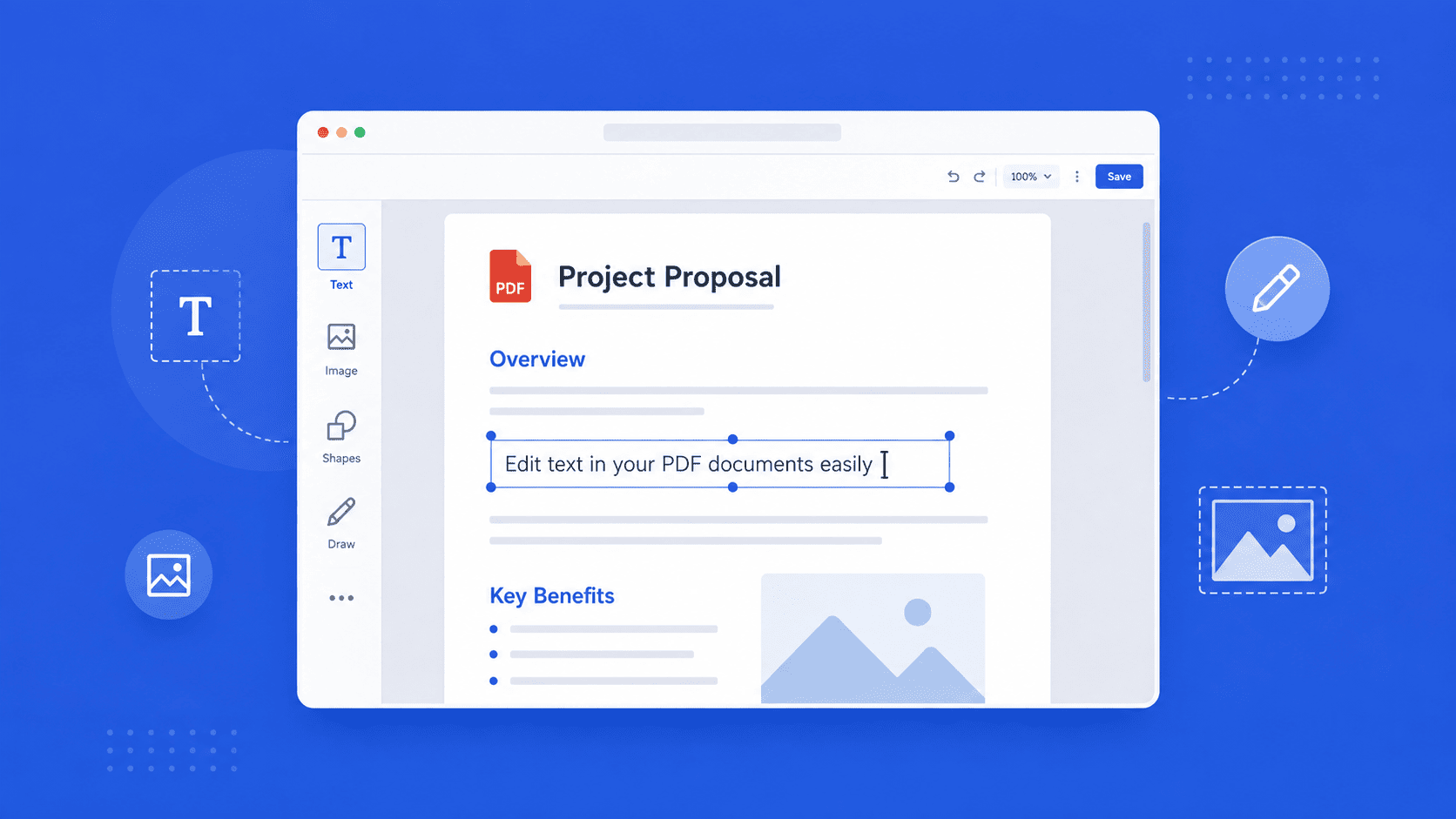
क्या आपको PDF में किसी टाइपो को ठीक करना है, तारीख अपडेट करनी है या कोई लाइन बदलनी है? आपको किसी महंगे सॉफ्टवेयर या Word में बार-बार कन्वर्ट करने की आवश्यकता नहीं है। यहां जानें कि सीधे अपने ब्राउज़र में PDF कैसे एडिट करें — और स्क्रैच से नया PDF कैसे बनाएं।
अपडेट किया गया 29 जुलाई 2026 · 5 मिनट पढ़ने का समय
किसी दस्तावेज़ का अनुवाद करना और उसे एडिट करना दो अलग-अलग काम हैं। एक बार जब आप किसी PDF का अनुवाद कर लेते हैं, तो अक्सर आपको उसमें कुछ बदलाव करने की आवश्यकता होती है — जैसे कोई नाम ठीक करना, कोई संख्या अपडेट करना, या किसी ऐसी लाइन को ठीक करना जो सही से फिट नहीं हुई। समस्या यह है कि PDF डिज़ाइन के हिसाब से लॉक होते हैं: आप उन्हें पढ़ सकते हैं, लेकिन सामान्य दस्तावेज़ की तरह क्लिक करके टाइप नहीं कर सकते।
अधिकांश लोग महंगे डेस्कटॉप सॉफ्टवेयर का उपयोग करते हैं, या फ़ाइल को Word में कन्वर्ट करते हैं और फिर वापस PDF में बदलते हैं जब तक कि फॉर्मेट बिगड़ न जाए। एक सरल तरीका है: बिना कुछ इंस्टॉल किए सीधे अपने ब्राउज़र में PDF एडिट करें।

मौजूदा PDF को कैसे एडिट करें
- 1
एडिटर खोलें
अपने ब्राउज़र में pdfsimplified.com/hi/edit-pdf पर जाएं। डाउनलोड या सेट अप करने के लिए कुछ भी नहीं है।
- 2
अपनी PDF चुनें
Select PDF files बटन पर क्लिक करें और अपने कंप्यूटर से दस्तावेज़ चुनें। यह एडिटर में पेज दर पेज ठीक वैसा ही लोड होता है जैसा यह अभी दिखता है।
- 3
टेक्स्ट पर क्लिक करें और फिर से टाइप करें
टेक्स्ट की जिस लाइन को आप बदलना चाहते हैं उस पर सीधे क्लिक करें और टाइप करना शुरू करें। बाकी पेज ठीक वैसा ही रहता है — केवल वही हिस्सा बदलता है जिसे आपने एडिट किया है।
- 4
इमेज, शेप्स या ड्राइंग्स जोड़ें
पेज पर इमेज रखने, शेप जोड़ने या फ्रीहैंड ड्राइंग करने के लिए बाईं ओर दिए गए टूलबार का उपयोग करें। आपके द्वारा जोड़ी गई हर चीज़ रखते ही दिखाई देती है।
- 5
अपनी एडिट की गई PDF डाउनलोड करें
जब आप इससे संतुष्ट हो जाएं, तो File पैनल खोलें और Download पर क्लिक करें। आपके कंप्यूटर पर मौजूद आपकी मूल फ़ाइल बिना किसी बदलाव के सुरक्षित रहती है — आपको एक नई, एडिट की गई PDF मिलती है।
स्क्रैच से नया PDF कैसे बनाएं
शुरू करने के लिए कोई फ़ाइल नहीं है? आप इसके बजाय एक खाली पेज से शुरुआत कर सकते हैं। pdfsimplified.com/hi/create-pdf पर जाएं और एक पेज साइज़ चुनें — A4, Letter, Legal, A3, A5, Tabloid, B5, या Executive — ताकि आपका पेज शुरुआत से ही सही तरीके से सेट हो जाए। इसके बाद आपको अपना दस्तावेज़ तैयार करने के लिए वही एडिटर और टूलबार मिलता है।
क्या आप स्कैन की गई PDF एडिट कर सकते हैं?
स्कैन किया गया पेज असल में किसी दस्तावेज़ की फोटो होती है, इसलिए उस पर क्लिक करने योग्य कोई टेक्स्ट नहीं होता है। आप अभी भी उस पर ड्रा कर सकते हैं, उसके ऊपर नए टेक्स्ट बॉक्स जोड़ सकते हैं और इमेज डाल सकते हैं — लेकिन आप स्कैन के अंदर की सामग्री को फिर से टाइप नहीं कर सकते। यदि आपको स्कैन से टेक्स्ट की आवश्यकता है, तो इमेज को वास्तविक, चयन योग्य (selectable) टेक्स्ट में बदलने के लिए पहले इसे OCR से चलाएं।
अक्सर पूछे जाने वाले प्रश्न
मैं मुफ्त में PDF कैसे एडिट करूं?
PDFSimplified जैसा ब्राउज़र-आधारित एडिटर खोलें, अपनी PDF चुनें और उसे फिर से टाइप करने के लिए किसी भी टेक्स्ट पर क्लिक करें। आप इमेज, शेप्स और ड्राइंग्स भी जोड़ सकते हैं, फिर फ़ाइनल फ़ाइल डाउनलोड कर सकते हैं। इंस्टॉल करने के लिए कुछ भी नहीं है।
क्या मुझे कोई सॉफ्टवेयर इंस्टॉल करने की आवश्यकता है?
नहीं। इस गाइड में एडिटिंग पूरी तरह से आपके ब्राउज़र में होती है। आप एडिटर खोलते हैं, अपनी फ़ाइल चुनते हैं और एडिट करना शुरू करते हैं — किसी डाउनलोड या सेटअप की आवश्यकता नहीं है।
क्या एडिट करने से मेरी मूल फ़ाइल बदल जाती है?
नहीं। आपके कंप्यूटर पर मौजूद आपकी मूल फ़ाइल बिना किसी बदलाव के रहती है। बदलाव केवल तब तक एडिटर में रहते हैं जब तक आप Download पर क्लिक नहीं करते, जिससे एक नई, एडिट की गई फ़ाइल सेव होती है।
क्या मैं स्कैन की गई PDF एडिट कर सकता हूं?
इसके अंदर मौजूद टेक्स्ट को सीधे एडिट नहीं कर सकते — एक स्कैन एक इमेज होती है, इसलिए क्लिक करने के लिए कुछ भी नहीं होता है। आप उस पर ड्रा कर सकते हैं, उसके ऊपर टेक्स्ट बॉक्स जोड़ सकते हैं और इमेज डाल सकते हैं। वास्तविक टेक्स्ट को एडिट करने के लिए, इसे चयन योग्य टेक्स्ट में बदलने के लिए स्कैन को पहले OCR के माध्यम से चलाएं।
क्या मैं स्क्रैच से नया PDF बना सकता हूं?
PDF बनाने के लिए, PDFSimplified पर "Create PDF" पेज पर जाएं। A4 या Letter जैसा पेज साइज़ चुनें, और आपको एडिटिंग टूलबार के साथ एक खाली पेज मिलेगा। इसके अतिरिक्त, आप प्रॉम्प्ट से भी PDF जनरेट कर सकते हैं और आवश्यकतानुसार उसे एडिट कर सकते हैं।