How-to
كيفية تعديل ملف PDF مجانًا، مباشرةً في متصفحك
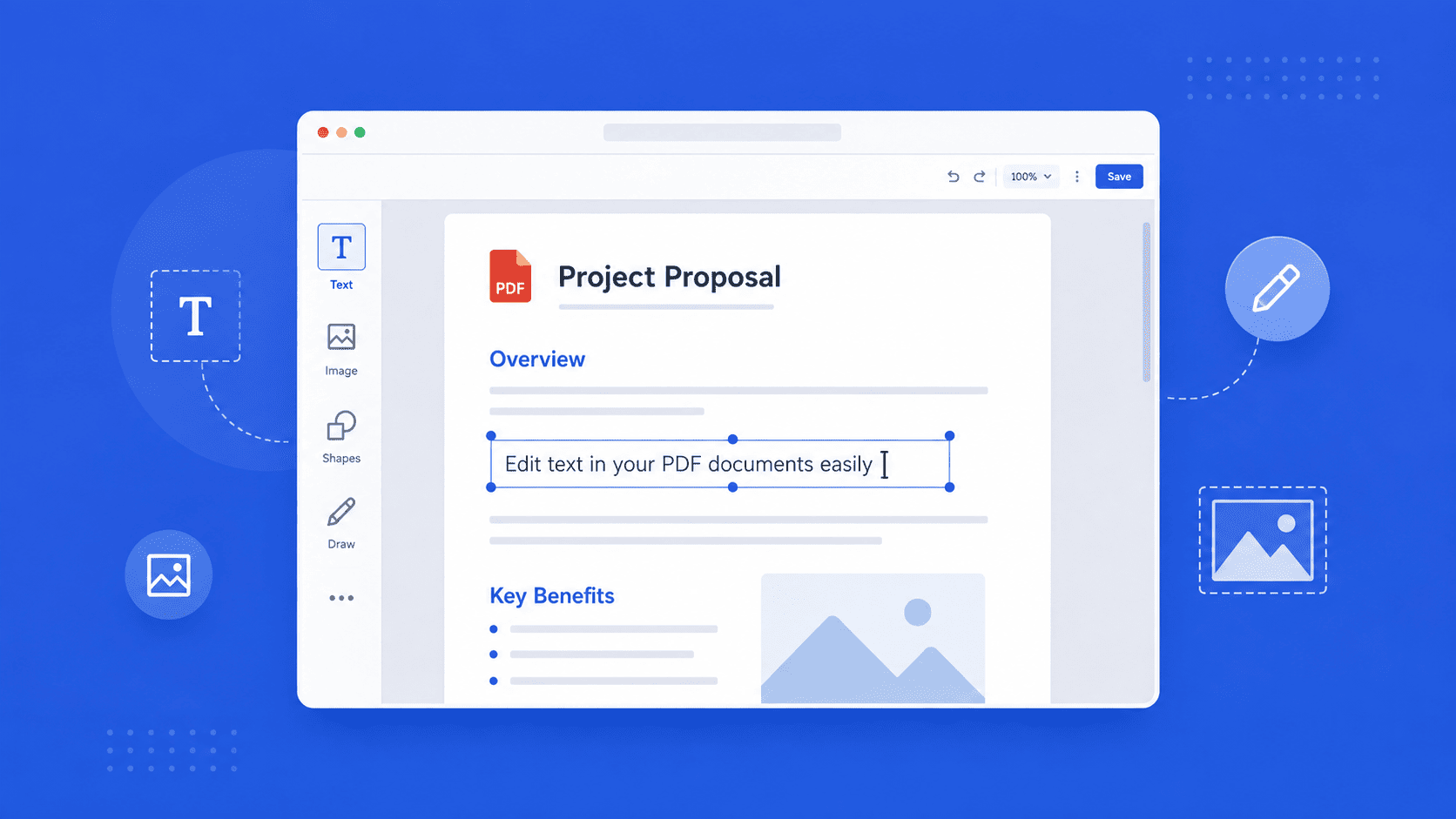
هل تحتاج إلى تصحيح خطأ إملائي، أو تحديث تاريخ، أو تغيير سطر في ملف PDF؟ لا تحتاج إلى برامج مكلفة أو التحويل إلى Word ثم العودة مجددًا. إليك كيفية تعديل ملف PDF مباشرةً في متصفحك — وحتى إنشائه من الصفر.
تم التحديث في 29 يوليو 2026 · 5 دقائق للقراءة
ترجمة المستند وتعديله عمليتان مختلفان. بعد ترجمة ملف PDF، غالبًا ما تحتاج إلى إجراء تعديلات طفيفة — مثل تصحيح اسم، أو تحديث رقم، أو ضبط سطر لم يكن متناسقًا. المشكلة هي أن ملفات PDF محمية بطبيعتها: يمكنك قراءتها، لكن لا يمكنك النقر والكتابة مباشرة كما تفعل في المستندات العادية.
يلجأ معظم الأشخاص إلى برامج سطح المكتب المكلفة، أو تحويل الملف إلى Word وإعادته مجددًا حتى يختل التنسيق. هناك طريقة أسهل: تعديل ملف PDF مباشرة في متصفحك، دون الحاجة لتثبيت أي شيء.

كيفية تعديل ملف PDF حالي
- 1
افتح المحرر
انتقل إلى pdfsimplified.com/ar/edit-pdf في متصفحك. لا يوجد شيء لتنزيله أو إعداده.
- 2
اختر ملف PDF الخاص بك
انقر على زر اختيار ملفات PDF وحدد المستند من جهاز الكمبيوتر الخاص بك. سيتم تحميله في المحرر صفحة بصفحة، تمامًا كما يبدو الآن.
- 3
انقر على النص وأعد كتابته
انقر مباشرة على أي سطر نصي تريد تغييره وابدأ في الكتابة. يبقى باقي المستند كما هو تمامًا — يتغير فقط الجزء الذي قمت بتعديله.
- 4
أضف صورًا أو أشكالاً أو رسومات
استخدم شريط الأدوات على اليسار لإدراج صورة، أو إضافة شكل، أو الرسم باليد على الصفحة. كل ما تضيفه يكون مرئيًا بمجرد وضعه.
- 5
قم بتنزيل ملف PDF المعدل
عندما تكون راضيًا عن النتيجة، افتح لوحة الملف وانقر على تنزيل. يبقى ملفك الأصلي على جهازك كما هو دون تغيير — وتحصل على ملف PDF جديد ومعدل.
كيفية إنشاء ملف PDF من الصفر
ألا تملك ملفًا للبدء منه؟ يمكنك إنشاء ملف من صفحة فارغة بدلاً من ذلك. انتقل إلى pdfsimplified.com/ar/create-pdf واختر حجم الصفحة — مثل A4 أو Letter أو Legal أو A3 أو A5 أو Tabloid أو B5 أو Executive — ليتم إعداد صفحتك بشكل صحيح منذ البداية. ستحصل بعد ذلك على المحرر وشريط الأدوات نفسه لبناء مستندك.
هل يمكنك تعديل ملف PDF ممسوح ضوئيًا؟
الصفحة الممسوحة ضوئيًا هي في الواقع صورة لمستند، لذا لا يوجد نص قابل للنقر عليه. لا يزال بإمكانك الرسم عليها، وإضافة مربعات نصية جديدة فوقها، وإدراج الصور — لكن لا يمكنك إعادة كتابة النص الموجود داخل الفحص الضوئي نفسه. إذا كنت بحاجة إلى النص الموجود في صورة ممسوحة ضوئيًا، فقم بتشغيله عبر تقنية التعرف الضوئي على الحروف (OCR) أولاً لتحويل الصورة إلى نص حقيقي قابل للتحديد.
الأسئلة الشائعة
كيف يمكنني تعديل ملف PDF مجانًا؟
افتح محررًا يعمل عبر المتصفح مثل PDFSimplified، وحدد ملف PDF الخاص بك، وانقر على أي نص لإعادة كتابته. يمكنك إضافة الصور والأشكال والرسومات أيضًا، ثم تنزيل الملف النهائي. لا يوجد شيء لتثبيته.
هل أحتاج إلى تثبيت أي برامج؟
لا. تتم عملية التعديل في هذا الدليل بالكامل داخل متصفحك. تفتح المحرر وتحدد ملفك وتبدأ في التعديل — دون الحاجة لتنزيل أو إعداد.
هل يؤدي التعديل إلى تغيير ملفي الأصلي؟
لا. يبقى ملفك الأصلي على جهاز الكمبيوتر الخاص بك دون أي تغيير. التغييرات توجد فقط داخل المحرر حتى تنقر على تنزيل، مما يحفظ ملفًا جديدًا ومعدلاً.
هل يمكنني تعديل ملف PDF ممسوح ضوئيًا؟
ليس النص الموجود بداخله مباشرة — فالصورة الممسوحة ضوئيًا عبارة عن صورة، لذا لا يوجد شيء للنقر عليه. يمكنك الرسم عليها وإضافة مربعات نصية فوقها وإدراج صور. لتعديل النص الفعلي، قم بتشغيل الفحص الضوئي عبر تقنية OCR أولاً لتحويله إلى نص قابل للتحديد.
هل يمكنني إنشاء ملف PDF من الصفر؟
لإنشاء ملف PDF، قم بزيارة صفحة "إنشاء PDF" على PDFSimplified. اختر حجم الصفحة، مثل A4 أو Letter، وستحصل على صفحة فارغة بالإضافة إلى شريط أدوات التعديل. بالإضافة إلى ذلك، يمكنك توليد ملف PDF من مطالبة نصية وتعديله حسب الحاجة.