How-to
Как бесплатно отредактировать PDF-файл прямо в браузере
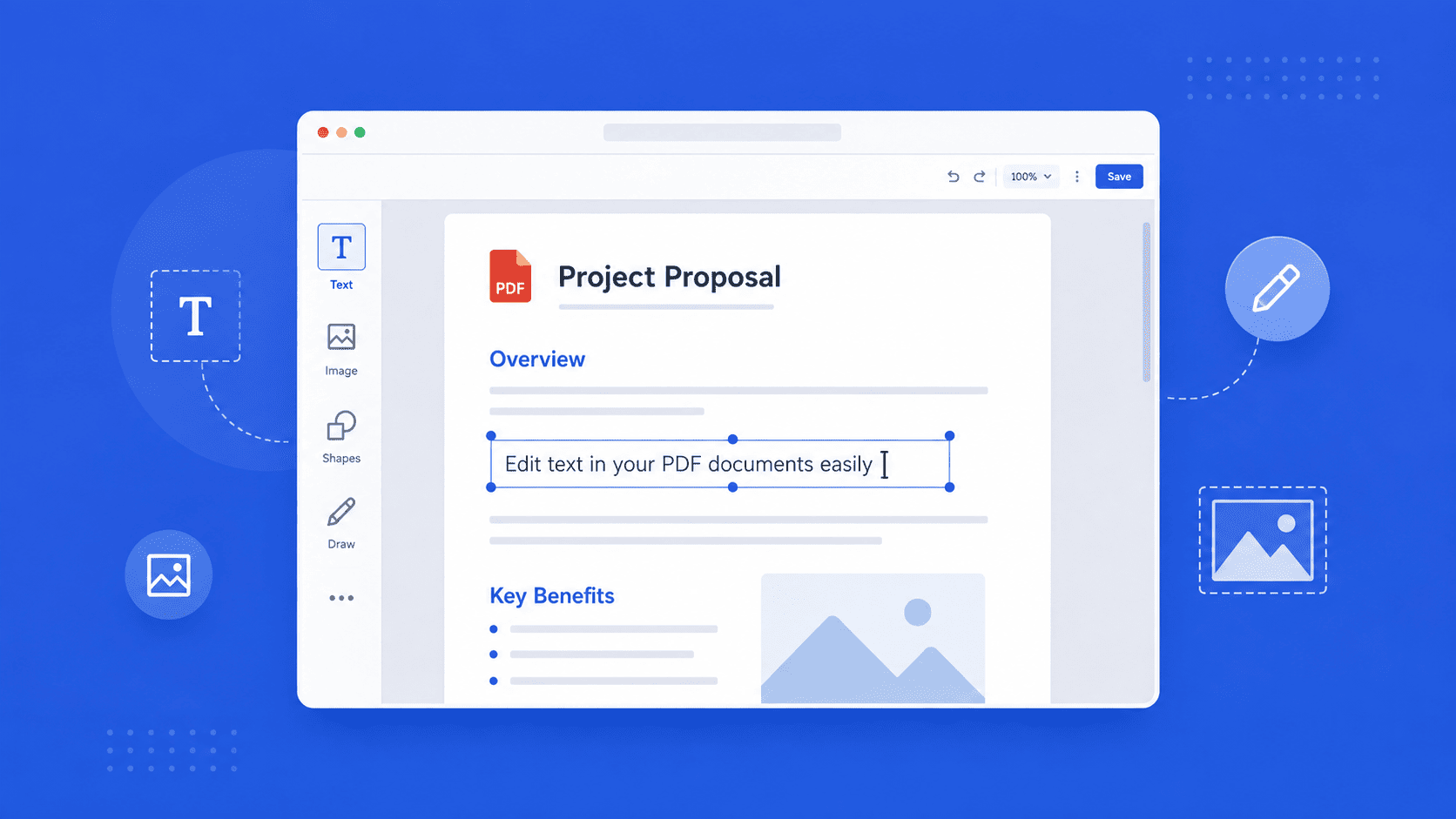
Нужно исправить опечатку, обновить дату или изменить строку в PDF? Вам не понадобятся дорогие программы или конвертация в Word и обратно. Вот как отредактировать PDF прямо в браузере — и даже создать документ с нуля.
Обновлено 29 июля 2026 г. · 5 мин чтения
Перевод документа и его редактирование — это две разные задачи. После перевода PDF часто требуется внести небольшие правки: исправить имя, обновить цифру или скорректировать не помещающуюся строку. Проблема в том, что формат PDF защищён по своей природе: вы можете читать файл, но не можете просто кликнуть и ввести текст, как в обычном документе.
Большинство людей используют дорогое программное обеспечение для ПК или конвертируют файл в Word и обратно, пока не сбивается всё форматирование. Но есть более простой способ: редактируйте PDF прямо в браузере без установки каких-либо программ.

Как отредактировать существующий PDF
- 1
Откройте редактор
Перейдите на страницу pdfsimplified.com/edit-pdf в вашем браузере. Ничего скачивать или настраивать не требуется.
- 2
Выберите ваш PDF-файл
Нажмите кнопку Выбрать файлы PDF и укажите документ на вашем компьютере. Он загрузится в редактор постранично в точности так, как выглядит сейчас.
- 3
Нажмите на текст и отредактируйте его
Кликните прямо по строке текста, которую нужно изменить, и начните ввод. Остальная часть страницы останется неизменной — изменится только редактируемый фрагмент.
- 4
Добавляйте изображения, фигуры или рисунки
Используйте панель инструментов слева, чтобы вставить изображение, добавить фигуру или нарисовать что-то от руки на странице. Все добавленные элементы видны сразу при размещении.
- 5
Скачайте отредактированный PDF
Когда закончите редактирование, откройте панель Файл и нажмите Скачать. Ваш исходный файл на компьютере останется нетронутым — вы получите новый, отредактированный PDF-файл.
Как создать PDF с нуля
Нет исходного файла? Вы можете создать документ с чистого листа. Перейдите на pdfsimplified.com/create-pdf и выберите размер страницы — A4, Letter, Legal, A3, A5, Tabloid, B5 или Executive —, чтобы страница изначально имела правильный формат. После этого откроется редактор со всеми инструментами для создания документа.
Можно ли отредактировать отсканированный PDF?
Отсканированная страница представляет собой изображение документа, поэтому на ней нет интерактивного текста. Вы можете рисовать поверх неё, добавлять текстовые блоки и вставлять изображения, но изменить исходный текст на скане нельзя. Если вам нужен текст со скана, сначала обработайте документ с помощью программы распознавания текста (OCR), чтобы превратить изображение в выделяемый текст.
Часто задаваемые вопросы
Как бесплатно отредактировать PDF?
Откройте онлайн-редактор, такой как PDFSimplified, выберите ваш PDF-файл и кликните по любому тексту, чтобы изменить его. Вы также можете добавлять изображения, фигуры и рисунки, а затем скачать готовый файл. Ничего устанавливать не нужно.
Нужно ли устанавливать какое-либо ПО?
Нет. Вся работа, описанная в этом руководстве, происходит прямо в вашем браузере. Вы открываете редактор, выбираете файл и начинаете редактирование — скачивание или установка программ не требуется.
Меняется ли исходный файл при редактировании?
Нет. Оригинальный файл на вашем компьютере остаётся нетронутым. Изменения сохраняются только в редакторе до тех пор, пока вы не нажмёте «Скачать», чтобы сохранить новый файл.
Можно ли отредактировать отсканированный PDF?
Текст внутри самого скана отредактировать нельзя — скан является картинкой, поэтому в нём нет кликабельного текста. Вы можете рисовать поверх него, добавлять текстовые поля и вставлять изображения. Чтобы изменить сам текст, сначала обработайте скан с помощью OCR для распознавания текста.
Можно ли создать PDF-файл с нуля?
Чтобы создать PDF, перейдите на страницу «Создать PDF» на сайте PDFSimplified. Выберите размер страницы (например, A4 или Letter) — вы получите чистый лист с панелью инструментов редактирования. Кроме того, можно сгенерировать PDF по текстовому запросу и отредактировать его при необходимости.