How-to
সম্পূর্ণ বিনামূল্যে, আপনার ব্রাউজারেই যেভাবে PDF ফাইল এডিট করবেন
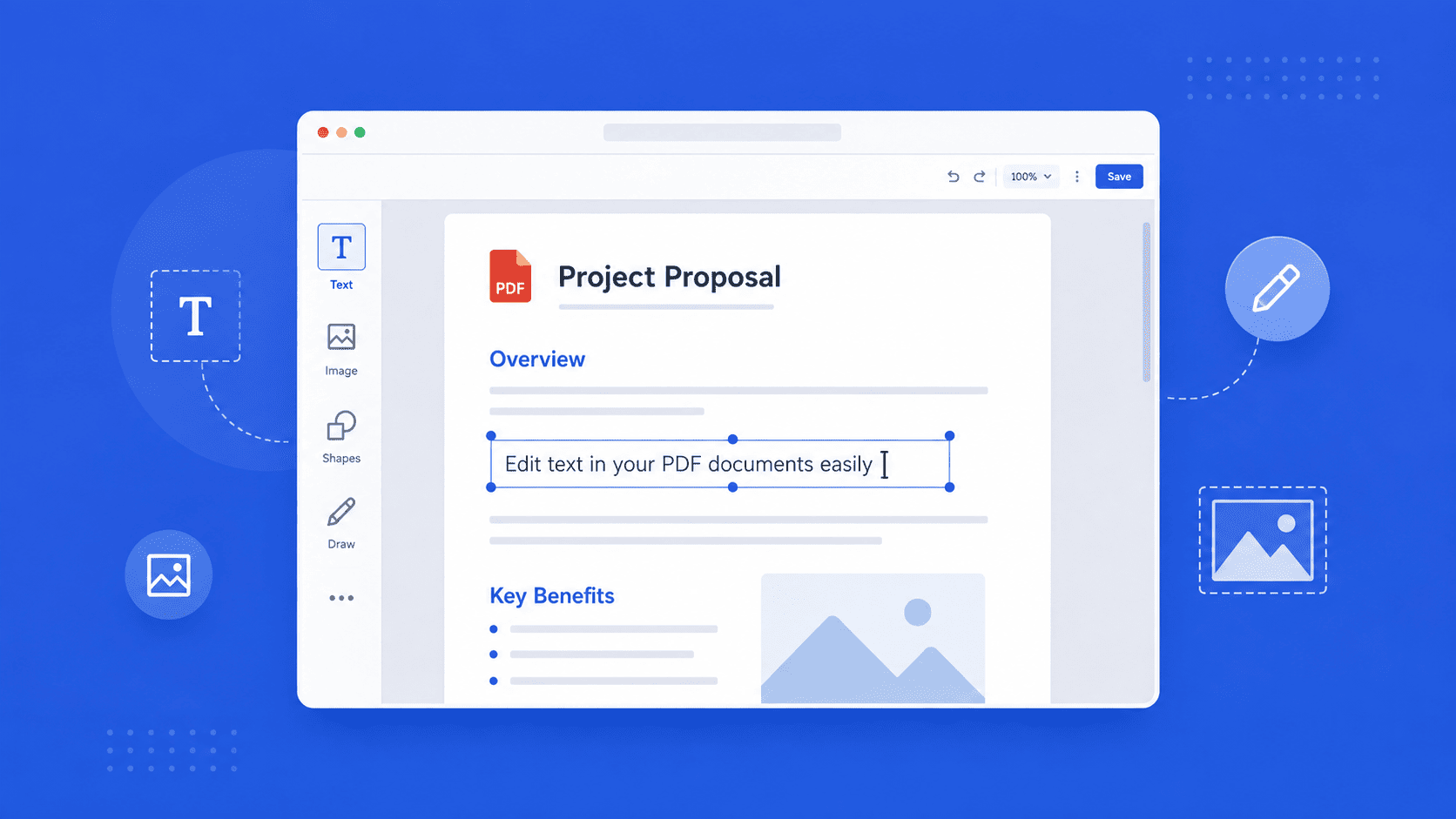
একটি PDF ফাইলে কোনো বানান ভুল ঠিক করা, তারিখ আপডেট করা বা একটি লাইন পরিবর্তন করা দরকার? আপনার কোনো দামি সফটওয়্যার বা ওয়ার্ড ফাইলে কনভার্ট করার ঝামেলা পোহাতে হবে না। এখানে জানুন কিভাবে সরাসরি ব্রাউজারেই PDF এডিট করবেন — এমনকি একদম শুরু থেকে নতুন PDF তৈরি করবেন।
সর্বশেষ পরিমার্জন ২৯ জুলাই, ২০২৬ · 5 মিনিট পড়ার সময়
একটি ডকুমেন্ট অনুবাদ করা আর এডিট করা সম্পূর্ণ আলাদা দুটি কাজ। একটি PDF অনুবাদ করার পর প্রায়শই সেটি সামান্য পরিবর্তন বা টিউন করার প্রয়োজন হয় — যেমন কোনো নাম ঠিক করা, কোনো সংখ্যা আপডেট করা বা অতিরিক্ত দীর্ঘ লাইন সামঞ্জস্য করা। সমস্যা হলো, PDF ফাইলগুলো ডিজাইনের দিক থেকেই লক করা থাকে: আপনি এগুলো পড়তে পারবেন, কিন্তু সাধারণ ডকুমেন্টের মতো সহজে ক্লিক করে টাইপ করতে পারবেন না।
বেশিরভাগ মানুষই দামি ডেস্কটপ সফটওয়্যার ব্যবহার করেন, অথবা ফাইলটিকে ওয়ার্ডে কনভার্ট করেন এবং আবার PDF এ ফেরত নেন, যার ফলে ফরম্যাটিং নষ্ট হয়ে যায়। এর একটি সহজ উপায় রয়েছে: কোনো কিছু ইনস্টল না করেই সরাসরি আপনার ব্রাউজারে PDF এডিট করুন।

বিদ্যমান কোনো PDF কিভাবে এডিট করবেন
- 1
এডিটরটি খুলুন
আপনার ব্রাউজারে pdfsimplified.com/edit-pdf লিংকে যান। কোনো কিছু ডাউনলোড বা সেটআপ করার প্রয়োজন নেই।
- 2
আপনার PDF নির্বাচন করুন
Select PDF files বোতামে ক্লিক করুন এবং আপনার কম্পিউটার থেকে ডকুমেন্টটি বেছে নিন। এটি পেজ বাই পেজ এডিটরে লোড হবে, ঠিক যেমনটি এখন দেখাচ্ছে।
- 3
লেখায় ক্লিক করুন এবং পুনরায় টাইপ করুন
আপনি যে লাইনটি পরিবর্তন করতে চান সেটির ওপর সরাসরি ক্লিক করুন এবং টাইপ করা শুরু করুন। পেজের বাকি অংশ ঠিক আগের মতোই থাকবে — কেবল আপনার পরিবর্তিত অংশটিই পরিবর্তন হবে।
- 4
ছবি, শেপ বা ড্রয়িং যোগ করুন
বাম পাশের টুলবার ব্যবহার করে যেকোনো ছবি যুক্ত করুন, শেপ যোগ করুন অথবা পেজে ফ্রিহ্যান্ড ড্রয়িং করুন। যা কিছু যোগ করবেন তা সাথে সাথেই দেখতে পাবেন।
- 5
আপনার এডিট করা PDF ডাউনলোড করুন
কাজ শেষ হলে File প্যানেলটি খুলুন এবং Download বোতামে ক্লিক করুন। আপনার কম্পিউটারের মূল ফাইলটি অপরিবর্তিত থাকবে — আপনি একটি নতুন, এডিট করা PDF পাবেন।
একদম শুরু থেকে কিভাবে নতুন PDF তৈরি করবেন
শুরু করার মতো কোনো ফাইল নেই? আপনি একটি খালি পেজ থেকেও শুরু করতে পারেন। pdfsimplified.com/create-pdf লিংকে যান এবং একটি পেজ সাইজ বেছে নিন — A4, Letter, Legal, A3, A5, Tabloid, B5, অথবা Executive — যাতে শুরু থেকেই আপনার পেজটি সঠিকভাবে সেটআপ হয়ে যায়। এরপর আপনার ডকুমেন্ট তৈরি করার জন্য আপনি একই এডিটর এবং টুলবার পাবেন।
স্ক্যান করা PDF কি এডিট করা সম্ভব?
একটি স্ক্যান করা পেজ মূলত একটি ডকুমেন্টের ছবি, তাই এতে ক্লিক করার মতো কোনো টেক্সট থাকে না। তবে আপনি এতে আঁকতে পারবেন, এর ওপর নতুন টেক্সট বক্স যোগ করতে পারবেন এবং ছবি যুক্ত করতে পারবেন — কিন্তু স্ক্যানের ভিতরের মূল লেখা পুনরায় টাইপ করতে পারবেন না। স্ক্যান করা ছবি থেকে টেক্সট এডিট করতে হলে, প্রথমে OCR প্রক্রিয়ার মাধ্যমে ছবিটিকে সিলেক্টেবল আসল টেক্সটে রূপান্তর করে নিন।
সচরাচর জিজ্ঞাস্য প্রশ্নাবলী (FAQ)
আমি কিভাবে বিনামূল্যে PDF এডিট করব?
PDFSimplified-এর মতো একটি ব্রাউজার-ভিত্তিক এডিটর খুলুন, আপনার PDF নির্বাচন করুন এবং যেকোনো লেখায় ক্লিক করে পুনরায় টাইপ করুন। আপনি ছবি, শেপ এবং ড্রয়িংও যোগ করতে পারেন, তারপর চূড়ান্ত ফাইলটি ডাউনলোড করে নিতে পারেন। কোনো কিছু ইনস্টল করার প্রয়োজন নেই।
আমার কি কোনো সফটওয়্যার ইনস্টল করার দরকার আছে?
না। এই গাইডের সমস্ত এডিটিং প্রক্রিয়া সম্পূর্ণ আপনার ব্রাউজারেই ঘটে। আপনি এডিটর খুলবেন, আপনার ফাইল সিলেক্ট করবেন এবং এডিট করা শুরু করবেন — কোনো ডাউনলোড বা সেটআপের প্রয়োজন নেই।
এডিট করলে কি আমার মূল ফাইল পরিবর্তন হয়ে যাবে?
না। আপনার কম্পিউটারে থাকা মূল ফাইলটি সম্পূর্ণ অপরিবর্তিত থাকবে। পরিবর্তনগুলো কেবল এডিটরটিতেই থাকবে যতক্ষণ না আপনি Download এ ক্লিক করছেন, যা একটি নতুন এডিট করা ফাইল হিসেবে সেভ হবে।
আমি কি স্ক্যান করা PDF এডিট করতে পারি?
ভিতরের লেখায় সরাসরি এডিট করা সম্ভব নয় — কারণ স্ক্যান ফাইল মূলত একটি ছবি, তাই ক্লিক করার মতো কিছু থাকে না। তবে আপনি এর ওপর আঁকতে পারবেন, টেক্সট বক্স যোগ করতে পারবেন এবং ছবি বসাতে পারবেন। আসল লেখা এডিট করতে প্রথমে OCR-এর মাধ্যমে স্ক্যান ফাইলটিকে সিলেক্টেবল টেক্সটে রূপান্তর করে নিন।
আমি কি একদম শুরু থেকে নতুন PDF তৈরি করতে পারি?
নতুন PDF তৈরি করতে PDFSimplified-এর "Create PDF" পেজে যান। A4 বা Letter-এর মতো একটি পেজ সাইজ বেছে নিন এবং এডিটিং টুলবারসহ একটি খালি পেজ পেয়ে যাবেন। এছাড়া, আপনি যেকোনো প্রম্পট লিখেও একটি PDF জেনারেট করে প্রয়োজনমতো এডিট করে নিতে পারেন।